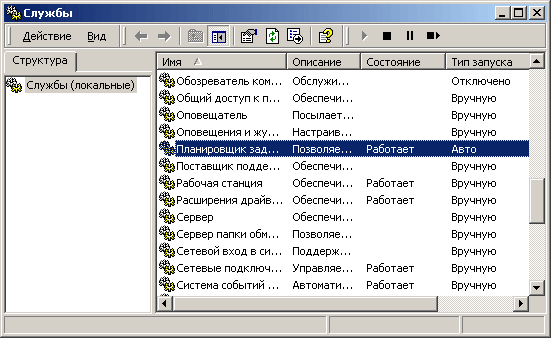
Планировщик заданий Windows – это инструмент, предназначенный для настройки автоматических задач на вашем компьютере. Он позволяет запускать программы, скрипты, или другие действия по расписанию, что может значительно упростить рабочий процесс и повысить эффективность использования операционной системы.
Открыть планировщик заданий в Windows можно несколькими способами, в зависимости от версии операционной системы. В данной статье мы рассмотрим, как открыть планировщик заданий на Windows 10, Windows 8 и Windows 7, чтобы вы могли управлять задачами и автоматизировать процессы на вашем компьютере.
С помощью планировщика заданий можно создавать задачи, устанавливать и изменять время и дату их выполнения, настраивать условия запуска, а также следить за выполнением задач и их результатами. Этот инструмент полезен как для обычных пользователей Windows, так и для системных администраторов и разработчиков.
Открытие планировщика заданий в ОС Windows
Windows 10 и 8:
1. Нажмите сочетание клавиш Win + X и выберите «Панель управления».
2. В поисковой строке введите «Планировщик заданий» и нажмите Enter.
3. Планировщик заданий откроется, и вы сможете добавлять, настраивать и удалять задания.
Windows 7:
1. Нажмите «Пуск» и выберите «Панель управления».
2. Выберите «Администрирование» и затем «Планировщик заданий».
3. Теперь вы можете работать с планировщиком заданий, управлять имеющимися задачами и создавать новые.
Открытие планировщика заданий в Windows 10
Шаги для запуска планировщика заданий:
- Нажмите клавиши Win + R, чтобы открыть окно «Выполнение».
- Введите команду «taskschd.msc» и нажмите Enter.
- Планировщик заданий Windows откроется, отображая список задач и планов.
- Чтобы создать новую задачу, выберите «Создать задачу» в правой панели действий.
- Для изменения существующей задачи, выберите «Изменить задачу» и введите ее параметры.
- Чтобы запустить задачу, выберите «Запустить задачу» из контекстного меню задачи.
Открытие планировщика заданий в Windows 8

В Windows 8 можно также открыть планировщик заданий следующим образом:
1. Нажмите комбинацию клавиш Win + X для открытия меню «Пуск».
2. В меню выберите «Панель управления».
3. Далее найдите и кликните на «Администрирование».
4. В «Администрировании» найдите и откройте «Планировщик заданий».
Теперь планировщик заданий в Windows 8 открыт и вы можете настраивать задания по вашему усмотрению.
Пункты для открытия планировщика заданий
- Для Windows 10: нажмите правой кнопкой мыши на кнопку «Пуск» и выберите «Панель управления». В найдите раздел «Система и безопасность» и затем «Административные инструменты». В разделе «Административные инструменты» найдите и откройте «Планировщик заданий».
- Для Windows 8: просто наведите курсор мыши в правом верхнем углу экрана, чтобы открыть панель Charms. Выберите «Поиск» и введите «Планировщик заданий».
- Для Windows 7: нажмите «Пуск», затем выберите «Панель управления». В панели управления найдите и откройте раздел «Административные инструменты». В разделе «Административные инструменты» найдите «Планировщик заданий» и откройте его.
Открытие планировщика заданий в Windows 7
Чтобы открыть планировщик заданий в Windows 7, выполните следующие шаги:
| 1. | Нажмите на кнопку «Пуск» в левом нижнем углу экрана. |
| 2. | В строке поиска введите «Планировщик заданий» и нажмите Enter. |
| 3. | Откроется окно Планировщика заданий, где вы сможете создавать, изменять и удалять задания. |
Действия для доступа к планировщику заданий

Для доступа к планировщику заданий в Windows 10, 8 и Windows 7 необходимо выполнить следующие действия:
| 1. | Откройте Панель управления. |
| 2. | Выберите «Административные инструменты». |
| 3. | В разделе «Система и безопасность» найдите «Планировщик заданий» и откройте его. |
| 4. | Теперь вы можете просматривать и редактировать запланированные задания. |
