
Рабочие столы — одна из удобных и малоизвестных функций Windows 10, позволяющая организовать рабочее пространство и повысить производительность работы. Это полезное средство позволяет создавать и управлять несколькими виртуальными рабочими столами, разделяя задачи по категориям и минимизируя переполнение окон на одном рабочем столе.
Переключение между рабочими столами в Windows 10 очень просто осуществляется с помощью нескольких клавиш и мыши. Это удобное и эффективное средство помогает легко переключаться между открытыми приложениями и задачами, организуя рабочее пространство так, как кому-то удобно и эффективно.
В данной статье мы рассмотрим основные способы создания, переключения и управления рабочими столами в Windows 10, а также поделимся полезными советами и трюками, которые помогут вам лучше использовать эту функцию операционной системы.
Переключение между рабочими столами Windows 10
В Windows 10 вы можете использовать несколько рабочих столов, чтобы организовать ваш рабочий процесс. Чтобы переключиться между рабочими столами, нажмите клавишу Windows + Tab, чтобы открыть просмотр задач. Здесь вы увидите все рабочие столы, которые вы создали.
Для переключения на конкретный рабочий стол, просто щелкните на нем мышью. Вы также можете переключаться между рабочими столами, удерживая клавишу Ctrl и нажимая клавишу Windows с клавишей стрелки влево или вправо.
Используя рабочие столы, вы можете легко организовать окна и приложения для улучшения вашей производительности и удобства работы.
Основные методы переключения рабочих столов в Windows 10

Windows 10 предоставляет несколько способов переключения между рабочими столами, что упрощает работу с несколькими приложениями одновременно. Вот основные методы:
| Метод | Описание |
|---|---|
| Использование клавиш Windows + Tab | Открывает просмотр всех рабочих столов и позволяет выбрать нужный рабочий стол. |
| Использование клавиш Ctrl + Windows + стрелка влево/стрелка вправо | Позволяет переключаться между рабочими столами, сдвигая окна на другой рабочий стол. |
| Использование команды Task View на панели задач | При нажатии на кнопку Task View появляется просмотр рабочих столов и возможность выбора нужного. |
Использование клавиш сочетания
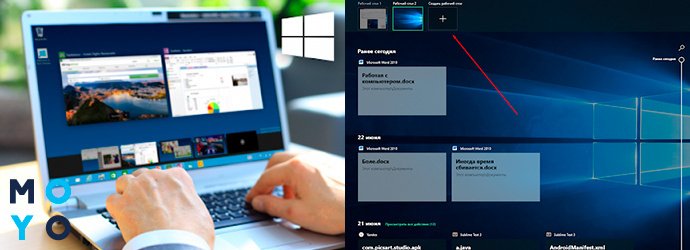
Для переключения между рабочими столами в Windows 10 существует несколько удобных клавиш сочетания:
- Win + Ctrl + D — создать новый рабочий стол.
- Win + Ctrl + F4 — закрыть текущий рабочий стол.
- Win + Ctrl + стрелка вправо/влево — переключение между рабочими столами.
- Win + Tab — открыть просмотр всех рабочих столов и запущенных приложений.
Используя эти комбинации клавиш, можно эффективно организовать и быстро переключаться между различными рабочими столами в Windows 10.
Использование интерфейса задач
Интерфейс задач в Windows 10 предоставляет удобный способ переключаться между открытыми приложениями и рабочими столами. Для открытия интерфейса задач можно использовать комбинацию клавиш Win + Tab или свайп снизу вверх по экрану, если у вас установлен сенсорный экран.
В интерфейсе задач отображаются миниатюры открытых окон и рабочих столов. Чтобы переключиться на другое окно, просто кликните на его миниатюру. Также можно перетаскивать окна между рабочими столами, просто перетащив миниатюру окна на нужную панель.
| Клавиши | Описание |
Win + Tab | Открытие интерфейса задач |
Alt + Tab | Быстрое переключение между открытыми приложениями |
Дополнительные способы управления рабочими столами в Windows 10
Помимо использования клавиш Windows + Ctrl + стрелка влево/вправо для переключения между рабочими столами в Windows 10, существуют и другие удобные способы управления рабочими столами:
| 1. | Создание нового рабочего стола: Нажмите клавиши Windows + Ctrl + D для создания нового рабочего стола. Теперь вы можете управлять несколькими задачами одновременно, разделяя их по рабочим столам. |
| 2. | Переключение между рабочими столами: Вы можете переключаться между рабочими столами, открыв «Просмотр задач» (кнопка Task View на панели задач) и выбрав нужный рабочий стол. |
| 3. | Перетаскивание окон между рабочими столами: Чтобы переместить окно с одного рабочего стола на другой, просто перетащите его в режиме «Просмотра задач» на нужный рабочий стол. |
Использование приложений сторонних разработчиков
При выборе приложений сторонних разработчиков обязательно обращайте внимание на их рейтинг, отзывы пользователей и репутацию, чтобы избежать установки ненадежных программ.
Настройка горячих клавиш для быстрого доступа к рабочим столам
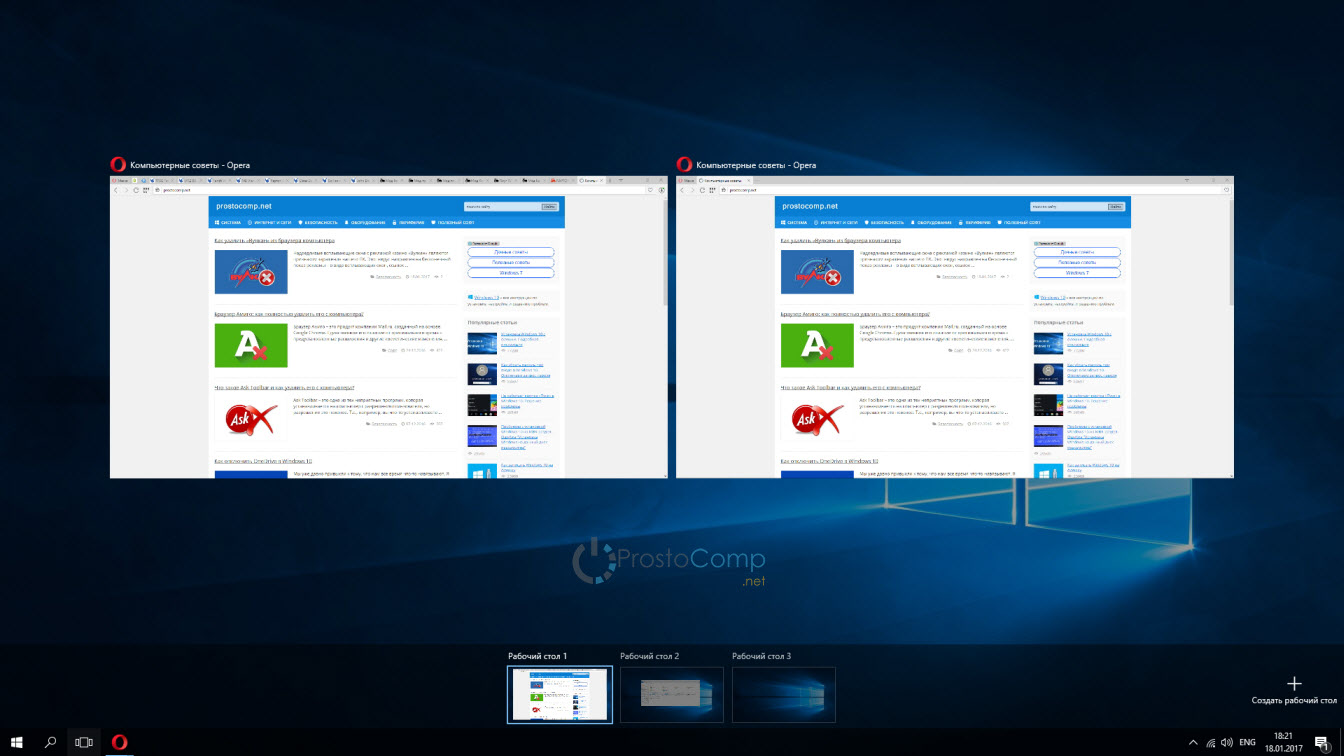
Для удобного переключения между рабочими столами в Windows 10 можно настроить горячие клавиши. Для этого откройте «Параметры», затем выберите «Система» и «Мультитаскинг». В разделе «Путешествия по рабочему столу» укажите горячие клавиши для переключения между рабочими столами. Например, вы можете выбрать комбинацию клавиш «Ctrl + Win + стрелка влево» для перехода на предыдущий рабочий стол и «Ctrl + Win + стрелка вправо» для перехода на следующий рабочий стол.
