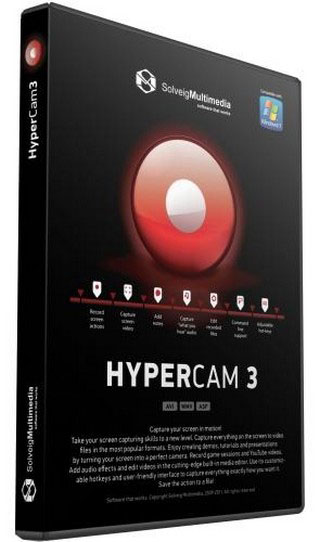
HyperCam – популярный инструмент, который позволяет записывать видео с экрана компьютера с высоким качеством и эффективностью. Эта программа предлагает множество возможностей и удобных функций, которые позволяют записывать видеоролики с любых рабочих областей, выполнить захват звука и создать профессиональные учебные материалы, видеоуроки или презентации.
HyperCam поддерживает запись экрана во многих популярных форматах, включая AVI, WMV и MP4. Высокая качество видео с минимальным расходом ресурсов компьютера – это одна из важных особенностей программы. Более того, HyperCam позволяет настраивать параметры записи, выбирать необходимый формат и кодек для соответствия вашим потребностям.
Записывайте экран полностью или только определенные области, добавляйте аудио или комментарии в реальном времени – все это доступно благодаря HyperCam. Программа предлагает удобный интерфейс, интуитивно понятные настройки и богатый набор инструментов для микширования звука и видео. Вы сможете легко редактировать записи, добавлять текстовое описание и создавать профессионально выглядящие видеоматериалы.
Для достижения наилучших результатов с HyperCam рекомендуется следовать нескольким советам. Во-первых, перед началом записи закройте все ненужные программы и окна, чтобы максимально освободить ресурсы компьютера. Во-вторых, проведите тестовую запись и проверьте качество и объем полученного файла. При необходимости вы можете настроить параметры записи, чтобы достичь оптимального баланса между качеством и размером файла.
Возможности программы HyperCam

Программа HyperCam предоставляет широкий спектр возможностей для записи видео с экрана компьютера. Вот основные функции, которые делают HyperCam одной из лучших программ для этой цели:
- Запись экрана: HyperCam позволяет записывать все, что происходит на экране вашего компьютера, включая движение указателя мыши и клавиатурные нажатия.
- Запись звука: Программа позволяет записывать звук с микрофона или других источников, чтобы сохранить комментарии или звуковые эффекты в видео.
- Выбор области записи: HyperCam позволяет выбрать конкретную область экрана для записи, что делает его идеальным для создания обучающих видео или демонстраций программного обеспечения.
- Настройка качества видео: Вы можете выбрать разрешение записываемого видео и настроить его качество, чтобы получить оптимальный результат.
- Инструменты редактирования: После записи видео HyperCam предлагает инструменты редактирования, такие как обрезка, добавление текста и аннотаций, что позволяет вам создавать более профессиональные видео.
- Компрессия видео: HyperCam позволяет сжимать видео, чтобы уменьшить его размер без ухудшения качества.
- Экспорт видео: Вы можете экспортировать видео в различные форматы, включая AVI, WMV, MP4 и другие, чтобы сделать его доступным для просмотра на разных устройствах.
Все эти возможности делают HyperCam мощным инструментом для записи видео с экрана и могут быть полезны во многих сценариях, включая создание обучающих видео, запись игрового процесса или создание видеоуроков для интернета.
Запись видео с экрана
Программа HyperCam предоставляет возможность записывать видео с экрана компьютера, что позволяет зафиксировать процессы демонстрации работы программ, прохождения игр, создания обучающих видео или любых других действий на экране. С помощью HyperCam можно создавать качественные видеоматериалы и делиться ими с другими пользователями.
Основные возможности HyperCam включают:
- Запись видео с экрана в форматах AVI, WMV или ASF;
- Выбор области записи – можно записывать полный экран, определенную область или окно;
- Запись звука с различных источников, включая микрофон, внешний аудио и звук системы;
- Удобное управление записью с помощью горячих клавиш;
- Возможность добавлять аннотации и комментарии во время записи;
- Редактирование видео после записи – можно обрезать, соединить или добавить эффекты;
- Поддержка многоядерных процессоров для оптимального использования ресурсов.
При использовании HyperCam рекомендуется:
- Выбрать оптимальные настройки перед записью – настройте формат записи, качество видео и звука согласно своим требованиям;
- Определить область записи заранее – убедитесь, что выбранная область включает все необходимые элементы, иначе возможно редактирование после записи;
- Проверить наличие свободного пространства на диске перед началом записи;
- Использовать горячие клавиши для управления записью – это позволит более точно запечатлеть необходимые действия;
- Провести тестовую запись перед важными событиями, чтобы избежать потери данных.
Захват звука с микрофона
Программа HyperCam позволяет не только записывать видео с экрана, но и захватывать звук с микрофона. Эта функция особенно полезна, когда вам нужно создать обучающее видео с комментариями или записать вебинар.
Для использования функции захвата звука с микрофона вам необходимо убедиться, что микрофон правильно подключен к компьютеру и настроен на запись звука. Это можно сделать в настройках системы или в настройках программы HyperCam.
После того, как микрофон настроен, вы можете легко включить захват звука с микрофона в программе HyperCam. Для этого откройте окно настроек программы и выберите вкладку «Захват звука».
В окне «Захват звука» вы можете выбрать источник звука – микрофон. После выбора микрофона вы можете настроить уровень громкости звука и задать другие параметры.
Когда все настройки выполнены, вы готовы начать запись видео с захватом звука с микрофона. Просто нажмите кнопку «Запись» в программе HyperCam, и она начнет записывать видео с звуком с микрофона.
Не забывайте, что использование микрофона для захвата звука может оказывать влияние на качество записи. Убедитесь, что микрофон настроен и установлен правильно, чтобы получить наилучшие результаты.
Теперь вы знаете, как использовать программу HyperCam для захвата звука с микрофона. Эта функция поможет вам создать высококачественные обучающие видео с комментариями и сделать вебинары более интерактивными.
Выбор области записи
Программа HyperCam позволяет выбрать область экрана, которую вы хотите записать. Это особенно полезно, если вы хотите зафиксировать только определенное окно, игру или документ, а не весь экран.
Для выбора области записи вам необходимо нажать на кнопку «Region» в главном окне программы. После этого появится прямоугольник с пунктирной рамкой, который вы можете изменить и переместить по своему усмотрению.
Возможности выбора области записи в программе HyperCam очень гибкие. Вы можете зафиксировать весь экран, выбрать конкретное окно или настроить размеры своей области вручную.
Кроме того, HyperCam позволяет изменять размер области записи в процессе записи. Например, если вы начали записывать окно программы, а затем решили изменить его размер, вы сможете легко настроить область записи под новые размеры.
Не забывайте, что выбранная область записи будет определять то, что будет отображаться на записи. Поэтому важно выбирать область записи внимательно, чтобы фиксировать только нужную информацию.
| Преимущества: | Недостатки: |
| Гибкие настройки области записи | Может потребоваться некоторое время для настроек |
| Возможность изменять размеры области в процессе записи | Невозможность фиксировать несколько областей одновременно |
| Позволяет зафиксировать только нужную информацию |
Особенности программы HyperCam
| 1. | Поддержка различных форматов видео: | HyperCam позволяет записывать видео и сохранять их в разных форматах, включая AVI, WMV, ASF и MP4. Это позволяет пользователю выбрать наиболее подходящий формат для конкретной задачи или устройства. |
| 2. | Гибкие настройки параметров записи: | HyperCam предоставляет возможность пользователю настраивать различные параметры записи, такие как фреймрейт, качество видео, размер экрана и т.д. Это позволяет получить оптимальные результаты записи в соответствии с требованиями и возможностями системы. |
| 3. | Возможность записи звука: | HyperCam позволяет записывать как звук с микрофона, так и звук, воспроизводимый на компьютере. Это позволяет создавать полноценные видео с комментариями и звуковым сопровождением. |
| 4. | Простой и интуитивно понятный интерфейс: | Несмотря на свои мощные возможности, HyperCam имеет простой и понятный интерфейс, что делает программу доступной даже для неопытных пользователей. Все основные функции и настройки легко доступны и понятны. |
| 5. | Возможность записи только нужной области экрана: | HyperCam позволяет выбирать и записывать только определенную область экрана, что особенно удобно при создании обучающих видеоуроков или записи игровых сессий. |
| 6. | Всплывающие подсказки и советы: | HyperCam предоставляет всплывающие подсказки и советы, которые помогают пользователям быстро разобраться с программой и извлечь максимальную выгоду из ее возможностей. |
HyperCam — это надежный и удобный инструмент для записи видео с экрана компьютера, обладающий множеством полезных функций и особенностей, которые помогут вам создавать высококачественные видео и делиться ими с другими.
Высокое качество видеозаписи
Программа HyperCam предоставляет возможность записи видео с экрана в высоком качестве, что делает ее идеальным инструментом для создания профессиональных видеоматериалов. Вот несколько особенностей, обеспечивающих высокое качество записи:
| Выбор разрешения HyperCam позволяет выбрать разрешение экрана, включая стандартные форматы, такие как 720p или 1080p. Благодаря этому, вы можете записывать видео с высоким разрешением, что особенно важно при создании видеоуроков, презентаций или обучающих материалов. |
| Настройка качества Помимо выбора разрешения, HyperCam также позволяет настроить качество видеозаписи. Вы можете выбрать параметры сжатия, битрейт и частоту кадров, что дает вам полный контроль над качеством видео. Это особенно полезно, если вам требуется записывать детальное видео с мелкими элементами или быстрыми движениями. |
| Аудиозапись высокого качества HyperCam также предоставляет возможность записи звука с микрофона или системных звуков. Благодаря настройкам качества аудиозаписи, вы можете достичь студийного звука на своих видеозаписях. Это особенно полезно, если вам нужно создать видео с комментариями или озвучкой. |
В результате, использование HyperCam позволяет записывать видео с экрана в высоком качестве, обеспечивая четкость и детализацию даже самых мелких элементов. Это делает программу отличным выбором для различных целей, включая создание видеоуроков, обзоров, демонстраций и презентаций.
Гибкие настройки
Программа HyperCam предлагает множество гибких настроек, которые позволяют пользователю настроить процесс записи видео под свои индивидуальные потребности и предпочтения. Вот некоторые из основных функций настройки, которые предлагает HyperCam:
| Регулировка качества видео | Пользователь может самостоятельно выбирать качество видео записи в зависимости от его целей. Более высокое качество обеспечивает более четкое и детализированное видео, но может потребовать больше места на диске. Более низкое качество позволяет экономить место, но может быть менее четким и детализированным. |
| Выбор размера экрана | HyperCam позволяет пользователю выбирать размер области экрана, которую нужно записать. Вы можете выбрать полноэкранный режим, чтобы записывать всё, что происходит на экране, или выбрать конкретную область экрана, которую желаете зафиксировать. Эта функция особенно полезна, если вы хотите записать только определенный фрагмент экрана. |
| Выбор формата видео | HyperCam поддерживает различные форматы видео, такие как AVI, WMV и MP4. Вы можете выбрать формат, который лучше всего подходит для ваших нужд и потребностей. Каждый формат имеет свои особенности и компромиссы, поэтому рекомендуется ознакомиться с их особенностями, прежде чем делать выбор. |
| Настройка звука | При записи видео с экрана программой HyperCam можно записывать звук с микрофона или системного звука. Вы можете настроить громкость записываемого звука и выбрать источник звука. Эта функция особенно полезна, если вы хотите добавить комментарии или фоновую музыку к видео. |
Гибкие настройки HyperCam позволяют пользователям получать видеозаписи с экрана, полностью соответствующие их индивидуальным требованиям и потребностям. Независимо от того, для каких целей вам нужно записывать видео с экрана, HyperCam предоставляет все необходимые инструменты для достижения ваших целей.
Малый размер файла
Благодаря компактному размеру файлов, созданных с помощью HyperCam, их легко передавать через интернет или хранить на устройствах с ограниченным объемом памяти. Это особенно важно, если вам нужно поделиться видео с коллегами или друзьями, отправив его по почте, мессенджеру или загрузив на облачное хранилище.
Кроме того, малый размер файлов позволяет экономить дисковое пространство на компьютере или другом устройстве. Вы можете сохранить большое количество видео без заметного ухудшения производительности системы или исчерпания свободного места.
Однако, стоит помнить, что чтобы получить видео с малым размером файла, нужно правильно настроить параметры сжатия. Если сжатие будет слишком интенсивным, может произойти значительная потеря качества изображения. Поэтому рекомендуется экспериментировать с этими настройками, чтобы найти оптимальный баланс между размером файла и качеством видео.
Советы по использованию программы HyperCam
- Выберите правильные настройки перед записью. Программа HyperCam позволяет выбирать различные параметры, такие как разрешение экрана, качество записи и формат файла. Выберите настройки, которые лучше всего подходят для ваших нужд.
- Установите нужную область записи. HyperCam позволяет выбирать область экрана, которую вы хотите записать. Вы можете выбрать весь экран, определенное окно или пользовательскую область. Убедитесь, что вы установили нужную область перед началом записи.
- Используйте клавиши быстрого доступа. HyperCam имеет функцию использования клавиш быстрого доступа для управления процессом записи. Настройте сочетание клавиш, которые будут активировать и завершать запись, а также показывать / скрывать интерфейс программы.
- Регулируйте качество и размер файлов. Если у вас есть ограничения по размеру файла или требования к качеству видео, HyperCam позволяет настроить параметры записи. Вы можете изменять битрейт, частоту кадров и другие параметры, чтобы получить оптимальные результаты.
- Проверьте доступные возможности редактирования. После записи видео, HyperCam предоставляет некоторые возможности для редактирования, такие как обрезка, вращение, добавление аннотаций и т. д. Исследуйте эти функции и используйте их по мере необходимости, чтобы получить желаемый результат.
- Помните о производительности системы. Запись видео с экрана может быть ресурсоемкой операцией. Убедитесь, что у вас достаточно мощного компьютера для обеспечения плавной и качественной записи. Если ваша система начинает замедляться или возникают другие проблемы, попробуйте уменьшить настройки записи или закрыть другие загруженные программы.
