
Помощник совместимости программ в операционной системе Windows 7 предназначен для обеспечения работы программ, которые были разработаны для предыдущих версий Windows. Однако, иногда возникают ситуации, когда этот помощник становится ненужным или даже мешает нормальной работе компьютера. В данной статье мы рассмотрим подробную инструкцию о том, как выключить помощник совместимости программ в Windows 7.
В первую очередь, необходимо открыть меню «Пуск» и выбрать «Панель управления». Затем, в открывшемся окне Панели управления, нужно найти и выбрать категорию «Программы». В этой категории нужно найти и выбрать опцию «Включение или отключение функций Windows».
После этого, будет открыто окно «Функции Windows», в котором нужно найти и снять флажок с опции «Помощник совместимости программ». Затем, следует нажать на кнопку «OK» и подождать некоторое время, пока система применит изменения. После этого, помощник совместимости программ будет выключен и больше не будет включаться автоматически при запуске программ, несовместимых с Windows 7.
Как отключить совместимость программ в Windows 7
Чтобы отключить совместимость программ в Windows 7, выполните следующие действия:
- Нажмите правой кнопкой мыши на ярлык программы, для которой вы хотите отключить совместимость.
- В открывшемся контекстном меню выберите «Свойства».
- На вкладке «Совместимость» снимите флажок с опции «Запустить эту программу в режиме совместимости».
- Нажмите кнопку «Применить» и закройте окно свойств программы.
После выполнения этих действий совместимость программы в Windows 7 будет отключена. Теперь программа будет запускаться в обычном режиме, что может повлиять на ее работу или производительность.
Обратите внимание, что отключение совместимости может привести к неправильной работе программы или к возникновению ошибок в системе. Если вы не уверены, что это может повлиять на вашу программу или компьютер, лучше проконсультироваться с разработчиком программы или системным администратором.
Настройка совместимости программ
Если у вас возникли проблемы с запуском программы в операционной системе Windows 7, вы можете воспользоваться функцией совместимости программ, чтобы ее настроить под требования программы.
Для настройки совместимости программы вам понадобится выполнить следующие шаги:
| 1. | Нажмите правой кнопкой мыши на ярлыке программы или на самом исполняемом файле программы. |
| 2. | В открывшемся контекстном меню выберите пункт «Свойства». |
| 3. | В окне свойств программы перейдите на вкладку «Совместимость». |
| 4. | Установите флажок возле пункта «Запуск этой программы в режиме совместимости для:». |
| 5. | В выпадающем меню выберите версию Windows, с которой программа совместима. |
| 6. | Щелкните на кнопке «Применить» и затем на кнопке «ОК» для сохранения настроек. |
После выполнения этих шагов программа будет запускаться в режиме совместимости с выбранной версией Windows, что может помочь в решении проблем с ее работой.
Также в окне свойств программы на вкладке «Совместимость» можно задать другие дополнительные параметры совместимости, например, запуск программы с разрешением экрана, заданным пользователем, или подменой изначального пути к файлам программы.
Откройте свойства программы
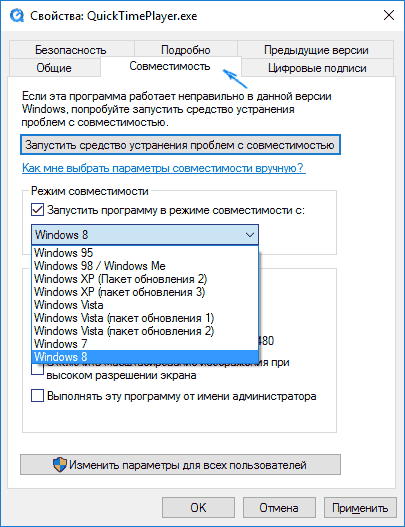
Если вам нужно изменить настройки совместимости для определенной программы в Windows 7, вы можете открыть свойства этой программы и настроить ее параметры совместимости. Для этого выполните следующие шаги:
- Щелкните правой кнопкой мыши на ярлыке программы или на самом исполняемом файле программы.
- В контекстном меню выберите пункт «Свойства».
Появится окно «Свойства [название программы]».
Перейдите на вкладку «Совместимость». Здесь вы найдете различные параметры совместимости для программы.
Вы можете установить флажок «Запускать эту программу в режиме совместимости» и выбрать нужную версию операционной системы из раскрывающегося списка.
Также вы можете изменить разрешение экрана и цветовую палитру для программы, установив флажки «Изменить разрешение экрана» и «Изменить параметры цвета».
Если у вас есть специфические настройки, связанные с выполнением программы, вы можете установить флажок «Запустить это программу в качестве администратора». Это позволит программе запуститься с повышенными правами доступа.
После того как вы настроите все параметры совместимости, нажмите кнопку «Применить» и «ОК», чтобы сохранить изменения.
Теперь программа будет запускаться с настроенными параметрами совместимости в Windows 7.
Выберите вкладку «Совместимость»
Чтобы выключить помощник совместимости программ в Windows 7, вам следует перейти на вкладку «Совместимость» в свойствах исполняемого файла программы:
| Шаг 1: | Найдите исполняемый файл программы и щелкните на него правой кнопкой мыши. В контекстном меню выберите «Свойства». |
| Шаг 2: | В открывшемся окне свойств программы перейдите на вкладку «Совместимость». |
| Шаг 3: | Установите флажок рядом с опцией «Запускать эту программу в режиме совместимости». |
| Шаг 4: | В выпадающем списке выберите требуемую версию операционной системы, с которой совместима программа. |
| Шаг 5: | Нажмите кнопку «Применить», а затем «ОК», чтобы сохранить изменения. |
Теперь помощник совместимости программ будет выключен для указанного исполняемого файла, и программа будет запускаться без дополнительной совместимости.
Снимите галочки с опций «Запускать программу в режиме совместимости» и «Запускать программу от имени администратора»

Если вам необходимо отключить режим совместимости для программы в Windows 7, следуйте инструкциям ниже:
- Откройте папку с исполняемым файлом программы, для которой вы хотите отключить режим совместимости.
- Нажмите правой кнопкой мыши на файле программы и выберите пункт «Свойства» в контекстном меню.
- В открывшемся окне «Свойства» перейдите на вкладку «Совместимость».
- Убедитесь, что в разделе «Режим совместимости» нет установленной галочки на опции «Запускать программу в режиме совместимости». Если галочка установлена, снимите ее.
- Также проверьте, что в разделе «Привилегии» нет установленной галочки на опции «Запускать программу от имени администратора». Если галочка установлена, снимите ее.
- Нажмите кнопку «Применить», а затем «ОК», чтобы сохранить изменения.
Теперь программа больше не будет запускаться в режиме совместимости и не будет требовать прав администратора для запуска. Если вам необходимо включить режим совместимости или запустить программу с правами администратора в будущем, вы можете вернуться в окно «Свойства» файла программы и установить соответствующие галочки.
Удаление совместимости программ
Если вы хотите полностью удалить совместимость программы в Windows 7, выполните следующие шаги:
- Откройте меню «Пуск» и выберите «Панель управления».
- В панели управления выберите «Программы» и выберите «Программы и компоненты».
- В открывшемся окне найдите программу, для которой хотите удалить совместимость, и щелкните на нее.
- Щелкните на кнопку «Изменить» в верхней части окна.
- В открывшемся окне выберите «Удалить совместимость с предыдущими версиями Windows».
- Нажмите «Далее» и следуйте инструкциям мастера удаления.
После завершения этих шагов совместимость программы будет полностью удалена из Windows 7. Помните, что это действие нельзя отменить, поэтому перед удалением удостоверьтесь, что вы действительно хотите удалить совместимость.
Откройте список программ с настройкой совместимости
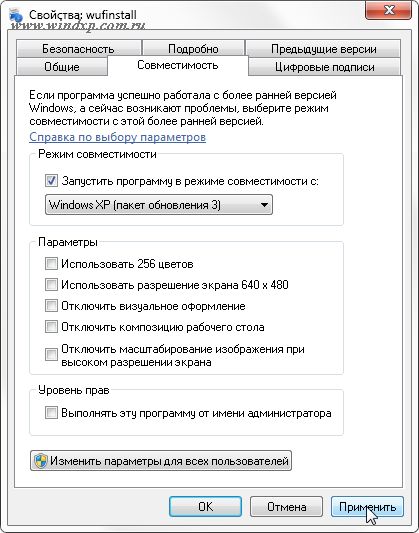
Чтобы выключить помощник совместимости программ в Windows 7, необходимо открыть список программ, которым была присвоена настройка совместимости. Для этого выполните следующие шаги:
- Щелкните на кнопке «Пуск» в левом нижнем углу экрана.
- Выберите пункт «Панель управления».
- В открывшемся окне панели управления найдите и выберите пункт «Программы».
- Далее щелкните на пункте «Включение или отключение компонентов Windows».
- В открывшемся окне найдите и выберите пункт «Поддержка программ с настройкой совместимости».
Теперь вы открыли список программ с настройкой совместимости. Здесь вы можете просмотреть все программы, которым была присвоена эта настройка. Чтобы выключить помощник совместимости для определенной программы, достаточно снять флажок напротив ее названия. Если вы хотите отключить помощник совместимости для всех программ, снимите флажок напротив пункта «Включить помощник совместимости программ».
Выберите программу, с которой хотите удалить совместимость
Чтобы отключить совместимость программы в Windows 7, вам необходимо выбрать нужную программу из списка. Следуйте инструкциям ниже:
- Откройте «Панель управления» на вашем компьютере.
- Выберите раздел «Программы».
- Нажмите на ссылку «Включение или отключение компонентов Windows».
- В появившемся окне найдите раздел «Совместимость программ».
- Нажмите на кнопку «Настроить программы совместимости».
- В списке программ найдите нужную вам программу и снимите галочку напротив неё.
- Нажмите на кнопку «Ок» для сохранения изменений.
После выполнения этих шагов, совместимость выбранной программы будет полностью удалена, и она будет работать в Windows 7 без каких-либо ограничений.
