Компьютеры с операционной системой Windows 7 часто сталкиваются с проблемой долгого выключения. Эта проблема может быть вызвана различными причинами, от неправильно настроенных программ до проблем с оборудованием. В этой статье мы рассмотрим основные причины задержек при выключении компьютера и предложим решения для их устранения.
Одной из самых распространенных причин долгого выключения компьютера с Windows 7 является загрузка слишком многих программ при запуске системы. В результате, при выключении компьютеру может потребоваться больше времени на закрытие всех активных процессов. Чтобы исправить эту проблему, вам следует проверить список программ, запускающихся при старте компьютера, и отключить ненужные из них.
Еще одной возможной причиной проблемы может быть наличие вредоносного программного обеспечения на вашем компьютере. Вирусы и другие вредоносные программы могут замедлять работу системы и вызывать задержки при выключении. Рекомендуется регулярно сканировать компьютер антивирусной программой и удалить обнаруженные угрозы.
Кроме того, проблема долгого выключения может быть связана с ошибками системы или поврежденными файлами. В этом случае, вам может потребоваться выполнить проверку диска и восстановление системных файлов. Вы можете воспользоваться встроенными утилитами Windows для выполнения этих задач или воспользоваться специальными программами для обслуживания системы.
Причины задержки выключения компьютера с Windows 7
Задержка выключения компьютера с операционной системой Windows 7 может быть вызвана различными факторами. Рассмотрим основные причины подробнее:
- Программные конфликты: одной из самых распространенных причин задержки выключения компьютера являются конфликты между установленными программами. Неправильно работающие приложения могут препятствовать корректному завершению работы системы.
- Обновления: Windows 7 может запускать автоматические обновления, которые требуют времени для корректного завершения. Если процесс обновления занимает слишком много времени, компьютер может задерживать выключение.
- Неправильное закрытие программ: если пользователь не сохраняет открытые файлы или просто закрывает программы без предварительного завершения работы, компьютер может принимать это за незавершенную работу и задерживать выключение для сохранения данных.
- Программы в фоновом режиме: некоторые программы запускаются в фоновом режиме и продолжают работать даже после закрытия окна. Это может вызывать задержку выключения компьютера.
- Проблемы с оборудованием: неисправности в аппаратной части компьютера, такие как проблемы с жестким диском или другими устройствами, могут вызывать задержку выключения.
Чтобы решить проблему задержки выключения компьютера с Windows 7, можно попробовать следующие рекомендации:
- Закрывайте программы перед выключением: перед выключением компьютера убедитесь, что все программы закрыты. Сохраните все открытые файлы и завершите работу всех запущенных приложений.
- Обновляйте систему: устанавливайте все необходимые обновления операционной системы. Проверьте наличие активных обновлений и дайте им время для завершения.
- Проверьте наличие вирусов: проведите проверку системы на наличие вредоносного ПО. Вирусы и другие вредоносные программы могут замедлять работу компьютера и вызывать задержку выключения.
- Отключайте ненужные программы и службы: проверьте список автозагрузки и отключите программы, которые не являются необходимыми для работы системы. Также можно отключить ненужные службы в меню «Управление компьютером».
- Проверьте состояние жесткого диска: используйте программу для проверки и восстановления ошибок на жестком диске. Неисправности в работе диска могут приводить к задержке выключения.
Следуя этим рекомендациям, вы сможете устранить проблему задержки выключения компьютера с операционной системой Windows 7 и сделать его работу более эффективной.
Программные проблемы:
Причиной длительного выключения компьютера с операционной системой Windows 7 могут быть различные программные проблемы.
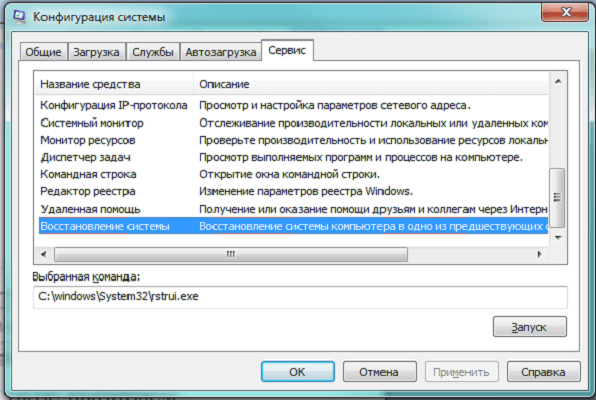
Во-первых, возможно, что на вашем компьютере установлено слишком много программ и процессов, которые активны при выключении. Это может замедлить процесс выключения. Решением этой проблемы может быть очистка автозагрузки и удаление неиспользуемых программ. Для очистки автозагрузки можно воспользоваться утилитой «msconfig», которая позволяет отключить запуск ненужных программ при загрузке системы.
Во-вторых, проблемы с драйверами могут также вызывать задержку при выключении. Убедитесь, что у вас установлены последние версии драйверов для всех устройств. Если вы обнаружите устаревшие драйверы, обновите их до самых новых версий.
Также стоит проверить компьютер на наличие вирусов и другого вредоносного ПО. Вирусы могут замедлять работу системы и приводить к задержкам при выключении компьютера. Установите антивирусное программное обеспечение и выполните полное сканирование компьютера. Если вирусы обнаружены, удалите их.
Некоторые программы могут также запускаться в фоновом режиме и мешать процессу выключения. Проверьте список активных программ и закройте все ненужные приложения перед выключением компьютера.
Возможно, что процесс выключения затягивается из-за неполадок в системных файлов Windows. Попробуйте выполнить проверку целостности системных файлов с помощью команды «sfc /scannow» в командной строке. Эта команда проверит системные файлы и восстановит их, если они повреждены.
Если ни одно из вышеперечисленных решений не помогло, попробуйте выполнить переустановку операционной системы Windows 7. Переустановка может помочь исправить проблемы с программным обеспечением и ускорить процесс выключения компьютера.
Аппаратные проблемы:
Некоторые проблемы с выключением компьютера могут быть связаны с аппаратными проблемами. Причиной могут быть дефектные драйверы, неисправности в жестком диске или оперативной памяти, перегрев компонентов и другие аппаратные неполадки.
Для решения аппаратных проблем необходимо провести диагностику компьютера. Вы можете воспользоваться программными инструментами, такими как «Диспетчер устройств», чтобы проверить наличие ошибок в драйверах и обновить их при необходимости. Также рекомендуется провести тестирование жесткого диска с помощью специальных программ.
Если компьютер перегревается, убедитесь, что все вентиляторы функционируют должным образом и система охлаждения не забита пылью. При необходимости, можно очистить комплектующие от пыли и установить дополнительные вентиляторы.
В случае, если аппаратные проблемы не могут быть решены самостоятельно, рекомендуется обратиться к технической поддержке или специалисту, который сможет произвести более глубокий анализ и ремонт компьютера.
Способы решения проблемы
Если ваш компьютер с Windows 7 долго выключается, есть несколько способов решить эту проблему:
1. Проверьте наличие вредоносных программ. Вирусы и другое вредоносное ПО могут замедлить процесс выключения компьютера. Установите надежную антивирусную программу и выполните полное сканирование системы.
2. Проверьте жесткий диск на ошибки. Поврежденные секторы на жестком диске могут быть причиной длительного выключения компьютера. Запустите инструмент проверки диска, который доступен из меню «Пуск» > «Компьютер» > щелкните правой кнопкой мыши на диске, который нужно проверить > «Свойства» > «Инструменты» > «Проверка».
3. Очистите систему. Накопление временных файлов, ненужных программ и другого мусора может замедлять работу компьютера. Очистите временные файлы, используя инструмент «Диспетчер задач», и удалите ненужные программы через «Панель управления» > «Программы и компоненты».
4. Проверьте наличие обновлений. Некоторые проблемы с выключением компьютера могут быть вызваны отсутствием обновлений системы. Проверьте наличие и установите все доступные обновления.
5. Измените энергосберегающие настройки. Некорректные настройки энергосбережения могут привести к длительному выключению компьютера. Настройте режим энергосбережения через «Панель управления» > «Параметры питания».
Применение этих способов может помочь ускорить процесс выключения компьютера с операционной системой Windows 7 и решить проблему длительного выключения.
Очистка диска и реестра:

Для проведения очистки диска необходимо выполнить следующие шаги:
- Откройте «Пуск» и введите «Очистка диска» в поле поиска. Выберите программу «Очистка диска», которая появится в результате поиска.
- Выберите диск, который требуется очистить. Обычно это диск C, на котором установлена операционная система.
- Нажмите кнопку «OK», чтобы программа начала анализировать диск и определить, какие файлы можно удалить.
- После завершения анализа, появится окно с вариантами очистки диска. Поставьте галочки рядом с файлами, которые требуется удалить, и нажмите кнопку «OK».
- Дождитесь завершения процесса очистки диска. Вам может потребоваться некоторое время, особенно если диск содержит большое количество файлов.
Очистка реестра также может помочь в решении проблемы с долгим выключением компьютера на Windows 7. Реестр содержит информацию о настройках и установленных программах, и с течением времени он может заполняться ненужными и поврежденными записями.
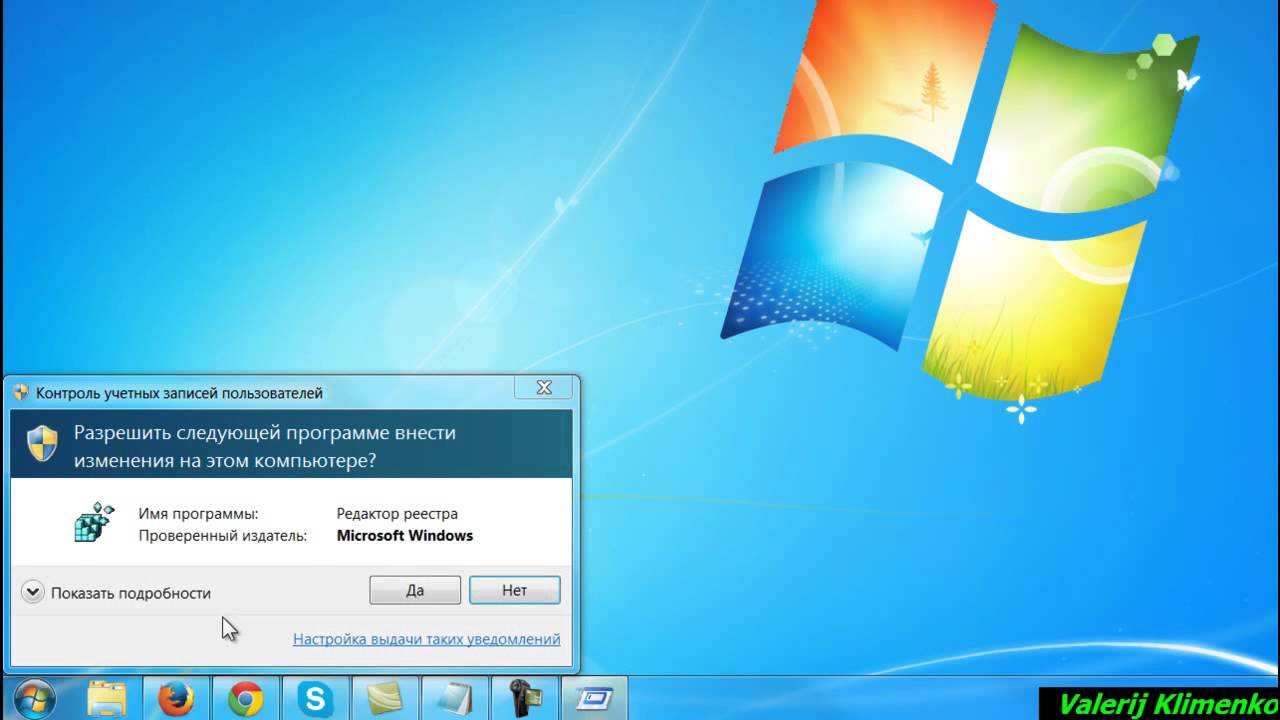
Для очистки реестра с помощью встроенной утилиты «Редактор реестра» следуйте следующим инструкциям:
- Откройте «Пуск» и введите «Редактор реестра» в поле поиска. Выберите программу «Редактор реестра», которая появится в результате поиска.
- В «Редакторе реестра» нажмите на вкладку «Файл» и выберите «Экспорт». Создайте резервную копию реестра, чтобы в случае ошибки можно было восстановить исходное состояние.
- Пройдите по следующему пути в левой панели «Редактора реестра»: «HKEY_CURRENT_USER\Control Panel\Desktop».
- Правой кнопкой мыши щелкните ключ «WaitToKillAppTimeout» и выберите «Удалить».
- Правой кнопкой мыши щелкните ключ «HungAppTimeout» и выберите «Удалить».
- Правой кнопкой мыши щелкните ключ «AutoEndTasks» и выберите «Удалить».
- Правой кнопкой мыши щелкните ключ «DesktopLivePreviewHoverTime» и выберите «Удалить».
- Закройте «Редактор реестра» и перезагрузите компьютер.
После очистки диска и реестра вы можете заметить значительное улучшение в процессе выключения компьютера с Windows 7. Если проблема все еще не решена, рекомендуется обратиться к специалисту или поискать дополнительные ресурсы для диагностики причин длительного выключения.
Обновление драйверов:
Чтобы обновить драйверы в Windows 7, следуйте инструкциям:
- Откройте меню «Пуск» и выберите «Панель управления».
- Выберите «Система и безопасность».
- В разделе «Устройства и принтеры» выберите «Управление устройствами».
- В открывшемся окне найдите аппаратное устройство, для которого требуется обновление драйвера.
- Щелкните правой кнопкой мыши на устройстве и выберите «Обновить драйвер».
- Выберите «Автоматический поиск обновленного драйвера в Интернете».
- Дождитесь, пока операционная система найдет и установит подходящий драйвер для выбранного устройства.
После обновления драйверов перезагрузите компьютер и проверьте, улучшилось ли время выключения. Если проблема остается, повторите процесс обновления для других аппаратных устройств на вашем компьютере.
Обновление драйверов может быть одним из способов решения проблемы долгого выключения компьютера с Windows 7. Однако, если эта проблема продолжает возникать, стоит обратиться к специалисту или воспользоваться другими методами, которые будут описаны далее.
Выполнение специальных настроек:
Если ваш компьютер с Windows 7 по-прежнему долго выключается, даже после применения базовых решений, можно попробовать выполнить некоторые специальные настройки.
- Проверьте наличие вредоносных программ. Запустите антивирусное сканирование вашей системы и убедитесь, что компьютер не заражен.
- Удалите ненужные программы и файлы. Используйте функцию «Очистка диска», чтобы избавиться от временных файлов и другого ненужного мусора, который может замедлять процесс выключения.
- Обновите драйверы устройств. Посетите веб-сайт производителя вашего компьютера или отдельных устройств (например, видеокарты или звуковой карты), чтобы проверить наличие обновленных драйверов. Установите их, если они доступны.
- Отключите автоматические обновления. Иногда процесс выключения может быть замедлен из-за автоматической загрузки и установки обновлений системы. Чтобы исправить это, откройте «Панель управления», найдите «Центр обновления Windows» и отключите автоматические обновления.
- Переключитесь на более простую тему оформления. Некоторые сложные темы оформления могут способствовать замедлению процесса выключения. Попробуйте выбрать более простую тему из раздела «Настройки персонализации».
- Отключите ненужные службы. Запустите «Службы» из меню «Пуск» и отключите любые службы, которые вам не нужны. Однако будьте осторожны, чтобы не отключить важные службы системы.
Если после выполнения всех этих специальных настроек проблема сохраняется, возможно, стоит обратиться за помощью к специалисту или разобраться в причинах более глубоко. Возможно, ваш компьютер нуждается в обновлении операционной системы или замене некоторых компонентов.
