Удаление файлов с жесткого диска может стать настоящим испытанием, особенно когда утеряны важные документы или ценные фотографии. Но не стоит паниковать и сразу бежать в сервисный центр! В большинстве случаев удаленные файлы можно восстановить самостоятельно с помощью специальных программ и некоторых операций.
В этой подробной инструкции мы расскажем о нескольких методах восстановления удаленных файлов с жесткого диска. Вы узнаете, как восстановить файлы из Корзины, использовать системные инструменты для восстановления и использовать специальные программы, которые помогут вернуть утерянные данные.
Важно помнить, что чем быстрее вы приступите к восстановлению удаленных файлов, тем больше шансов на успешное восстановление. После удаления файла не запускайте программы или не создавайте новые файлы на жестком диске, так как это может привести к перезаписи удаленных данных, что затруднит или даже невозможно сделает их восстановление.
Итак, начнем с первого метода восстановления файлов с жесткого диска — восстановление из Корзины.
Восстановление файлов с помощью программного обеспечения
Вы можете выбрать из множества программ, предназначенных для восстановления удаленных данных, в зависимости от вашей операционной системы и потребностей:
- Recuva: бесплатное программное обеспечение для Windows, которое позволяет восстанавливать удаленные файлы с различных носителей.
- Undelete Plus: удобная программа для Windows, которая позволяет восстанавливать файлы с форматированных носителей и из пустой корзины.
- PhotoRec: бесплатное кросс-платформенное приложение, которое специализируется на восстановлении фотографий и файлов с цифровых носителей.
- Disk Drill: мощная программа для восстановления данных для Windows и macOS, которая позволяет восстанавливать файлы с различных носителей, включая жесткие диски, флеш-накопители и карты памяти.
После установки программы следуйте инструкциям, чтобы начать процесс восстановления файлов. Обычно вам потребуется указать папку или диск, с которого были удалены файлы, а затем программа проведет поиск и сканирование, чтобы найти и восстановить удаленные данные. Однако, помните, что шансы на успешное восстановление данных могут зависеть от времени, прошедшего с момента удаления, и от действий, выполненных после удаления файлов.
Не забывайте о том, что важно сохранять все восстановленные файлы на другом носителе, чтобы избежать их повреждения или замены. Также рекомендуется регулярно резервировать данные, чтобы в случае удаления файлов иметь возможность быстро восстановить их с помощью резервной копии.
Установка программного обеспечения для восстановления файлов
Прежде чем приступить к восстановлению удаленных файлов с жесткого диска, необходимо установить специальное программное обеспечение, которое поможет в этом процессе. Ниже представлены шаги по установке программы для восстановления файлов.
- Выберите подходящую программу: На рынке существует множество программ для восстановления файлов с жесткого диска, поэтому выберите ту, которая соответствует вашим потребностям и доступна для вашей операционной системы.
- Скачайте и установите программу: После выбора программы перейдите на официальный сайт разработчика и скачайте установочный файл. Запустите его и следуйте инструкциям на экране, чтобы установить программу на компьютер.
- Запустите программу: По завершении установки программы найдите ярлык на рабочем столе или в меню «Пуск» и запустите приложение.
- Выберите диск для сканирования: После запуска программы выберите жесткий диск, с которого вы хотите восстановить файлы. Обычно жесткий диск обозначается буквой (например, «C:», «D:», и т. д.).
- Настройте параметры сканирования: В некоторых программах для восстановления файлов можно настроить различные параметры сканирования, например, типы файлов, которые нужно восстановить, или глубину сканирования. Если у вас есть такая возможность, настройте параметры в соответствии с вашими требованиями.
- Начните сканирование: После настройки параметров сканирования нажмите кнопку «Сканировать» или аналогичную, чтобы начать процесс сканирования выбранного диска.
- Выберите файлы для восстановления: После завершения сканирования программа отобразит список восстановленных файлов. Выберите нужные файлы, которые вы хотите восстановить, и нажмите кнопку «Восстановить» или аналогичную.
- Укажите место сохранения восстановленных файлов: После выбора файлов укажите папку или диск, на которые нужно сохранить восстановленные файлы. Рекомендуется выбрать другой диск или внешний носитель, чтобы избежать перезаписи удаленных файлов.
- Дождитесь завершения процесса восстановления: После выбора места сохранения восстановленных файлов дождитесь завершения процесса восстановления. Это может занять некоторое время, в зависимости от объема и состояния диска.
- Проверьте восстановленные файлы: После завершения процесса восстановления проверьте восстановленные файлы, чтобы убедиться, что они восстановлены корректно и не повреждены.
После завершения всех вышеуказанных шагов вы сможете успешно восстановить удаленные файлы с жесткого диска с помощью установленной программы.
Подключение устройства и запуск программы для восстановления
Для начала процесса восстановления удаленных файлов с жесткого диска необходимо правильно подключить устройство и запустить специальную программу.
Перед подключением жесткого диска к компьютеру, убедитесь в отсутствии физических повреждений на самом устройстве. Если на диске имеются видимые повреждения или признаки неисправности, рекомендуется обратиться к специалистам для проведения профессиональной реставрации данных.
Далее следует подключить жесткий диск к компьютеру с помощью соответствующего кабеля. Если у вас в распоряжении есть внешний жесткий диск, подключение осуществляется через порт USB. Если жесткий диск является внутренним, требуется открыть корпус компьютера и правильно подключить его к материнской плате.
После успешного подключения жесткого диска к компьютеру, необходимо запустить программу для восстановления удаленных файлов. Важно выбрать надежный и проверенный софт, так как некачественные программы могут привести к дополнительным потерям данных.
Одним из популярных и эффективных программ для восстановления файлов считается Recuva. С помощью этой программы вы сможете провести сканирование жесткого диска и восстановить удаленные файлы. Эта программа обладает удобным интерфейсом и широким функционалом, позволяющим найти и восстановить практически любой тип данных.
После запуска программы выберите нужный жесткий диск из списка доступных устройств и нажмите на кнопку «Сканирование». Подождите, пока программа проведет проверку и сканирование диска. В итоге на экране будут отображены все удаленные файлы, которые можно будет восстановить.
Затем отметьте файлы, которые вы хотите восстановить, и выберите папку, в которую будут сохранены восстановленные данные. Не рекомендуется сохранять файлы на том же самом жестком диске, с которого они были удалены, чтобы избежать возможных проблем с перезаписью данных.
После завершения процесса восстановления, рекомендуется проверить восстановленные файлы, чтобы убедиться в их целостности и правильности восстановления. В случае возникновения проблем с восстановленными данными, можно повторить процесс с другой программой или обратиться за помощью к специалистам.
Восстановление файлов с помощью командной строки
Если вы хотите восстановить удаленные файлы с жесткого диска, вы можете воспользоваться командной строкой в операционной системе Windows. Данный способ может быть полезен в случаях, когда удаленные файлы не находятся в корзине или были удалены недавно.
Для начала откройте командную строку, нажав комбинацию клавиш Win+R и вводом команды «cmd». Затем перейдите к каталогу, где находится удаленный файл, используя команды «cd» и «dir», чтобы найти правильный путь.
После этого введите команду «attrib -h -r -s /s /d *.*», чтобы отобразить скрытые и системные файлы в выбранной директории. Затем вы можете использовать команду «xcopy» для копирования файлов из удаленного каталога в новое место на вашем компьютере.
Однако стоит отметить, что восстановление файлов с помощью командной строки может быть сложным и требовать определенных знаний. Если вам необходимо восстановить важные файлы, рекомендуется обратиться к специалисту по восстановлению данных или использовать специализированное программное обеспечение для восстановления файлов.
Важно: При использовании командной строки будьте осторожны и тщательно проверяйте передаваемые команды, чтобы избежать случайного удаления или изменения других файлов на вашем компьютере.
Открытие командной строки
Для открытия командной строки следуйте инструкциям:
- Windows:
- Нажмите Win + R на клавиатуре, чтобы открыть окно «Запустить».
- Введите «cmd» в поле поиска.
- Нажмите Enter или кликните ОК, чтобы открыть командную строку.
- Mac:
- Откройте Finder.
- Перейдите в папку Программы.
- Откройте папку Служебные программы.
- Запустите Терминал.
После открытия командной строки вы будете готовы приступить к восстановлению удаленных файлов с жесткого диска с помощью соответствующих команд и инструкций.
Запуск команды для восстановления файлов
1. Откройте командную строку на своем компьютере. Для этого нажмите Win + R, введите «cmd» и нажмите Enter.
2. Перейдите в нужную директорию, где ранее находились удаленные файлы. Для этого введите команду «cd <путь_к_директории>» и нажмите Enter.
3. Восстановите файлы с помощью команды «attrib -h -r -s /s /d *.*». Эта команда выполнит поиск всех файлов и папок в указанной директории и удалит атрибуты «скрытый», «системный» и «только для чтения» для восстановления доступа к удаленным файлам. Нажмите Enter, чтобы запустить команду.
4. Проверьте результаты восстановления. Перейдите в директорию, где ранее находились удаленные файлы, и убедитесь, что они были успешно восстановлены.
Восстановление файлов с помощью специализированных сервисов и компаний
Если восстановление удаленных файлов с помощью програмных средств не дает желаемых результатов, то следующим шагом можно обратиться к специализированным сервисам и компаниям, которые занимаются восстановлением данных.
Такие сервисы обычно имеют профессиональное программное и аппаратное обеспечение, позволяющее работать с различными типами носителей информации. Они обладают специалистами, знакомыми с особенностями процесса восстановления и умеющими работать с сложными случаями.
При обращении к такой компании необходимо предоставить информацию о типе носителя данных, его модели и объеме хранимой информации. Чаще всего восстановление данных осуществляется в лаборатории, где работники компании используют специальное оборудование и программы для извлечения информации с поврежденного носителя.
Основным преимуществом таких сервисов является возможность восстановления данных с жесткого диска даже в случае его физического повреждения. Также компании-специалисты обычно гарантируют сохранность и конфиденциальность восстанавливаемых файлов.
Однако стоит учитывать, что услуги профессиональных сервисов восстановления данных могут стоить немалых денег. Поэтому перед обращением к ним необходимо внимательно оценить важность и ценность потерянных файлов, а также проконсультироваться со специалистами для выявления наилучшего варианта восстановления.
Итак, специализированные сервисы и компании по восстановлению данных представляют дополнительный и весьма эффективный способ восстановления удаленных файлов с жесткого диска при отсутствии результатов от использования программных средств.
Поиск и выбор качественного сервиса или компании
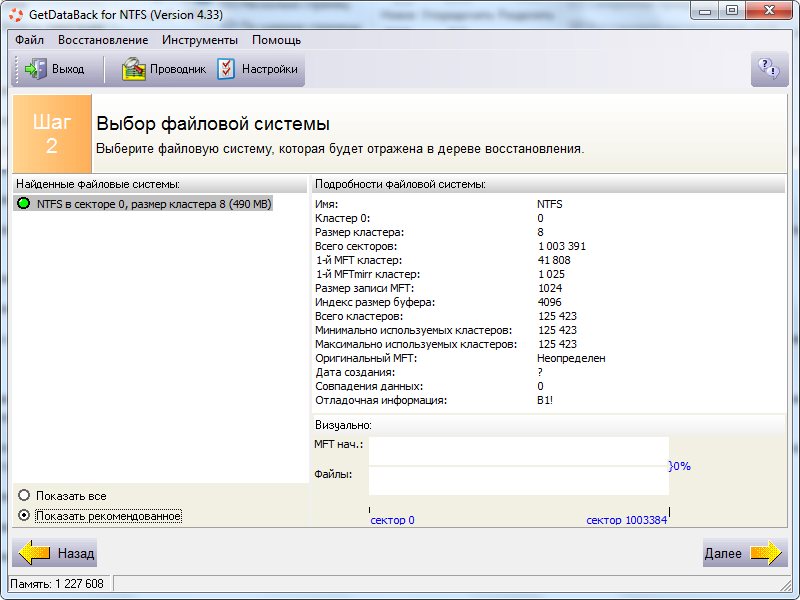
Когда речь идет о восстановлении удаленных файлов с жесткого диска, важно найти надежного и профессионального сервиса или компанию, которые смогут справиться со сложной задачей. Вот несколько советов, которые помогут вам найти нужного исполнителя:
- Исследуйте репутацию и отзывы: почитайте отзывы о различных сервисах или компаниях на специализированных форумах или сайтах, например, на тематических ресурсах для IT-специалистов. Так вы сможете оценить надежность и качество их работы.
- Удостоверьтесь в опыте и квалификации: узнайте, сколько лет сервису или компании на рынке, какой уровень квалификации у их сотрудников и какие технологии они используют. Чем больше опыта и профессионализма, тем выше шансы на успешное восстановление удаленных файлов.
- Изучите предлагаемые услуги: убедитесь, что выбранный сервис или компания предоставляют нужные вам услуги по восстановлению удаленных файлов с жесткого диска. Проверьте, есть ли у них соответствующее оборудование и программное обеспечение.
- Оцените степень конфиденциальности: убедитесь, что сервис или компания обеспечивают высокую степень конфиденциальности и защиты ваших данных. Проверьте, как они хранят и обрабатывают информацию о клиентах.
- Сравните цены и условия работы: прежде чем сделать выбор, сравните цены и условия работы разных сервисов или компаний. Учтите, что качественные услуги по восстановлению удаленных файлов могут стоить немало.
При выборе качественного сервиса или компании для восстановления удаленных файлов с жесткого диска следуйте указанным советам и не спешите с принятием решения. Правильный выбор поможет вам избежать дополнительных проблем и обеспечит успешное восстановление ваших важных данных.
