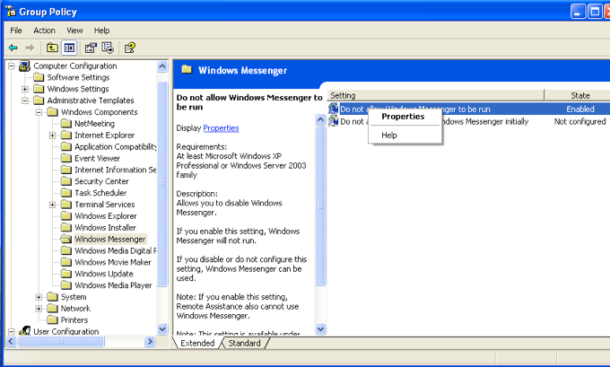
Windows Messenger является одним из приложений, которые устанавливаются вместе с операционной системой Windows XP. Однако, не все пользователи этого приложения довольны, и многие хотят отключить его, чтобы не получать нежелательные сообщения и рекламу.
Отключение Windows Messenger в Windows XP может быть полезным для тех, кто предпочитает использовать другие мессенджеры, такие как Skype или Telegram. Кроме того, отключение приложения может снизить нагрузку на систему, увеличить ее производительность и безопасность.
Чтобы отключить Windows Messenger в Windows XP, следуйте этим простым шагам:
Шаг 1: Откройте меню «Пуск» и выберите «Выполнить». В открывшемся окне введите команду «RunDll32 advpack.dll,LaunchINFSection %windir%\inf\msmsgs.inf,BLC.Remove» и нажмите кнопку «OK».
Шаг 2: После выполнения команды появится окно «Добавление или удаление компонентов Windows». Убедитесь, что флажок рядом с «Windows Messenger» снят, затем нажмите кнопку «Далее».
Шаг 3: Ожидайте, пока операционная система произведет изменения. После завершения процесса удаления Windows Messenger, нажмите кнопку «Готово» и перезагрузите компьютер.
После перезагрузки Windows XP вы больше не увидите Windows Messenger на панели задач и приложение будет полностью отключено. Если в будущем вы решите вернуть его, повторите вышеуказанные шаги, но на втором шаге установите флажок рядом с «Windows Messenger» и нажмите кнопку «Далее».
Теперь, когда вы знаете, как отключить Windows Messenger в Windows XP, вы можете настроить свою операционную систему так, чтобы она соответствовала вашим предпочтениям и потребностям.
Подключение в Windows Messenger в Windows XP
Подключение в Windows Messenger в Windows XP позволяет обмениваться сообщениями с друзьями и коллегами, а также видеть их статусы наличия и присутствия в сети.
Чтобы подключиться к Windows Messenger, выполните следующие шаги:
- Откройте программу Windows Messenger, щелкнув по его ярлыку на рабочем столе или через меню «Пуск».
- В окне Windows Messenger нажмите на кнопку «Вход».
- Введите свой адрес электронной почты и пароль Microsoft, а затем нажмите на кнопку «Войти».
- При необходимости создайте новую учетную запись Microsoft, следуя инструкциям на экране.
- После успешного входа в Windows Messenger вы сможете видеть свой контакт-лист и начать общаться со своими друзьями и коллегами в режиме реального времени.
Обратите внимание, что Windows Messenger в Windows XP уже является устаревшим и несовместимым с современными версиями Windows. Мы рекомендуем вам обратиться к другим мессенджерам, таким как Skype, WhatsApp или Telegram, для более надежного и удобного общения.
Откройте панель управления
Раскрыть панель управления в Windows XP можно с помощью нескольких простых шагов:
- Щелкните на кнопке «Пуск» в левом нижнем углу экрана.
- В открывшемся меню выберите вариант «Панель управления».
- После этого откроется окно «Панель управления» со списком доступных опций и настроек для вашей системы.
Теперь вы можете перейти к следующим шагам и отключить Windows Messenger в Windows XP.
Найдите икону Windows Messenger
Перед тем, как отключить Windows Messenger, вам нужно найти его икону в системе.
Вот как это сделать:
- Щелкните правой кнопкой мыши по кнопке «Пуск» в левом нижнем углу экрана.
- В открывшемся меню выберите пункт «Все программы».
- Затем найдите папку «Стандартные» и раскройте ее.
- В папке «Стандартные» найдите икону «Windows Messenger».
Икону Windows Messenger можно также найти в области уведомлений (там, где отображаются часы). Если иконки в области уведомлений свернуты, щелкните на стрелке, чтобы раскрыть все скрытые иконки.
Когда вы найдете икону Windows Messenger, вы будете готовы перейти к следующим шагам по отключению этого приложения.
Нажмите на икону Windows Messenger
1. Перейдите на рабочий экран вашего компьютера.
2. Установите указатель мыши на икону Windows Messenger на панели задач. Иконка может выглядеть как маленькое синее окошко с белыми линиями.
3. Нажмите левую кнопку мыши на иконе, чтобы открыть меню.
4. В открывшемся меню выберите пункт «Выход» или «Отключить».
5. Подтвердите действие, если появится уведомление.
6. Иконка Windows Messenger должна исчезнуть с панели задач, означая, что программа отключена и больше не будет запускаться автоматически при включении компьютера.
Отключение Windows Messenger в Windows XP

Шаг 1: Нажмите на кнопку «Пуск» в левом нижнем углу экрана.
Шаг 2: Выберите пункт «Выполнить» и введите команду «msconfig».
Шаг 3: Нажмите на вкладку «Загрузка» в открывшемся окне.
Шаг 4: Отключите флажок напротив «msmsgs» в списке программ, которые запускаются при старте системы.
Шаг 5: Нажмите на кнопку «Применить» и затем «ОК».
Шаг 6: Перезагрузите компьютер для применения изменений.
Примечание: Эта инструкция относится только к отключению Windows Messenger и не применима к другим версиям операционной системы Windows.
Откройте меню «Пуск»
Шаг 1: Нажмите на иконку «Пуск» в левом нижнем углу рабочего стола.
Шаг 2: В открывшемся меню выберите пункт «Настройка».
Шаг 3: В раскрывшемся подменю найдите и выберите пункт «Панель управления».
Вы успешно открыли меню «Пуск». Теперь вы готовы продолжить процесс отключения Windows Messenger.
Выберите «Выполнить»
Для отключения Windows Messenger в Windows XP вам необходимо выбрать «Выполнить», чтобы открыть окно команд. Вы можете сделать это несколькими способами:
- Нажмите клавишу Win (с логотипом Windows) на клавиатуре, а затем введите «Выполнить» в поисковой строке. Выберите иконку «Выполнить» в результатах поиска.
- Щелкните правой кнопкой мыши по кнопке «Пуск» на панели задач и выберите «Выполнить».
- Сочетанием клавиш Win + R откройте окно «Выполнить» напрямую.
После выбора «Выполнить» откроется окно команд, где вы сможете ввести необходимую команду для отключения Windows Messenger в Windows XP.
