
Разрыв страницы – это очень полезная функция текстового редактора Word, которая позволяет разделять документ на отдельные страницы. Разделение документа на страницы является необходимым, когда вы хотите добавить заголовки, нумерацию страниц, или оформить текст в соответствии с определенными стандартами. В этой статье мы расскажем вам, как сделать разрыв страницы в Ворде.
Создание разрыва страницы в Word очень просто. Вам просто нужно выбрать место в документе, где хотите разделить страницы, и вставить разрыв. Есть несколько способов сделать разрыв страницы в Word, и мы рассмотрим наиболее популярные из них.
Первый способ создать разрыв страницы — это использовать комбинацию клавиш Ctrl+Enter. Выберите позицию курсора на странице, где хотите разделить страницы, и нажмите эти клавиши одновременно. Word автоматически вставит разрыв страницы и переведет курсор на следующую страницу.
Второй способ создать разрыв страницы — это использовать функцию «Разрывы страниц» во вкладке «Разметка страницы». Чтобы воспользоваться этой функцией, перейдите во вкладку «Разметка страницы» в верхней панели инструментов Word, найдите раздел «Разрывы страниц» и выберите нужный тип разрыва. Вы можете выбрать, например, разрыв страницы или разрыв раздела.
Как создать разрыв страницы в Ворде: детальное руководство
Создание разрыва страницы в Microsoft Word может быть полезным при форматировании и структурировании документа. Разрыв страницы позволяет разделить документ на разные секции или добавить пустое пространство между содержимым. В этой статье мы рассмотрим, как создать разрыв страницы в Ворде.
Шаг 1: Открываем документ в Microsoft Word и выбираем место, где вы хотите создать разрыв страницы.
Шаг 2: Перейдите на вкладку «Вставка» в верхней панели инструментов. В этой вкладке вы найдете различные опции форматирования.
Шаг 3: На вкладке «Вставка», найдите группу «Страницы» и нажмите на кнопку «Разрыв страницы».
Шаг 4: Выберите опцию «Разрыв страницы» из выпадающего меню. Ворд автоматически создаст разрыв страницы в месте, где вы выбрали.
Шаг 5: Проверьте результат. Ваш документ теперь будет разделен на две разные страницы. Вы можете продолжить редактировать каждую страницу отдельно.
Теперь вы знаете, как создать разрыв страницы в Ворде. Эта функция может быть полезна при создании сложных документов, таких как отчеты или резюме. Используйте ее, чтобы улучшить организацию и структуру документа.
Разрыв в текущем документе
Для создания разрыва страницы в текущем документе в программе Microsoft Word, нам необходимо выполнить несколько простых шагов.
Шаг 1: Установите курсор в месте, где вы хотите создать разрыв страницы.
Шаг 2: Перейдите во вкладку «Вставка» в верхнем меню и выберите раздел «Страница».
Шаг 3: В выпадающем списке найдите опцию «Разрыв страницы» и щелкните на нее.
Шаг 4: После этого вы увидите разрыв страницы в текущем документе. Текст, который был находящимся над разрывом, перейдет на следующую страницу.
Шаг 5: Если вы хотите создать несколько разрывов страницы, повторите шаги снова.
Вот и все! Теперь вы знаете, как сделать разрыв страницы в текущем документе в программе Microsoft Word. Пользуйтесь этой функцией, чтобы легко форматировать и управлять макетом документа.
Создание разрыва перед текущим абзацем
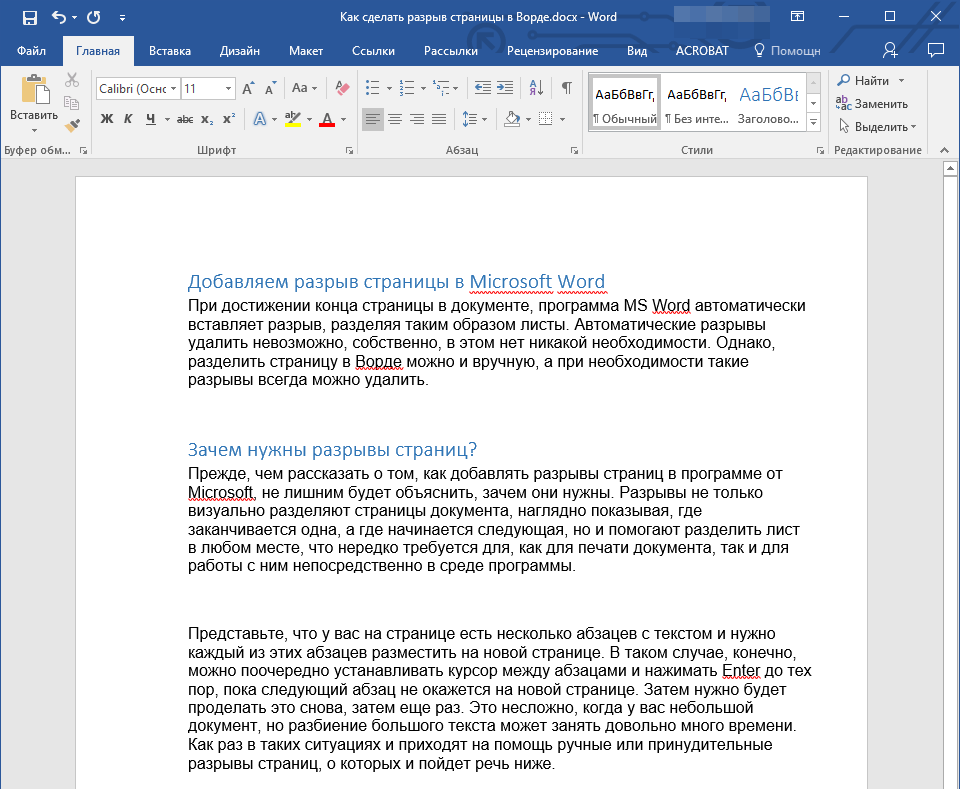
Чтобы создать разрыв страницы в Microsoft Word перед текущим абзацем, следуйте следующим инструкциям:
- Установите курсор в конце абзаца, перед которым нужно добавить разрыв страницы.
- Нажмите клавишу Ctrl + Enter или выберите вкладку «Вставка» в верхней панели инструментов, затем нажмите кнопку «Разрыв страницы» в группе «Страницы».
После выполнения этих шагов, Word автоматически создаст разрыв страницы перед выбранным абзацем. Это позволит вам начать новую страницу сразу после данного абзаца.
Учитывайте, что при создании разрыва страницы перед абзацем, форматирование текста может измениться. Поэтому, возможно, вам придется внести некоторые дополнительные корректировки в документ, чтобы обеспечить желаемый вид.
Добавление разрыва после текущего абзаца
Для добавления разрыва страницы после текущего абзаца в Microsoft Word, вам понадобится выполнить несколько простых шагов:
- Выберите абзац или установите курсор внутри него.
- Перейдите на вкладку «Разметка страницы» в верхней панели инструментов.
- В группе «Элементы страницы» найдите кнопку «Разрывы» и нажмите на нее.
- Выберите опцию «Следующая страница» из выпадающего меню.
После выполнения этих действий, Word добавит разрыв страницы после текущего абзаца, перенося его на следующую страницу. Это может быть полезно, например, если вы хотите начать новую секцию документа или закончить текущую страницу перед началом нового раздела.
Не забудьте сохранить свои изменения, чтобы разрыв страницы остался видимым при печати или просмотре вашего документа.
Вставка разрывов вместо места
В Ворде можно использовать разрывы страницы для создания различных макетов и форматирования документа. Если вам нужно вставить разрыв страницы вместо места, следуйте этим шагам:
- Нажмите на месте, где вы хотите вставить разрыв страницы.
- Откройте вкладку «Вставка» в верхней панели инструментов.
- В разделе «Страницы» найдите кнопку «Разрывы».
- Выберите опцию «С разрывом страницы».
- Теперь у вас появится разрыв страницы в выбранном месте документа.
Вы также можете использовать другие опции разрывов страницы, доступные в разделе «Разрывы». Например, «Разрыв следующей страницей» добавит разрыв после текущей страницы, а «Разрыв перед следующим абзацем» добавит разрыв перед следующим параграфом.
Вставка разрывов страницы позволяет эффективно оформлять документы, разделять различные разделы и контролировать, как текст будет распределен на страницах. Используйте эту функцию, чтобы создавать профессионально выглядящие документы в Microsoft Word.
Вставка разрыва перед определенной страницей
В некоторых случаях может возникнуть необходимость вставить разрыв страницы перед определенной страницей в документе. Это может быть полезно, например, когда вы хотите начать новую главу или раздел на отдельной странице. В Microsoft Word есть несколько способов сделать это.
Один из способов — использовать функцию «Разрыв страницы». Для этого выполните следующие действия:
| 1. Выделите текст или установите курсор на странице, перед которой вы хотите вставить разрыв. |
| 2. Перейдите на вкладку «Вставка» в верхней панели инструментов. |
| 3. Нажмите на кнопку «Разрыв страницы» в группе «Страницы». |
| 4. После этого перед выбранной страницей будет вставлен разрыв, и следующий текст начнется на новой странице. |
Также вы можете использовать сочетание клавиш «Ctrl+Enter» для быстрого вставления разрыва страницы перед текущей позицией в документе.
Теперь вы знаете, как вставить разрыв страницы перед определенной страницей в Microsoft Word. Этот метод позволяет удобно управлять структурой вашего документа и делает его более понятным и удобочитаемым.
Добавление разрыва после определенной страницы
Для добавления разрыва после определенной страницы в Microsoft Word можно использовать специальную функцию «Разрыв страницы». Эта функция позволяет разделить текст на разные страницы, что полезно при создании сложных документов, таких как отчеты или книги. Вот как это сделать:
- Откройте документ в Microsoft Word и установите курсор в том месте, где вы хотите добавить разрыв страницы.
- Перейдите на вкладку «Разметка страницы».
- Найдите группу «Раздел».
- Нажмите на кнопку «Разрыв» и выберите «Разрыв страницы».
- Теперь ваш документ будет разделен на две страницы, и все текст после разрыва будет отображаться на новой странице.
- При необходимости вы можете добавить больше разрывов страницы, чтобы разделить документ на еще более мелкие части.
Таким образом, вы можете легко добавить разрыв после определенной страницы в Microsoft Word, чтобы улучшить организацию и читаемость вашего документа.
Использование разрывов для разделения разных разделов документа
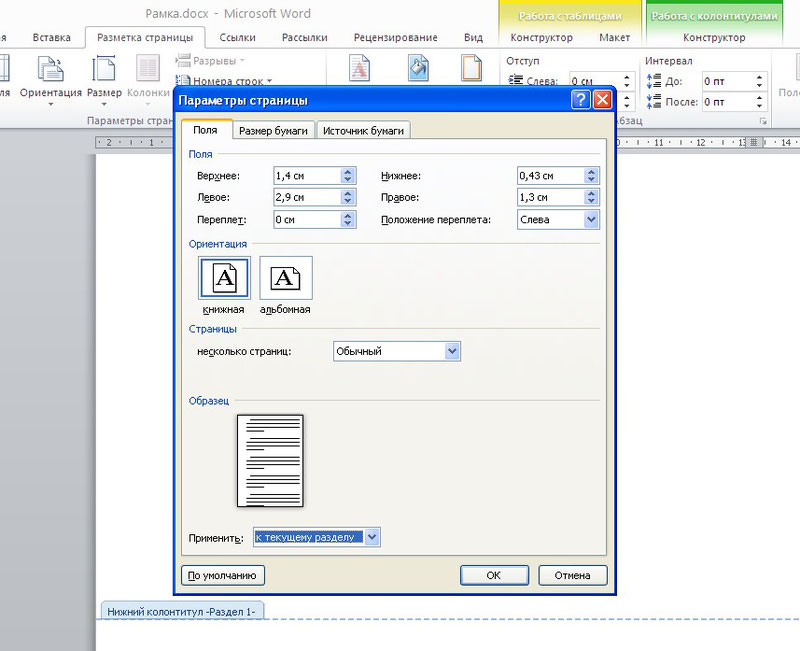
В Microsoft Word существует возможность использовать разрывы страницы для разделения разных разделов документа. Это полезно, когда необходимо создать разные разделы внутри одного документа, например, для разделения введения, основной части и заключения.
Чтобы добавить разрыв страницы, следуйте следующим инструкциям:
- Выделите место, где вы хотите добавить разрыв страницы.
- В верхней панели инструментов выберите вкладку «Разметка страницы».
- В разделе «Разделы» найдите кнопку «Разрывы страницы» и щелкните на ней.
- В открывшемся меню выберите тип разрыва страницы, который вам нужен. Например, вы можете выбрать «Следующая страница», чтобы начать новый раздел с новой страницы, или «Непрерывный», чтобы начать новый раздел без разрыва страницы.
- После выбора типа разрыва страницы вы увидите, что разделительная линия появляется на месте, где вы выделили текст. Это означает, что разрыв страницы успешно добавлен.
Теперь вы можете повторить эти шаги, чтобы добавить разрывы страницы в других местах документа и создать несколько разделов. При печати или просмотре документа вы увидите, что каждый раздел начинается с новой страницы или продолжается без разрыва страницы в зависимости от выбранного типа разрыва страницы.
Использование разрывов страницы позволяет более гибко и четко организовывать содержимое документа, что полезно при создании длинных или сложных документов. Не забудьте сохранить ваш документ после добавления разрывов страницы, чтобы изменения вступили в силу.
Вставка разрыва перед началом нового раздела
Когда необходимо создать разделы в документе Word, можно использовать функцию «Разрыв страницы». Разрыв страницы вставляется перед началом нового раздела, позволяя удобно организовать и структурировать информацию.
Для вставки разрыва страницы перед началом нового раздела следуйте инструкции:
- Откройте документ Word, в котором вы хотите вставить разрыв страницы.
- Поставьте курсор в документе перед началом нового раздела.
- На панели инструментов нажмите на вкладку «Вставка».
- Выберите опцию «Разрыв страницы» в разделе «Страницы».
- После нажатия на эту опцию перед началом нового раздела будет автоматически вставлен разрыв страницы.
После вставки разрыва страницы перед началом нового раздела, вы сможете отдельно форматировать каждый раздел, применить различные стили, шрифты и настройки страницы.
Обратите внимание, что разрыв страницы создает переход на следующую страницу, поэтому после вставки разрыва страницы новый раздел будет начинаться с новой страницы.
