
Windows 10 — это самая последняя версия операционной системы, предлагаемая Microsoft. Она предлагает множество новых функций и улучшений, которые делают работу на компьютере еще более удобной и эффективной. Однако, даже самая надежная и стабильная операционная система иногда может столкнуться с проблемами или неожиданными сбоями. Именно поэтому важно иметь на руках диск восстановления Windows 10, который позволяет восстановить систему после серьезных ошибок или вирусных атак.
В этом подробном руководстве вы узнаете, как создать диск восстановления Windows 10 и использовать его для восстановления операционной системы до рабочего состояния. Создание и использование диска восстановления Windows 10 — это несложная процедура, которая может быть выполнена всего лишь за несколько простых шагов. Поэтому, будьте готовы к любым непредвиденным ситуациям и имейте копию диска восстановления на случай, если что-то пойдет не так.
Вооружившись этим руководством, вы получите все необходимые инструкции и советы по созданию диска восстановления Windows 10, включая определение типа диска, его подготовку и запись системных файлов на него. Вы также узнаете, как использовать диск восстановления для запуска системы в режиме восстановления и выполнения необходимых действий, чтобы вернуть компьютер в работоспособное состояние.
Создание диска восстановления Windows 10
Чтобы создать диск восстановления Windows 10, вам понадобится пустой DVD-диск или USB-накопитель объемом не менее 8 ГБ. Следуйте этим простым шагам:
- Откройте меню «Пуск» и найдите «Панель управления».
- Перейдите в раздел «Система и безопасность» и выберите «Резервное копирование и восстановление».
- На левой панели выберите «Создать диск восстановления».
- Следуйте инструкциям мастера создания диска восстановления. Вставьте пустой DVD-диск или подключите USB-накопитель.
- Дождитесь завершения процесса создания диска восстановления. Убедитесь, что диск или накопитель не извлекаются до завершения процесса.
После создания диска восстановления Windows 10 рекомендуется хранить его в безопасном месте, доступном в случае необходимости. Если у вас возникнут проблемы с операционной системой, вы сможете использовать диск для быстрого восстановления Windows 10 и сохранения ваших данных.
Подготовка к созданию диска

Перед тем, как создать диск восстановления Windows 10, необходимо выполнить ряд предварительных шагов:
- Убедитесь, что у вас установлена Windows 10 операционная система.
- Убедитесь, что у вас есть доступ к компьютеру с установленной Windows 10, который будет использоваться для создания диска.
- Проверьте наличие пустого DVD-диска или USB-накопителя, вместимость которых будет достаточной для создания диска (как правило, требуется не менее 4 ГБ свободной памяти).
- Сделайте резервные копии всех важных файлов и данных, находящихся на вашем компьютере. Создание диска может потребовать временного удаления данных, поэтому предварительное сохранение копий является важным шагом.
- Убедитесь, что вы знаете марку и модель вашего компьютера, так как инструкции по созданию диска восстановления могут различаться в зависимости от производителя.
После выполнения всех вышеперечисленных шагов вы будете готовы приступить к созданию диска восстановления Windows 10.
Проверка версии операционной системы
Перед тем, как создавать диск восстановления Windows 10, важно убедиться в том, что у вас установлена актуальная версия операционной системы. Это необходимо, чтобы диск восстановления был совместим с вашей системой и мог успешно восстановить ее в случае необходимости.
Чтобы проверить версию операционной системы, выполните следующие шаги:
- Нажмите правой кнопкой мыши на кнопке «Пуск» в левом нижнем углу экрана.
- Выберите пункт «Система» в контекстном меню, чтобы открыть «Настройки».
- В разделе «О системе» найдите информацию о версии Windows.
- Версия операционной системы будет отображаться под заголовком «Информация о системе». Обратите внимание на номер версии и наличие слова «Windows 10».
Убедитесь, что у вас установлена последняя версия Windows 10, чтобы быть уверенным в совместимости создаваемого вами диска восстановления.
Подключение USB-накопителя
Для создания диска восстановления Windows 10 необходимо подключить USB-накопитель к компьютеру. USB-накопитель может быть внешним жестким диском, флешкой или другим съемным устройством.
Во-первых, убедитесь, что у вас есть свободный порт USB на компьютере. Затем вставьте USB-накопитель в порт.
Как только USB-накопитель будет подключен, компьютер автоматически определит его и откроет панель «Автозапуск». Если панель «Автозапуск» не открывается, вы можете открыть проводник Windows и просмотреть содержимое USB-накопителя, чтобы убедиться, что он успешно подключен.
Если USB-накопитель содержит какие-то данные, мы рекомендуем создать резервные копии этих данных, прежде чем продолжать процесс создания диска восстановления, так как он может быть отформатирован во время процесса.
| Шаг | Действие |
|---|---|
| 1 | Подключите USB-накопитель к свободному порту USB на компьютере. |
| 2 | Убедитесь, что компьютер успешно определил USB-накопитель. |
| 3 | Опционально: создайте резервную копию данных на USB-накопителе. |
Очистка USB-накопителя перед использованием

Перед тем, как создавать диск восстановления Windows 10 на USB-накопителе, важно убедиться, что накопитель полностью очищен и не содержит ненужных файлов или программ. Это позволит гарантировать успешную работу диска восстановления и устранить возможные проблемы, связанные с загрузкой или использованием.
Существует несколько способов очистки USB-накопителя:
- Удаление всех файлов вручную: Подключите USB-накопитель к компьютеру и откройте его в проводнике. Выделите все файлы и папки, затем нажмите правой кнопкой мыши и выберите опцию «Удалить». Подтвердите удаление и дождитесь завершения процесса. Это может занять некоторое время, особенно если на накопителе содержится много файлов.
- Форматирование накопителя: Если вы хотите полностью очистить USB-накопитель, включая системные файлы, форматирование является наиболее предпочтительным вариантом. Щелкните правой кнопкой мыши на накопителе в проводнике и выберите опцию «Форматировать». Установите параметры форматирования по вашему выбору и нажмите «Форматировать». Обратите внимание, что этот процесс удалит все данные с накопителя, поэтому перед форматированием обязательно сделайте резервную копию важной информации.
- Использование сторонних утилит: Существуют различные программы и утилиты, которые позволяют более глубоко очистить USB-накопитель. Некоторые из них предлагают дополнительные опции для повышения безопасности и эффективности очистки. Рекомендуется ознакомиться со спецификациями и отзывами о выбранной программе перед ее использованием.
После очистки USB-накопителя он будет готов для создания диска восстановления Windows 10. Не забудьте сохранить все необходимые файлы и данные с накопителя перед началом очистки, чтобы избежать нежелательной потери информации.
Создание диска восстановления
Для создания диска восстановления выполните следующие шаги:
- Нажмите на кнопку «Пуск» и выберите «Параметры».
- Перейдите в раздел «Обновление и безопасность» и выберите «Восстановление».
- В разделе «Создание загрузочного диска» нажмите на ссылку «Создать диск».
- Подключите пустой DVD-диск к компьютеру или используйте USB-флеш-накопитель.
- Выберите диск, на который будет записано восстановление системы, и нажмите «Далее».
- Подождите, пока процесс создания диска восстановления завершится.
- По окончании процесса, извлеките диск и храните его в надежном месте.
Теперь у вас есть созданный диск восстановления, который можно использовать в случае возникновения проблем с операционной системой Windows 10. Помните, что диск восстановления обеспечивает доступ к функциям восстановления системы, таким как восстановление из резервной копии, восстановление без сохранения файлов и другим важным функциям.
Поиск и запуск программы «Создание диска восстановления»
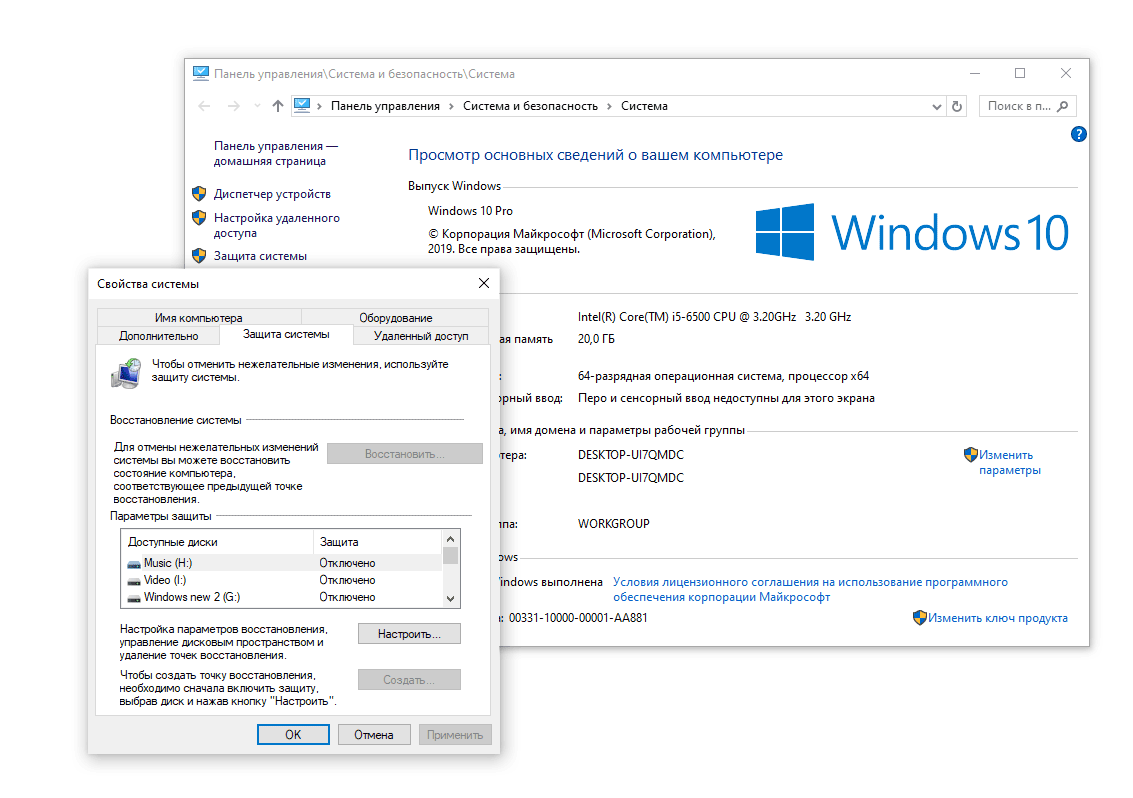
Для начала процесса создания диска восстановления в Windows 10, необходимо найти и запустить соответствующую программу «Создание диска восстановления».
Следуйте инструкциям ниже, чтобы легко найти и запустить программу:
- Откройте меню «Пуск». Кликните на кнопку «Пуск», которая находится в левом нижнем углу экрана, или нажмите клавишу с логотипом Windows на клавиатуре.
- Воспользуйтесь поиском. В открывшемся меню «Пуск» вы увидите поле поиска. Начните вводить слово «Создание диска восстановления» и программа автоматически появится в списке рекомендованных приложений.
- Запустите программу «Создание диска восстановления». Выберите программу «Создание диска восстановления» из списка или продолжайте вводить слово до тех пор, пока она не появится в результатах поиска. Кликните на программу, чтобы запустить её.
После запуска программы «Создание диска восстановления» вы можете следовать дальнейшим инструкциям и создать диск, который поможет восстановить вашу операционную систему в случае непредвиденных проблем или сбоев.
Запомните, что создание диска восстановления является важным шагом для обеспечения безопасности вашей системы, поэтому рекомендуется выполнить эту процедуру при первом настройке вашего компьютера или ноутбука на Windows 10.
Выбор USB-накопителя для создания диска
- Емкость: Удостоверьтесь, что выбранный USB-накопитель имеет достаточную емкость для сохранения всех необходимых файлов восстановления Windows 10. Рекомендуется использовать накопитель емкостью не менее 16 ГБ.
- Скорость передачи данных: Высокая скорость передачи данных позволит создать диск восстановления быстрее и эффективнее. Рекомендуется выбирать накопители с USB 3.0 или выше для обеспечения оптимальной скорости.
- Надежность: Важно выбрать надежный и долговечный USB-накопитель, чтобы избежать потери данных. Используйте накопитель от известного производителя с положительными отзывами пользователей.
- Совместимость: Проверьте, совместим ли выбранный накопитель с вашим компьютером и операционной системой Windows 10. Убедитесь, что накопитель поддерживает создание загрузочного диска.
Помните, что создание диска восстановления Windows 10 — важная процедура, поэтому выберите USB-накопитель, который соответствует всем требованиям и предоставляет надежное и безопасное хранение ваших файлов восстановления. Это позволит вам быть готовыми к любым сбоям системы и восстановить ее в случае необходимости.
