
Microsoft Word — это одно из самых популярных приложений для работы с текстом. Оно предлагает широкий спектр функций, позволяющих создавать профессионально оформленные документы. Одна из возможностей программы — нумерация страниц. Однако, иногда требуется удалить нумерацию или изменить ее вид.
Удаление нумерации страниц в Microsoft Word — достаточно простая задача, которую можно выполнить несколькими способами. Один из самых простых способов — использование меню «Вставка». Для этого необходимо выбрать вкладку «Вставка» в верхней панели меню, а затем кликнуть на кнопку «Номера страниц». В открывшемся выпадающем меню необходимо выбрать опцию «Нет». Таким образом, нумерация страниц будет удалена с всех страниц документа.
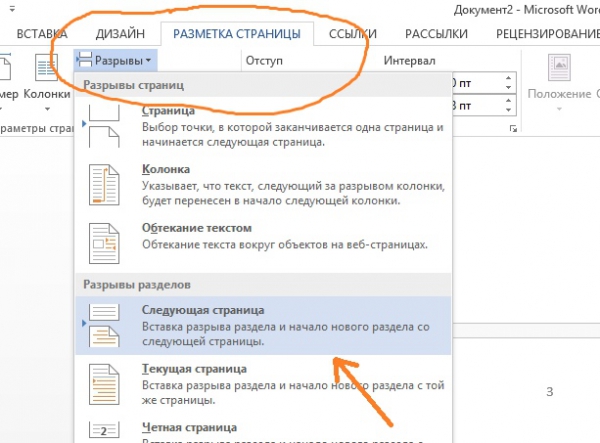
Если же вам требуется удалить нумерацию только с определенных страниц, можно воспользоваться функцией разделения документа на разделы. Для этого необходимо разместить курсор перед страницей, с которой требуется удалить нумерацию, выбрать вкладку «Вставка» и нажать кнопку «Раздел». Затем необходимо выбрать опцию «Следующая страница», чтобы создать новый раздел перед нужной страницей. После этого, выбрав нужный раздел, можно удалить нумерацию страниц только с него, оставив остальные страницы с нумерацией.
Также стоит отметить, что в Microsoft Word доступны и дополнительные настройки нумерации страниц. В меню «Вставка» можно выбрать опцию «Формат номеров страниц», где можно настроить внешний вид нумерации. Здесь можно изменить шрифт и размер номера страницы, выбрать стиль нумерации (арабские цифры, римские цифры, буквы и др.) и установить начальное значение номера страницы.
В целом, удаление нумерации страниц в Microsoft Word — достаточно простая задача, которую можно выполнить несколькими способами. Выберите подходящий вариант для ваших нужд и легко удалите или измените нумерацию страниц в своем документе.
Как отключить нумерацию страниц в Microsoft Word
Нумерация страниц в Microsoft Word может быть полезной в большинстве документов, однако некоторые ситуации требуют удаления нумерации. Вот несколько способов отключить нумерацию страниц в Microsoft Word:
- Выберите раздел, в котором вы хотите удалить нумерацию страниц.
- Перейдите на вкладку «Вставка» в верхней панели инструментов.
- Нажмите на кнопку «Номера страниц» в группе «Заголовок и нижний колонтитул».
- В появившемся меню выберите опцию «Без номера» или «Удалить номер страницы».
Если вы хотите удалить нумерацию страниц из всего документа, примените этот процесс ко всем разделам документа.
Если у вас есть сложный документ с разными разделами, и вы хотите удалить нумерацию только из определенных разделов, вы можете использовать функцию разбиения документа на разделы. Для этого:
- Разместите курсор в конце раздела, перед которым вы хотите удалить нумерацию.
- Перейдите на вкладку «Разделы» в верхней панели инструментов.
- Нажмите на кнопку «Разрыв раздела» в группе «Раздел».
- В выпадающем меню выберите опцию «Следующая страница».
- Далее, примените вышеуказанные шаги для отключения нумерации страниц в каждом разделе документа.
Когда вы закончите отключение нумерации страниц, вы можете сохранить изменения и ваш документ больше не будет иметь нумерацию страниц.
Открытие документа
Существует несколько способов открыть документ в Microsoft Word:
- Метод 1: Использование меню «Открыть» — кликните на вкладку «Файл» в верхнем левом углу программы. В меню выберите «Открыть». В появившемся окне выберите нужный документ и нажмите на кнопку «Открыть».
- Метод 2: Использование команды «Открыть» в панели инструментов быстрого доступа — на панели инструментов быстрого доступа (располагается сверху программы) найдите и кликните на значок «Открыть». В появившемся окне выберите нужный документ и нажмите на кнопку «Открыть».
- Метод 3: Использование команды «Открыть» через окно «Сохраненные документы» — кликните на кнопку «Файл» в верхнем левом углу программы. В открывшемся меню выберите «Открыть» и в появившемся окне перейдите в раздел «Сохраненные документы». Там вы найдете список последних открытых документов, из которого можно выбрать нужный.
После открытия документа вы будете готовы приступить к процессу удаления нумерации страниц в Microsoft Word.
Запуск Microsoft Word
Чтобы начать использовать Microsoft Word, вам понадобится выполнить несколько простых шагов:
- Найдите ярлык Microsoft Word на рабочем столе или в меню «Пуск».
- Щелкните дважды по ярлыку, чтобы открыть программу.
- После запуска Word вы увидите окно программы с пустым документом.
- Теперь вы можете начать создавать, редактировать и форматировать текст в своем документе.
Если у вас еще не установлен Microsoft Word, вы можете загрузить и установить его с официального сайта компании Microsoft.
Благодаря удобному интерфейсу и множеству функций Microsoft Word является одним из самых популярных текстовых процессоров в мире.
Выбор нужного документа

Чтобы удалить нумерацию страниц в Microsoft Word, необходимо сначала открыть нужный документ. Для этого можно воспользоваться несколькими способами:
1. Открытие из списка недавних документов:
Если вы недавно работали с документом, который хотите отредактировать, вы можете открыть его через список недавних документов. Для этого следуйте этим шагам:
а) Откройте Microsoft Word.
б) Нажмите на вкладку «Файл» в верхнем левом углу программы.
в) В выпадающем меню выберите «Открыть».
г) Появится список недавних документов. Найдите нужный документ и щелкните на нем.
2. Поиск документа через проводник Windows:
Если вы не можете найти нужный документ в списке недавних документов, вы можете воспользоваться проводником Windows для поиска файлов по имени. Для этого следуйте этим шагам:
а) На рабочем столе или в панели задач найдите значок «Проводник» и щелкните по нему или нажмите клавишу «Win» + «E» на клавиатуре.
б) В проводнике найдите папку, где хранятся ваши документы. Обычно это папка «Документы» или «Мои документы».
в) Введите имя документа в поле поиска, которое располагается в верхнем правом углу проводника.
г) Найдите нужный документ в списке результатов поиска и щелкните на нем.
Открытие документа
Чтобы открыть документ в Microsoft Word и начать работу с ним, выполните следующие шаги:
- Запустите Microsoft Word.
- Нажмите на вкладку «Файл» в верхнем левом углу интерфейса.
- На открывшейся панели выберите «Открыть», чтобы открыть диалоговое окно «Открыть файл».
- В диалоговом окне «Открыть файл» найдите и выберите нужный документ.
- Щелкните кнопку «Открыть».
После выполнения этих шагов выбранный документ будет открыт в Microsoft Word, и вы сможете выполнять нужные действия с ним, включая удаление нумерации страниц.
Отключение нумерации страниц
Microsoft Word предоставляет возможность отключить нумерацию страниц в документе. Это может быть полезно, например, если вы создаете титульный лист или содержание, где нумерация страниц не требуется. Вот несколько шагов, объясняющих, как выполнить это действие:
1. Выберите вкладку «Вставка» в верхней панели навигации.
2. Нажмите на кнопку «Номера страниц» в разделе «Заголовки».
3. В выпадающем меню выберите «Отключить нумерацию страниц».
4. Нумерация страниц будет удалена из всего документа. Если вам нужно включить нумерацию страниц с определенной страницы или использовать другие параметры нумерации, вы можете вернуться к меню «Номера страниц» и выбрать соответствующую опцию.
Обратите внимание, что эти инструкции относятся к последним версиям Microsoft Word и могут отличаться для более старых версий программы.
Выбор раздела «Вставка»
Чтобы открыть раздел «Вставка», вам необходимо:
- Запустить программу Microsoft Word и открыть документ, в котором вы хотите удалить нумерацию страниц.
- В верхней части окна программы вы увидите панель меню с различными вкладками. Выберите вкладку «Вставка». Эта вкладка содержит различные инструменты для работы с документом.
После того, как вы откроете раздел «Вставка», вам будет доступен набор инструментов для редактирования и форматирования вашего документа. В этом разделе вы можете найти инструменты для добавления таблиц, изображений, ссылок и других элементов в документ. Также в этом разделе вы найдете инструменты для форматирования текста и абзацев.
В разделе «Вставка» вы можете найти специальный инструмент, который позволяет изменить настройки нумерации страниц. Чтобы удалить нумерацию страниц, вам необходимо найти инструмент «Номера страниц» и щелкнуть по нему. Появится раскрывающийся список, в котором можно выбрать нужную опцию.
Если вы хотите полностью удалить нумерацию страниц, выберите опцию «Без номера страницы». После этого нумерация страниц удалится из всего документа.
Выбрав нужную опцию в разделе «Вставка», вы сможете легко удалить нумерацию страниц в Microsoft Word.
Поиск раздела «Нумерация страниц»
Чтобы удалить нумерацию страниц в Microsoft Word, необходимо найти раздел «Нумерация страниц» в настройках документа. Для этого следуйте следующим шагам:
- Откройте документ в Microsoft Word.
- В верхней панели меню выберите вкладку «Вставка».
- В разделе «Заголовки и нижние колонтитулы» найдите кнопку «Номер страницы».
- Щелкните на кнопке «Номер страницы» и выберите пункт меню «Удалить номер страницы».
- Проверьте, что нумерация страниц была успешно удалена, прокрутив документ.
Если в документе используются разные разделы с различными нумерациями страниц, необходимо повторить эти шаги для каждого раздела, где требуется удалить нумерацию.
