
Командная строка Windows 7 — это мощный инструмент, который позволяет пользователю управлять операционной системой через команды текстового ввода. Использование командной строки может быть очень полезным, особенно если у вас возникли проблемы с интерфейсом или если вам нужно быстро выполнить определенные задачи. В этой статье мы расскажем вам, как открыть командную строку в Windows 7.
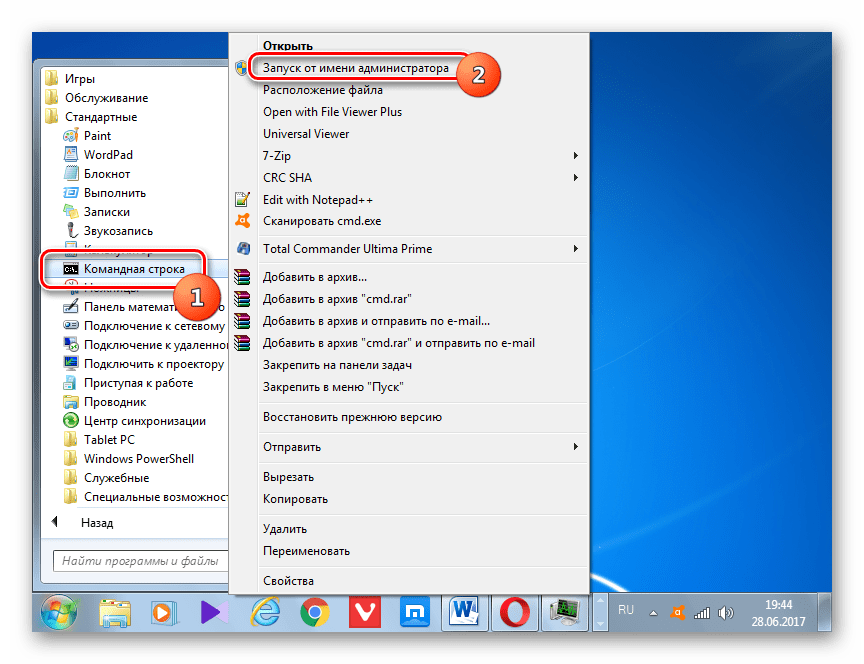
Существует несколько способов открыть командную строку в Windows 7. Один из самых простых способов — использовать меню «Пуск». Для этого нажмите кнопку «Пуск» в левом нижнем углу экрана, а затем выберите «Все программы». В списке программ найдите папку «Стандартные» и в ней найдите папку «Системные инструменты». В этой папке будет расположена командная строка. Просто щелкните по ней, чтобы открыть ее.
Еще один способ открыть командную строку — использовать комбинацию клавиш «Win + R». Нажмите и удерживайте клавишу «Win» (с изображением флага Windows) на клавиатуре, а затем нажмите клавишу «R». Таким образом, вы откроете «Пуск — Выполнить». Введите в строке «Выполнить» команду «cmd» и нажмите клавишу «Enter». Командная строка должна открыться.
Также можно открыть командную строку через проводник Windows. Откройте проводник, щелкнув правой кнопкой мыши на значке «Проводник Windows» на панели задач, и выберите «Проводник». В окне проводника в адресной строке введите «cmd» и нажмите клавишу «Enter». Командная строка будет открыта в текущем каталоге.
Теперь вы знаете несколько способов открыть командную строку в Windows 7. Выберите наиболее удобный для вас способ и начинайте использовать командную строку для решения различных задач. Удачи вам!
Открыть меню Пуск
1. Щелкните по кнопке «Пуск», расположенной слева в нижнем углу экрана.
2. Если вы хотите открыть командную строку из меню «Пуск», щелкните по кнопке «Все программы».
3. Проскролльте список программ, пока не найдете папку «Стандартные».
4. Щелкните по папке «Стандартные», а затем найдите и щелкните по папке «Системные инструменты».
5. В папке «Системные инструменты» вы найдете программу «Командная строка». Щелкните по ней, чтобы открыть командную строку Windows 7.
Найдите кнопку Пуск в левом нижнем углу экрана
Чтобы открыть командную строку в Windows 7, вам сначала нужно найти кнопку Пуск. Обычно она расположена в левом нижнем углу экрана. Вы можете легко ее найти, поскольку она имеет символ Windows.
Выделите внимание на иконку Windows, которая находится в левом нижнем углу вашего компьютерного экрана. Обычно это флаг со 4 окнами. Может быть, он расположен в 1 шаге от левого края экрана и 1 шаге от нижнего края. Это значит, что вы найдете его слева внизу.
Выделите внимание на иконку: вы увидите логотип Windows и можете узнать его без труда.
Нажмите на кнопку «Пуск»
Чтобы открыть командную строку в Windows 7, следуйте этим простым шагам. Внизу экрана находится кнопка «Пуск», которую можно найти в левом нижнем углу рабочего стола. Нажмите на нее, чтобы открыть меню «Пуск».
Поиск командной строки

Если вы не знаете, где находится командная строка в Windows 7, вам необходимо воспользоваться функцией поиска.
Для этого перейдите в меню «Пуск» и введите в строке поиска «cmd».
После этого в результате поиска должна появиться программа «cmd.exe» или «Командная строка».
Щелкните по ней, чтобы открыть командную строку.
Также вы можете воспользоваться комбинацией клавиш Win+R, чтобы вызвать окно «Запуск», и ввести «cmd» в поле «Открыть». Затем нажмите клавишу Enter.
Теперь у вас есть доступ к командной строке Windows 7 для выполнения различных операций и команд системы.
В поле поиска введите «cmd»
Чтобы открыть командную строку в Windows 7, вам понадобится использовать поле поиска.
Следуйте этим шагам:
- Щелкните на кнопке «Пуск» в левом нижнем углу экрана.
- В открывшемся меню найдите поле поиска, расположенное рядом с кнопкой «Пуск».
- В поле поиска введите «cmd» (без кавычек) и нажмите клавишу Enter.
- Вы увидите результаты поиска, и один из них будет называться «cmd» или «Командная строка».
- Щелкните по найденному результату, чтобы открыть командную строку.
Теперь у вас есть доступ к командной строке Windows 7! Вы можете использовать ее для выполнения команд и задач управления системой.
Нажмите Enter или кликните по результату поиска с названием «cmd»
Чтобы открыть командную строку в Windows 7, нажмите клавишу Windows на клавиатуре для открытия меню Пуск. В поле поиска введите «cmd» (без кавычек) и нажмите клавишу Enter. В результате появится приложение с названием «cmd», которое можно кликнуть для открытия командной строки.
Открыть командную строку
Командная строка в операционной системе Windows 7 предоставляет пользователям доступ к системным утилитам и командам, позволяя выполнять различные операции и настраивать систему. Вот пошаговая инструкция о том, как открыть командную строку в Windows 7.
- Нажмите кнопку «Пуск» в левом нижнем углу экрана.
- В появившемся меню выберите «Выполнить».
- В появившемся окне «Выполнить» введите «cmd» и нажмите клавишу «Enter».
После выполнения этих шагов откроется командная строка, готовая к использованию. Вы можете вводить команды и получать системную информацию, а также выполнять различные операции.
Заметьте, что командная строка может быть полезна для опытных пользователей, которые знакомы с различными командами и утилитами операционной системы Windows. Неправильное использование команд может повредить систему, поэтому не рекомендуется выполнять команды без должного знания.
В окне командной строки можно вводить команды и получать результаты их выполнения
Окно командной строки в Windows 7 предоставляет пользователю возможность взаимодействовать с операционной системой с помощью текстовых команд. Вводя различные команды в командную строку, вы можете выполнять различные операции, такие как запуск программ, настройка системных параметров, управление файлами и многое другое.
Примеры команд, которые можно ввести в окне командной строки:
dir— отображает список файлов и папок в текущем каталоге;cd— изменяет текущий каталог;ping— проверяет доступность узла сети.
Окно командной строки предлагает широкие возможности для управления операционной системой и выполнения различных задач. Знание основных команд и их использование позволит вам более эффективно использовать ваш компьютер под управлением Windows 7.
