Брандмауэр – один из важных компонентов операционной системы Windows 10, защищающий компьютер от вредоносных программ и несанкционированного доступа. Однако в некоторых случаях может возникнуть необходимость временно выключить брандмауэр для установки и настройки определенных программ, особенно если вы работаете в домашней сети. В этой статье мы расскажем вам о том, как правильно отключить брандмауэр в Windows 10.
Первый способ заключается в использовании стандартных инструментов операционной системы. Для этого вам потребуется зайти в Панель управления Windows 10. Для этого нажмите на кнопку «Пуск» в левом нижнем углу экрана, а затем выберите пункт «Панель управления». Далее найдите иконку «Брандмауэр Windows» и щелкните по ней дважды левой кнопкой мыши.
Второй способ – использование командной строки. Если вам удобнее работать с командной строкой, то этот метод будет для вас наиболее предпочтительным. Чтобы воспользоваться этим способом, нажмите комбинацию клавиш Win + X и выберите командную строку (администратор). В открывшемся окне командной строки введите команду «netsh advfirewall set allprofiles state off» (без кавычек) и нажмите клавишу Enter.
Отключение брандмауэра в Windows 10 может быть полезным в некоторых случаях, однако мы рекомендуем делать это только тогда, когда вы действительно уверены, что это безопасно. Включенный брандмауэр помогает обезопасить ваш компьютер от атак и нежелательного доступа, поэтому будьте внимательны при использовании данной функции.
Как отключить брандмауэр в Windows 10
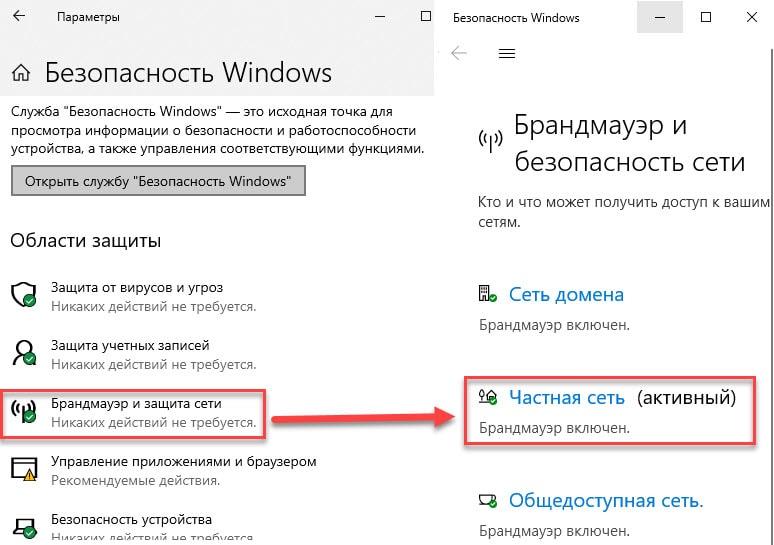
Отключение брандмауэра в Windows 10 может быть полезно, например, если вы используете альтернативные методы защиты компьютера или если ваши программы или игры не работают должным образом из-за ограничений брандмауэра. Вот как вы можете отключить брандмауэр в Windows 10:
1. На рабочем столе нажмите правую кнопку мыши на значок «Пуск» и выберите «Настройки».
2. В окне «Настройки» выберите «Сеть и интернет».
3. В левой панели выберите «Брандмауэр Windows».
4. На странице «Брандмауэр Windows» вы увидите параметры для включения или отключения брандмауэра.
5. Чтобы отключить брандмауэр полностью, нажмите на «Изменить настройки брандмауэра».
6. Уберите флажок рядом с «Брандмауэр Windows» и нажмите «Да», чтобы подтвердить.
7. После этого брандмауэр будет полностью отключен на вашем компьютере.
Обратите внимание, что отключение брандмауэра может создать риск для безопасности вашего компьютера и сети, поэтому рекомендуется использовать эту функцию с осторожностью и только при необходимости.
Подготовка к отключению брандмауэра
Прежде чем приступить к отключению брандмауэра в Windows 10, необходимо принять несколько предварительных мер. Во-первых, убедитесь, что у вас есть административные права для доступа к настройкам компьютера.
Во-вторых, перед отключением брандмауэра, убедитесь, что вы понимаете возможные риски и последствия этого действия. Брандмауэр является важной составляющей безопасности вашей системы, и его отключение может привести к уязвимостям и взлому вашего компьютера.
Также не забудьте проверить, активирован ли на вашем компьютере альтернативный механизм защиты, например, сторонний антивирусный софт или межсетевой экран. Если у вас есть другие инструменты безопасности, важно убедиться, что они соответствующим образом настроены и активированы перед отключением брандмауэра Windows 10.
Соблюдение этих предосторожностей поможет вам минимизировать возможные риски и обеспечить безопасность вашей системы, несмотря на отключенный брандмауэр.
Проверка текущего состояния брандмауэра
Перед началом процесса отключения брандмауэра в Windows 10, стоит убедиться в том, что он действительно включен. Для этого нужно выполнить следующие шаги:
1. Нажмите на кнопку «Пуск» в левом нижнем углу экрана и выберите «Настройки» (значок шестеренки).
2. В открывшемся окне «Настройки» выберите раздел «Обновление и безопасность».
3. На левой панели выберите «Безопасность Windows» и перейдите на вкладку «Брандмауэр и защита сети».
4. В этом разделе вы увидите информацию о текущем состоянии брандмауэра. Если он включен, то вы увидите надпись «Брандмауэр включен» и кнопку «Настроить брандмауэр». Если брандмауэр выключен, будет написано «Брандмауэр отключен».
Теперь вы знаете, включен ли брандмауэр на вашем компьютере. Если вы пользуетесь другой антивирусной программой, возможно, она уже управляет брандмауэром, и вы не должны отключать его. Если вы все же решили отключить брандмауэр, следуйте следующим шагам.
Создание системного восстановления
Удаление или отключение брандмауэра в Windows 10 может повлечь за собой некоторые риски для безопасности вашей системы. Поэтому перед выполнением данной процедуры рекомендуется создать системное восстановление, чтобы иметь возможность вернуть вашу систему к предыдущему рабочему состоянию, если что-то пойдет не так.
Создание системного восстановления в Windows 10 – это простая процедура, которая позволяет сохранить текущее состояние вашей системы и создать точку восстановления, к которой можно будет вернуться, если возникнут проблемы после отключения брандмауэра.
Чтобы создать системное восстановление в Windows 10, следуйте этим шагам:
| 1. | Нажмите на кнопку «Пуск» в левом нижнем углу экрана и выберите «Панель управления». |
| 2. | В панели управления выберите «Система и безопасность» и затем «Система». |
| 3. | На странице «Система» выберите «Дополнительные параметры системы» в левой части окна. |
| 4. | В открывшемся окне выберите вкладку «Защита системы». |
| 5. | На вкладке «Защита системы» нажмите кнопку «Создать». |
| 6. | Введите описание точки восстановления (например, «Перед отключением брандмауэра») и нажмите кнопку «Создать». |
| 7. | Дождитесь завершения создания точки восстановления. |
| 8. | Закройте все открытые окна и продолжайте отключение брандмауэра, зная, что у вас есть системное восстановление, к которому можно вернуться, если что-то пойдет не так. |
Теперь, когда у вас есть созданная точка системного восстановления, вы можете продолжить с отключением брандмауэра в Windows 10, зная, что у вас есть возможность вернуться к предыдущему рабочему состоянию в случае необходимости.
Создание резервной копии реестра
Перед отключением брандмауэра в Windows 10 рекомендуется создать резервную копию реестра, чтобы иметь возможность восстановить систему в случае возникновения проблем. Для этого следуйте инструкциям:
- Откройте «Пуск» и введите «regedit» в поле поиска.
- Выберите программу «Редактор реестра» в результатах поиска.
- Щелкните правой кнопкой мыши на раздел «Корневой» в левой панели и выберите «Экспортировать».
- Укажите место сохранения резервной копии и задайте ей понятное имя.
- Убедитесь, что выбраны ветки «Корневой» и «Все» в разделе «Диапазон экспорта», чтобы сохранить полный реестр.
- Нажмите «Сохранить» и дождитесь завершения процесса создания резервной копии.
Теперь у вас есть резервная копия реестра, которую можно использовать для восстановления системы, если в процессе отключения брандмауэра возникнут проблемы. Чтобы восстановить систему из этой резервной копии, запустите редактор реестра, выберите «Файл» -> «Импортировать» и укажите путь к резервной копии.
Отключение брандмауэра в Windows 10
Следуйте данным инструкциям, чтобы научиться правильно отключать брандмауэр в Windows 10:
1. Откройте «Настройки» — это можно сделать, кликнув по значку «Пуск» в левом нижнем углу экрана и выбрав «Настройки» (рис. 1).
Рис. 1: Открытие настроек Windows 10
2. В окне «Настройки» выберите «Обновление и безопасность» (рис. 2).
Рис. 2: Вкладка «Обновление и безопасность» в окне настроек
3. На левой панели выберите вкладку «Безопасность Windows» и в ней выберите «Брандмауэр и защитник Windows» (рис. 3).
Рис. 3: Раздел «Брандмауэр и защитник Windows» во вкладке «Безопасность Windows»
4. В открывшемся окне «Брандмауэр и защитник Windows» выберите «Настройки брандмауэра» (рис. 4).
Рис. 4: Настройки брандмауэра Windows
5. Выберите режим «Выключен» для отключения брандмауэра (рис. 5).
Рис. 5: Выбор режима «Выключен»
6. Нажмите «ОК» для сохранения изменений и закрытия окна «Настройки брандмауэра» (рис. 6).
Рис. 6: Сохранение изменений настроек брандмауэра
После следования этим шагам брандмауэр в Windows 10 будет отключен. Учтите, что отключение брандмауэра может повысить уязвимость вашей системы к сетевым атакам, поэтому рекомендуется включать его обратно после завершения необходимых операций.
Переход в настройки брандмауэра
Для отключения брандмауэра в Windows 10 необходимо перейти в настройки системы. Чтобы это сделать, следуйте инструкции:
- Щелкните правой кнопкой мыши по кнопке «Пуск» в левом нижнем углу экрана.
- В открывшемся контекстном меню выберите пункт «Настройки».
- В окне настроек выберите раздел «Обновление и безопасность».
- В боковом меню выберите пункт «Безопасность Windows».
- На странице «Безопасность Windows» найдите и выберите пункт «Брандмауэр и защита сети».
- В открывшемся окне «Брандмауэр и защита сети» нажмите на переключатель рядом с надписью «Брандмауэр сетевой защиты» для его отключения.
После выполнения этих шагов брандмауэр будет отключен в операционной системе Windows 10. Учтите, что отключение брандмауэра может увеличить уязвимость вашей системы, поэтому применяйте данную настройку только в случае абсолютной необходимости и при условии, что вы доверяете вашей сети и закрытию приложений.
Отключение брандмауэра
Включенный брандмауэр в Windows 10 защищает ваш компьютер от нежелательных соединений и блокирует подозрительный трафик. Однако, в некоторых случаях, вам может потребоваться отключить брандмауэр временно или на постоянной основе.
Чтобы отключить брандмауэр в Windows 10, следуйте этим простым шагам:
- Перейдите в «Панель управления».
- Выберите категорию «Система и безопасность».
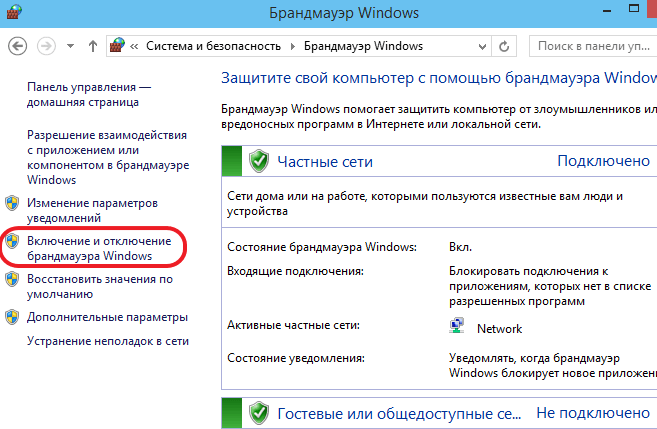
- Нажмите на ссылку «Брандмауэр Windows».
- На левой панели найдите и нажмите на ссылку «Включение или отключение брандмауэра Windows».
- Если вы хотите отключить брандмауэр полностью, снимите флажок с обеих опций: «Частная» и «Общественная» сеть.
- Нажмите на кнопку «ОК», чтобы сохранить изменения.
После выполнения этих шагов, брандмауэр будет полностью отключен на вашем компьютере. Помните, что без брандмауэра ваш компьютер будет более уязвимым к атакам из интернета, поэтому рекомендуется отключать его только в случае необходимости и включать обратно, когда угроза пройдет.
