Безопасность и сохранность данных — важные аспекты при работе на компьютере. Запаролить папку на Windows — одно из самых надежных методов защиты от несанкционированного доступа к вашим файлам и папкам. Независимо от того, используете ли вы компьютер дома или на работе, защита файлов позволяет вам спать спокойно, зная, что ваши конфиденциальные данные останутся конфиденциальными.
В этой статье мы подробно рассмотрим, как запаролить папку на компьютере с операционной системой Windows. Мы охватим все шаги — от создания пароля до проверки доступа к защищенным папкам. Процесс достаточно прост и понятен даже для новичков в области компьютеров.
Шаг 1: Создание новой папки
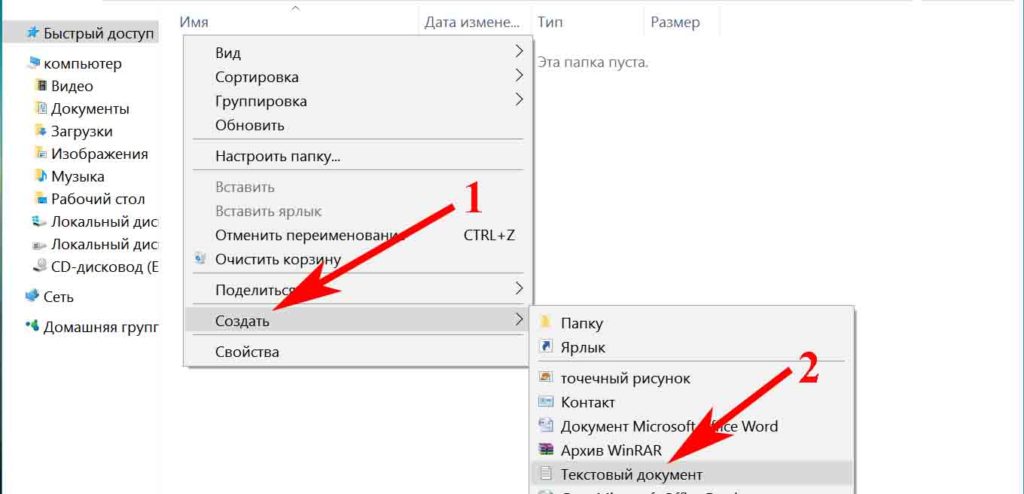
Первым шагом в процессе запароливания папки является создание новой папки, которую вы хотите защитить. Для этого щелкните правой кнопкой мыши на пустом месте на рабочем столе или в проводнике Windows, выберите «Ново» и затем «Папка». Назовите папку и сохраните изменения.
Примечание: Вы можете использовать любое имя для папки. Однако рекомендуется выбирать уникальное и неочевидное имя, чтобы усложнить доступ к защищенным данным.
Подготовка к запароливанию папки в Windows
Прежде чем приступить к запароливанию папки в операционной системе Windows, важно выполнить несколько предварительных шагов, чтобы убедиться в безопасности ваших данных и эффективности процесса. Ниже приведены необходимые действия для подготовки к запароливанию папки в Windows:
| 1. Создайте новую папку | В первую очередь вам потребуется создать новую папку, которую вы хотите запаролить. Чтобы сделать это, щелкните правой кнопкой мыши на пустом пространстве в желаемом месте и выберите «Новый» -> «Папка». Введите имя для новой папки. |
| 2. Переместите важные файлы | Перед тем как запаролить папку, необходимо переместить в нее все важные файлы и документы, которые вы хотите защитить. Убедитесь, что все нужные файлы находятся внутри этой папки. |
| 3. Сделайте резервные копии | Процесс запароливания папки может быть сложным и в редких случаях есть риск потери данных. Поэтому очень важно перед началом сделать полную резервную копию всех файлов и папок, находящихся внутри запароливаемой папки. Это позволит вам восстановить данные, если возникнут какие-либо проблемы. |
| 4. Убедитесь в наличии административных прав | Для запароливания папки в Windows вам понадобятся административные права. Убедитесь, что вы вошли в компьютер под учетной записью администратора. |
После выполнения всех этих предварительных шагов, вы готовы приступить к процессу запароливания папки в Windows.
Выбор подходящего программного обеспечения
1. VeraCrypt: Это бесплатное и открытое программное обеспечение, которое предоставляет высокий уровень безопасности и шифрования данных. Оно поддерживает создание зашифрованных контейнеров, которые могут быть использованы для защиты папок и файлов.
2. Folder Lock: Это коммерческое программное обеспечение, которое обеспечивает простой и удобный способ защиты папок с помощью паролей. Оно также имеет другие функции, такие как скрытие файлов и защита USB-накопителей.
3. AxCrypt: Это еще одно бесплатное программное обеспечение для шифрования файлов и папок. Оно интегрируется с проводником Windows, что облегчает использование и управление защищенными папками.
4. 7-Zip: Хотя 7-Zip является программой для архивации файлов, она также позволяет создавать зашифрованные архивы, которые могут быть использованы для защиты папок и файлов.
При выборе программного обеспечения обратите внимание на его функциональность, уровень безопасности, легкость использования и совместимость с вашей операционной системой. Обязательно ознакомьтесь с отзывами пользователей и рекомендациями, чтобы сделать подходящий выбор.
Загрузка и установка выбранной программы
Перед тем как приступить к запароливанию папки в Windows, необходимо скачать и установить специальную программу, которая позволит вам осуществить эту операцию. В этой статье мы рассмотрим процесс загрузки и установки программы Folder Guard, одной из самых популярных программ для паролирования файлов и папок.
Для начала, откройте любой веб-браузер и перейдите на официальный сайт Folder Guard. На главной странице вы найдете ссылку на загрузку программы. Нажмите на эту ссылку, чтобы начать скачивание файла установщика.
Когда загрузка завершена, найдите скачанный файл в папке с загрузками вашего компьютера. Он обычно сохраняется в папку «Загрузки» или на рабочий стол. Название файла может быть похожим на «FolderGuardSetup.exe».
Откройте файл установщика для запуска процесса установки программы. Если появляется запрос на подтверждение установки, нажмите «Да», чтобы продолжить.
Во время установки вы можете увидеть экран с предложением выбрать путь установки и настройки программы. Все эти настройки являются необязательными и в большинстве случаев можно оставить значения по умолчанию. Чтобы продолжить, нажмите кнопку «Далее» или «Установка».
После завершения установки вы увидите окно с сообщением об успешной установке программы. Теперь программа Folder Guard готова к использованию.
Теперь, когда вы успешно установили программу, вы можете приступить к процедуре запароливания папки в Windows. В следующем разделе мы рассмотрим этот процесс подробнее.
Запароливание папки в Windows
Запароливание папки в Windows может быть полезно для защиты конфиденциальной информации от несанкционированного доступа. Если у вас есть личные или важные файлы, которые вы хотите хранить в безопасности, вы можете установить пароль на папку, чтобы никто другой не мог открыть или изменить ее содержимое без вашего разрешения.
Существует несколько способов запаролить папку в Windows, но одним из самых простых и эффективных является использование встроенной функции «BitLocker».
Вот пошаговая инструкция о том, как запаролить папку с помощью BitLocker:
- Щелкните правой кнопкой мыши на папке, которую вы хотите запаролить, и выберите пункт «Свойства».
- В открывшемся окне «Свойства» перейдите на вкладку «BitLocker».
- Нажмите кнопку «Включить BitLocker».
- Выберите способ разблокировки, например, «Пароль».
- Введите пароль, который будет использоваться для разблокировки папки.
- Выберите диск для сохранения ключа восстановления, на случай, если вы забудете пароль.
- Нажмите кнопку «Включить BitLocker», чтобы начать процесс шифрования папки.
- Подождите, пока BitLocker завершит шифрование папки.
После завершения процесса шифрования папка будет защищена паролем. Теперь каждый раз, когда вы попытаетесь открыть или изменить содержимое этой папки, вам будет необходимо ввести пароль, который вы установили ранее.
Установка пароля на папку с помощью BitLocker — надежный и простой способ защитить свои файлы. Применяйте эту функцию для обеспечения безопасности ваших конфиденциальных данных и личных файлов.
Открытие программы и создание нового пароля
Перед тем как начать процесс защиты папки с помощью пароля, необходимо открыть программу, которую вы будете использовать. Для этого следуйте этим простым шагам:
| Шаг 1: | Найдите ярлык программы на рабочем столе или в меню «Пуск». |
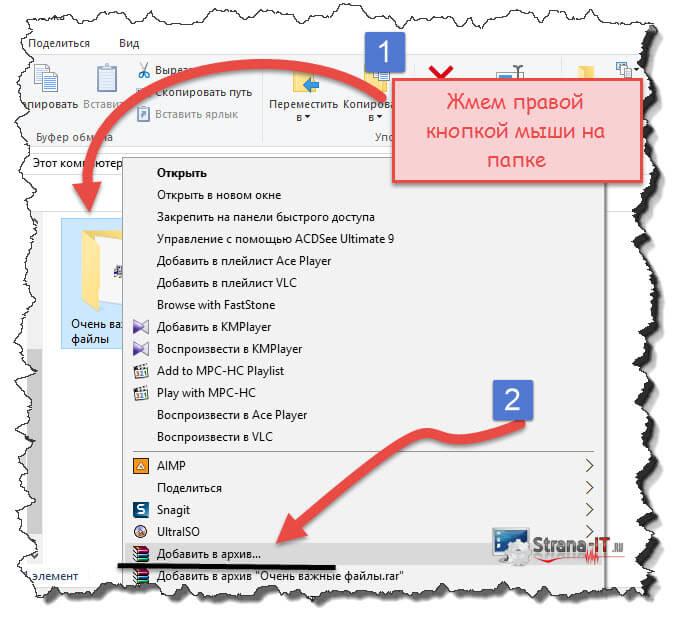
| Шаг 2: | Кликните по ярлыку программы правой кнопкой мыши, чтобы открыть контекстное меню. |
| Шаг 3: | Выберите пункт «Открыть как администратор», чтобы запустить программу с правами администратора. |
После открытия программы вы сможете приступить к созданию нового пароля для защиты папки. Для этого следуйте указанным ниже инструкциям:
| Шаг 1: | В программе найдите опцию или кнопку, обозначенную как «Создать новый пароль». Нажмите на нее, чтобы начать процесс создания пароля. |
| Шаг 2: | В открывшемся окне введите желаемый пароль для защиты папки. Убедитесь, что пароль достаточно сложный и уникальный, чтобы недостаточно злоумышленники смогли его угадать. |
| Шаг 3: | Подтвердите введенный пароль в отдельном поле. Убедитесь, что пароли совпадают точно, чтобы избежать проблем в будущем. |
| Шаг 4: | Нажмите кнопку «Сохранить» или «ОК», чтобы завершить процесс создания пароля и применить его к папке. |
Теперь у вас есть новый пароль для защиты вашей папки. Обязательно запомните его или храните в надежном месте, чтобы иметь доступ к защищенным данным.
Выбор надежного пароля
- Используйте комбинацию разных типов символов: строчные и прописные буквы, цифры и специальные символы.
- Избегайте простых и легко угадываемых паролей, таких как «123456» или «qwerty».
- Создавайте пароль длинной от 8 символов и более, чем длиннее, тем сложнее его взломать.
- Не используйте персональные данные, такие как дата рождения или имена детей, в качестве пароля.
- Избегайте повторения символов и последовательных комбинаций, например «abcd» или «1234».
- Не используйте один и тот же пароль для всех своих учетных записей.
- Регулярно меняйте свои пароли, чтобы предотвратить их взлом.
Помните, что надежный пароль способствует безопасности ваших данных. Следуйте этим рекомендациям, чтобы усилить защиту своих личных файлов и папок.
Запись пароля в надежное место

Когда вы запароливаете папку в Windows, очень важно иметь надежное и безопасное место для хранения пароля. Ведь без пароля вы не сможете получить доступ к своим защищенным данным.
Ниже приведены несколько рекомендаций о том, как записать пароль таким образом, чтобы он был надежно защищен от потери или несанкционированного доступа:
- Используйте бумажное хранилище: Запишите пароль на бумаге и сохраните его в безопасном месте, например, в сейфе или в закрытом ящике.
- Цифровое хранилище: Можно использовать парольный менеджер, который позволяет сохранить все ваши пароли в зашифрованном виде. Некоторые популярные парольные менеджеры включают в себя LastPass и KeePass.
- Запись на внешний носитель: Если вы предпочитаете сохранить пароль в цифровой форме, вы можете записать его на внешний носитель, например, флэш-накопитель или на внешний жесткий диск.
- Облачное хранилище: Если вы доверяете облачным сервисам, вы можете сохранить пароль в зашифрованном облаке, например, в Google Диске или Dropbox.
Не забывайте о безопасности при записи и хранении паролей. Избегайте использования очевидных паролей, используйте длинные и сложные пароли с комбинацией букв, цифр и специальных символов, а также регулярно обновляйте свои пароли.
Выбор папки для запароливания
Перед тем как начать процесс запароливания папки в Windows, важно правильно выбрать нужную папку для защиты. Папка должна содержать конфиденциальную или важную информацию, которую вы хотите защитить от посторонних пользователей.
 | Выберите папку, которую хотите запаролить, с помощью проводника Windows. Можно выбрать пустую папку или уже существующую папку с файлами и подпапками. Проверьте, что выбранная папка содержит только необходимые файлы и подпапки. Другие пользователи, которым вы доверяете, смогут получить доступ к этим файлам с помощью пароля. Если в выбранной папке есть информация или файлы, доступ к которым должен быть ограничен, рекомендуется переместить их в другую папку. |
После того, как вы выбрали нужную папку для запароливания, вы можете переходить к следующему этапу — созданию пароля для папки.
Навигация к нужной папке
Когда вы хотите запаролить папку в Windows, важно сначала найти нужную папку на вашем компьютере. Для этого следуйте этим простым шагам:
- Откройте Проводник Windows. Он обычно находится на рабочем столе или можно найти в меню «Пуск».
- Используйте панель навигации слева. В панели навигации слева находятся различные категории, такие как «Быстрые ссылки», «Этот компьютер» и т. д. Выберите нужную категорию, чтобы найти папку, которую вы хотите запаролить.
- Пролистайте папки. Если вы не видите нужную папку в выбранной категории, прокрутите папки в окне Проводника, чтобы найти нужную папку.
- Используйте поиск. Если у вас много папок и вы не можете найти нужную, воспользуйтесь функцией поиска в Проводнике. Нажмите на поле поиска в верхнем правом углу окна Проводника и введите имя папки, которую вы ищете.
Когда вы нашли нужную папку, вы будете готовы перейти к следующим шагам и запаролить ее. Помните, что защита папки паролем является важным действием для обеспечения безопасности ваших файлов и данных.
