
Диспетчер задач в операционной системе Windows является мощным инструментом, позволяющим контролировать и управлять запущенными процессами, службами и приложениями. Если вы столкнулись с проблемами в работе компьютера или просто хотите узнать, какие программы потребляют больше ресурсов, открытие Диспетчера задач может быть весьма полезным.
Открыв Диспетчер задач, вы сможете увидеть все запущенные процессы, включая общую информацию о них, такую как загрузка процессора и использование памяти. Вы сможете также завершить или приостановить любой процесс, если это необходимо. Кроме того, Диспетчер задач предоставляет информацию о запущенных службах и автозагрузке, что позволяет отслеживать и контролировать процессы, которые автоматически запускаются при загрузке операционной системы.
Для открытия Диспетчера задач в Windows существует несколько способов. В этом пошаговом руководстве мы рассмотрим самые распространенные из них, чтобы вы могли выбрать наиболее удобный для вас способ.
Шаг 1: Открытие Диспетчера задач

В этом разделе мы рассмотрим, как открыть Диспетчер задач на компьютере с операционной системой Windows. Диспетчер задач предоставляет информацию о работающих приложениях, процессах и службах, а также позволяет управлять ими.
Существует несколько способов открытия Диспетчера задач:
- Нажмите комбинацию клавиш Ctrl + Shift + Esc. Это самый быстрый и практичный способ открыть Диспетчер задач.
- Нажмите правой кнопкой мыши по панели задач (нижняя панель экрана) и выберите «Диспетчер задач» в контекстном меню.
- Нажмите клавишу Ctrl + Alt + Del, а затем выберите «Диспетчер задач» в меню «Замок» или «Войти в систему».
- Нажмите правой кнопкой мыши по панели задач и выберите «Подробности» в контекстном меню. Затем в открывшемся окне нажмите кнопку «Диспетчер задач».
- Нажмите клавишу Win + X, чтобы открыть контекстное меню панели задач, и выберите «Диспетчер задач» в списке настроек.
При использовании любого из этих способов вы откроете Диспетчер задач и сможете приступить к управлению активными задачами и процессами на вашем компьютере с операционной системой Windows.
Первый способ
- Нажмите клавишу Ctrl, Shift и Esc одновременно.
- Диспетчер задач Windows должен открыться непосредственно.
Если комбинация клавиш не работает, попробуйте второй способ или проверьте свою клавиатуру.
Второй способ
Если вы предпочитаете использовать комбинацию клавиш вместо контекстного меню, следуйте этим инструкциям:
- Нажмите клавиши Ctrl + Shift + Esc одновременно. Это откроет Диспетчер задач Windows.
- Если открывается окно «Диспетчер задач: Упрощённый режим» вместо обычного Диспетчера задач Windows, нажмите на ссылку «Диспетчер задач с полными подробностями» внизу окна.
Теперь вы можете использовать Диспетчер задач Windows для просмотра и управления запущенными процессами, службами, запускаемыми при старте системы программами и другими задачами на вашем компьютере.
Третий способ
Третий способ открытия Диспетчера задач Windows заключается в использовании сочетания клавиш Ctrl + Shift + Esc.
Для этого выполните следующие действия:
- Удерживайте клавишу Ctrl на клавиатуре.
- Удерживайте клавишу Shift на клавиатуре.
- Нажмите клавишу Esc на клавиатуре. Этот шаг откроет Диспетчер задач Windows.
Вы также можете щелкнуть правой кнопкой мыши на панели задач Windows и выбрать пункт «Диспетчер задач» в контекстном меню для открытия Диспетчера задач.
Открывшееся окно Диспетчера задач содержит информацию о текущих процессах и приложениях, а также позволяет управлять запущенными процессами, проверять их загрузку CPU, управлять службами и многое другое.
| Название вкладки | Описание |
|---|---|
| Процессы | Показывает список всех активных процессов и использование системных ресурсов каждым процессом. |
| Приложения | Показывает список всех запущенных приложений с возможностью завершить их работу. |
| Службы | Позволяет просматривать и управлять службами, работающими на компьютере. |
| Перфоманс | Показывает информацию о загрузке центрального процессора (CPU), использовании памяти и сети. |
| Сеть | Позволяет просматривать статистику по использованию сетевых подключений на компьютере. |
Используя третий способ открытия Диспетчера задач Windows, вы можете быстро получить доступ к важной информации о работе вашего компьютера и управлять запущенными процессами для оптимизации работы системы.
Шаг 2: Навигация по Диспетчеру задач
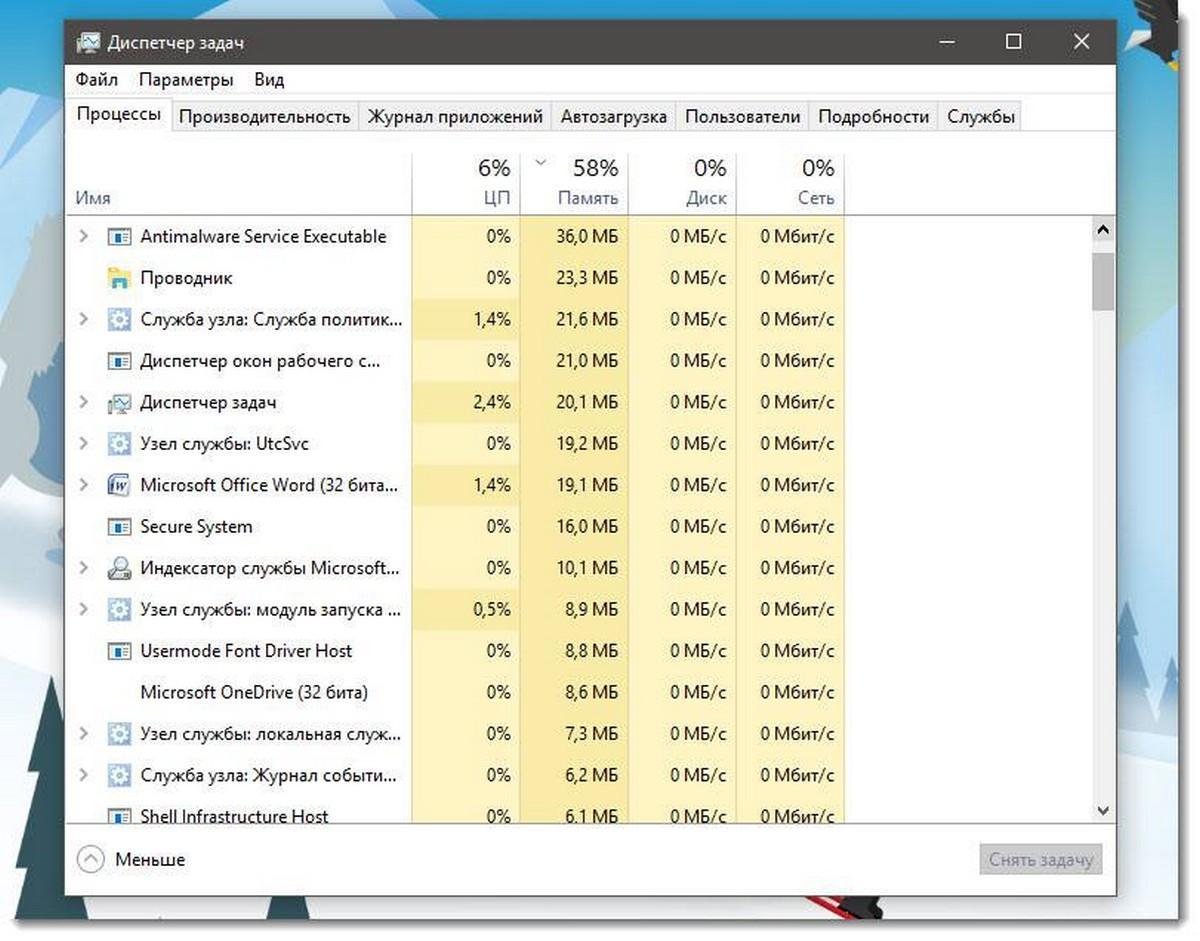
После открытия Диспетчера задач вам станет доступен полный список запущенных процессов на вашем компьютере. В левой части окна расположены вкладки, которые позволяют переключаться между различными разделами:
- Процессы: эта вкладка отображает список всех запущенных процессов в системе. Вы можете видеть имя процесса, загрузку центрального процессора, потребление памяти и другую полезную информацию.
- Подробности: при выборе этой вкладки вы можете увидеть дополнительную информацию о каждом процессе, включая путь к файлу и сервисы, связанные с ним.
- Загрузка: на этой вкладке вы можете отслеживать использование ресурсов, таких как центральный процессор и диск, в реальном времени.
- Пользователи: здесь отображаются все открытые пользовательские сеансы и процессы, связанные с ними. Вы можете видеть информацию о занимаемом процессами ресурсе и управлять ими.
- Служебные процессы: этот раздел содержит системные службы и процессы, необходимые для нормального функционирования операционной системы Windows. Обычно не требуется вмешательство в их работу.
Теперь вы знакомы с навигацией по Диспетчеру задач Windows и можете переходить к изучению каждого раздела для получения более подробной информации о процессах и ресурсах вашего компьютера.
Вкладка «Процессы»
Вкладка «Процессы» Диспетчера задач Windows предоставляет подробную информацию о всех выполняющихся процессах на вашем компьютере. Здесь вы можете увидеть список всех активных процессов, их название, потребление ресурсов, а также запустить дополнительные операции над процессами.
На этой вкладке вы можете:
- Просмотреть список всех процессов, запущенных на вашем компьютере. Процессы отображаются в виде таблицы, где каждая строка представляет отдельный процесс, а столбцы содержат информацию о его имени, идентификаторе, использовании центрального процессора и памяти.
- Сортировать процессы по разным критериям, таким как использование центрального процессора, памяти или имени процесса. Для этого достаточно щелкнуть на соответствующей колонке в таблице.
- Посмотреть дополнительную информацию о каждом процессе, щелкнув правой кнопкой мыши на выбранном процессе и выбрав пункт «Свойства». Здесь вы можете увидеть информацию о локализации процесса, его дескрипторе, состоянии и других деталях.
- Завершить выбранный процесс с помощью команды «Завершить задачу». Учтите, что завершение процесса может привести к потере несохраненных данных, поэтому будьте осторожны при использовании этой функции.
- Запустить новый процесс, нажав кнопку «Запустить новую задачу». Здесь вы можете указать полный путь к исполняемому файлу и запустить его на выполнение.
Вкладка «Процессы» является одним из важных инструментов для анализа и управления работой вашего компьютера. Используйте ее для отслеживания процессов, оптимизации ресурсов и устранения неполадок в системе.
Вкладка «Приложения»
Вкладка «Приложения» в Диспетчере задач Windows позволяет отслеживать и управлять запущенными приложениями на компьютере. Здесь вы можете просмотреть список всех активных приложений, а также выполнить дополнительные действия с ними.
Для открытия вкладки «Приложения» в Диспетчере задач, щелкните правой кнопкой мыши на панели задач и выберите пункт «Диспетчер задач». Затем перейдите на вкладку «Приложения».
На вкладке «Приложения» представлена таблица со следующими столбцами:
| Имя приложения | Статус | Использование ресурсов | Описание |
|---|---|---|---|
| Имя приложения | Статус приложения, такой как «Запущено» или «Не отвечает» | Процент использования ЦП и памяти приложением | Описание приложения, которое может быть полезно для идентификации приложений |
Вы можете сортировать приложения по различным столбцам, нажимая на заголовок столбца. Например, если щелкнуть на заголовке столбца «Имя приложения», список приложений будет отсортирован по алфавиту.
Кроме того, вы можете завершить нежелательные или зависшие приложения, выбрав их и нажав кнопку «Завершить задачу». Это позволит освободить ресурсы компьютера и исправить проблемы, связанные с некорректным поведением приложения.
Использование вкладки «Приложения» позволяет более детально контролировать работу приложений на вашем компьютере и управлять ими для повышения производительности системы.
Вкладка «Службы»
На вкладке «Службы» вы можете увидеть список всех служб, их статус (запущена или остановлена), тип запуска (автоматический, ручной или отключен), а также описание каждой службы.
Чтобы изменить статус службы, щелкните правой кнопкой мыши на ней и выберите соответствующий пункт меню. Вы можете запустить, остановить, перезапустить или отключить службу в зависимости от ваших потребностей.
Запуск службы: Если служба остановлена, вы можете запустить ее, чтобы она начала выполнять свои функции. Чтобы запустить службу, выберите ее в списке и нажмите правой кнопкой мыши. Затем выберите пункт меню «Запустить».
Остановка службы: Если служба запущена и вам необходимо ее остановить, выберите ее в списке и нажмите правой кнопкой мыши. Затем выберите пункт меню «Остановить».
Перезапуск службы: Временами может возникнуть необходимость перезапустить службу, особенно если она перестала работать корректно. Чтобы перезапустить службу, выберите ее в списке и нажмите правой кнопкой мыши. Затем выберите пункт меню «Перезапустить».
Отключение службы: Если у вас нет необходимости использовать определенную службу, вы можете ее отключить, чтобы освободить системные ресурсы. Чтобы отключить службу, выберите ее в списке и нажмите правой кнопкой мыши. Затем выберите пункт меню «Отключить».
Примечание: Будьте осторожны при отключении служб, так как это может привести к неправильной работе системы или зависанию определенных приложений.
Шаг 3: Использование функций Диспетчера задач

После того, как вы открыли Диспетчера задач Windows, у вас будет доступ к различным функциям и возможностям для управления активными процессами и ресурсами вашего компьютера.
Вот некоторые основные функции, которые вы можете использовать в Диспетчере задач:
- Процессы: Вкладка «Процессы» позволяет просматривать все запущенные процессы на вашем компьютере. Вы можете сортировать процессы по различным параметрам, таким как использование ЦП, использование памяти и другие.
- Производительность: Вкладка «Производительность» предоставляет информацию о использовании ресурсов вашего компьютера, таких как ЦП, память, диск и сеть. Здесь вы можете просматривать статистику и графики, чтобы оценить производительность вашей системы.
- Загрузка: Вкладка «Загрузка» показывает, какие программы и службы запускаются при старте системы. Вы можете отключать или включать автозапуск программ и служб в этой вкладке.
- Пользователи: Вкладка «Пользователи» отображает всех пользователей, которые в настоящее время вошли в систему. Вы можете просмотреть активные сеансы пользователей и отключить их при необходимости.
Используйте эти функции Диспетчера задач для отслеживания активности вашего компьютера и управления ресурсами для оптимальной производительности.
