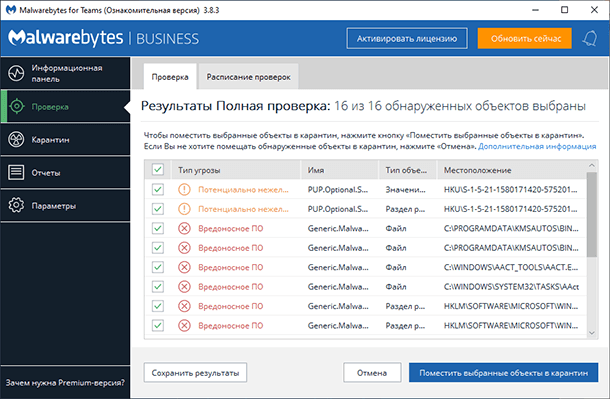
Онлайн-безопасность стала одной из основных проблем в информационном обществе. Каждый день миллионы компьютеров сталкиваются с угрозами безопасности, такими как вирусы, трояны и мальварные программы. Проактивная проверка на вирусы является основным шагом для защиты ваших данных и конфиденциальной информации.
В этой статье мы рассмотрим пять простых способов проведения проверки на вирусы компьютера или ноутбука. Эти методы помогут вам обнаружить и удалить вредоносные программы, а также предотвратить потенциальные угрозы в будущем.
1. Установите антивирусное программное обеспечение
Установка надежного антивируса является первым и наиболее важным шагом в защите вашего компьютера от вирусов и других вредоносных программ. Выберите известного и доверенного поставщика антивирусного программного обеспечения, установите его на свой компьютер и регулярно обновляйте базы данных вирусов.
2. Сканируйте систему регулярно
Один раз установить антивирус не достаточно — важно регулярно сканировать всю систему на наличие вредоносных программ. Большинство антивирусных программ позволяют запланировать автоматическое сканирование, которое обнаружит и удалит потенциальные угрозы без вашего участия.
3. Обновляйте операционную систему и программы
Вирусы и другие вредоносные программы часто используют уязвимости в операционной системе и установленных программах для проникновения на компьютер. Поэтому регулярное обновление операционной системы и всех программ на компьютере является важным шагом в обеспечении безопасности вашей системы.
4. Будьте осторожны с почтовыми вложениями и ссылками
Вирусы и другие вредоносные программы часто распространяются через электронную почту и подозрительные сайты. Будьте осторожны при открытии почтовых вложений от незнакомых отправителей и при переходе по ссылкам. Никогда не открывайте вложения или не вводите личную информацию, если вы не уверены в их надежности.
5. Проверяйте загружаемые файлы
Перед тем как открыть или установить загружаемый файл, проверьте его на наличие вирусов. Большинство антивирусных программ позволяют осуществлять сканирование отдельных файлов без необходимости сканировать всю систему. Это поможет вам избежать загрузки вредоносных файлов на ваш компьютер или ноутбук.
Следуя этим пятью простым способам, вы сможете провести проверку на вирусы компьютера или ноутбука, защищая свои данные и личную информацию от потенциальных угроз. Не забывайте регулярно обновлять антивирусное ПО и операционную систему, быть осторожными при работе с электронной почтой и загружаемыми файлами, и тогда ваша система будет в безопасности.
Как проверить компьютер или ноутбук на вирусы: 5 простых способов

Чтобы обезопасить свой компьютер или ноутбук, необходимо периодически проводить проверку на вирусы. В этой статье мы рассмотрим 5 простых способов, как это сделать.
1. Антивирусное ПО
Самый очевидный способ проверки компьютера на вирусы — установка и использование антивирусной программы. Существует множество бесплатных и платных антивирусных программ, которые регулярно обновляются и обеспечивают защиту от последних угроз.
2. Онлайн-сканеры
Если у вас нет возможности установить антивирусную программу, или вы хотите провести дополнительную проверку, вы можете воспользоваться онлайн-сканерами. Это веб-сервисы, которые проверяют ваш компьютер на наличие вирусов, не требуя установки дополнительного программного обеспечения.
3. Проверка с помощью Windows Defender
Если вы используете операционную систему Windows 10, то у вас уже есть встроенное средство защиты от вирусов — Windows Defender. Эта программа может быть использована для проведения регулярных проверок компьютера и удаления вредоносного ПО.
4. Обновление программного обеспечения
Одной из причин заражения компьютеров вирусами является уязвимости программного обеспечения. Поэтому очень важно регулярно обновлять все установленные на компьютер программы, включая операционную систему.
5. Осторожное поведение в Интернете
Нет лучшей защиты от вирусов, чем осторожное поведение в Интернете. Избегайте подозрительных сайтов, не открывайте подозрительные ссылки и не скачивайте файлы с ненадежных источников.
Следуя этим простым советам и регулярно проводя проверку на вирусы, вы сможете сохранить свой компьютер или ноутбук в безопасности.
Антивирусные программы
Существует большое количество антивирусных программ, различающихся своими функциями, возможностями и уровнем защиты. Некоторые антивирусные программы являются бесплатными, в то время как другие требуют платной подписки или приобретения лицензии.
При выборе антивирусной программы следует учитывать следующие факторы:
- Надежность и репутация: выбирайте антивирусную программу с хорошей репутацией и положительными отзывами.
- Обнаружение и удаление вредоносных программ: убедитесь, что антивирусная программа обладает высоким уровнем обнаружения и эффективно удаляет вирусы и другие вредоносные программы.
- Возможности сканирования: антивирусная программа должна предлагать различные виды сканирования, включая быстрое и глубокое сканирование.
- Обновление базы данных: антивирусная программа должна регулярно обновлять свою базу данных для эффективного обнаружения новых угроз.
- Дополнительные функции: некоторые антивирусные программы предлагают дополнительные функции, такие как защита от фишинга, контроль почты и фаервол.
Не забывайте, что антивирусная программа должна быть установлена и регулярно обновляться, чтобы обеспечить надежную защиту компьютера или ноутбука от вирусов и других вредоносных программ.
Установка антивирусного программного обеспечения
1. Выбор антивирусной программы: перед установкой необходимо выбрать подходящую антивирусную программу. Существует множество различных вариантов, от бесплатных до платных, с разным набором функций и возможностей. Ознакомьтесь с обзорами антивирусных программ и выберите ту, которая наиболее подходит для ваших потребностей.
2. Скачивание антивирусной программы: после выбора антивирусной программы, необходимо перейти на официальный сайт разработчика и скачать установочный файл. Убедитесь, что вы загружаете программу с надежного и авторизованного источника.
3. Запуск установочного файла: когда установочный файл будет загружен, найдите его на компьютере и запустите. Следуйте инструкциям на экране, чтобы установить антивирусную программу на свой компьютер или ноутбук.
4. Обновление базы данных: после установки программы, рекомендуется обновить базу данных вирусных сигнатур. База данных содержит информацию о последних вирусах и их характеристиках. Обновление базы данных поможет программе эффективно обнаруживать новые угрозы.
5. Проведение первичной проверки: после завершения установки и обновления базы данных, рекомендуется провести первичную проверку системы на наличие вредоносных программ и вирусов. Помните, что первичная проверка может занять некоторое время, в зависимости от объема файлов и скорости компьютера.
Установка антивирусного программного обеспечения – один из наиболее эффективных способов защитить свой компьютер или ноутбук от вредоносных программ и вирусов. Не забывайте обновлять антивирусную программу и регулярно проводить проверки системы для поддержания безопасности ваших данных.
Обновление баз антивирусных программ
Для обновления баз антивирусных программ существует несколько способов:
-
Автоматическое обновление: Большинство современных антивирусных программ предлагают функцию автоматического обновления баз. При включении этой функции программы будут автоматически проверять наличие новых обновлений баз и загружать их с сервера производителя. Рекомендуется включить данную опцию для обеспечения постоянной актуализации вашей антивирусной программы.
-
Ручное обновление: Если автоматическое обновление баз не включено или не доступно, вы можете вручную проверить наличие обновлений и загрузить их. Для этого откройте свою антивирусную программу, найдите раздел обновлений или настройки и выполните поиск обновлений. После выбора и загрузки обновлений антивирусная программа будет обновлена до последней версии.
-
Обновление через интернет-сайт: В некоторых случаях, особенно при использовании бесплатных версий антивирусных программ, обновление баз может быть выполнено только через интернет-сайт производителя программы. Перейдите на сайт производителя вашей антивирусной программы, найдите раздел загрузок или обновлений и следуйте инструкциям по скачиванию и установке последних обновлений.
-
Обновление с помощью специализированных утилит: Некоторые антивирусные программы предоставляют специализированные утилиты для обновления и восстановления баз. Вы можете найти эти утилиты на сайте производителя или в официальном форуме поддержки программы. Запустите утилиту и следуйте инструкциям для обновления баз вашей антивирусной программы.
-
Проверка обновлений регулярно: Чтобы быть уверенным, что ваша антивирусная программа всегда обновлена до последней версии, регулярно проверяйте наличие обновлений. Особенно это важно после установки новой антивирусной программы или в случаях, когда антивирус не запущен на компьютере или ноутбуке в течение длительного времени. Постоянное обновление баз антивирусных программ обеспечивает надежную защиту вашей системы от вредоносных программ.
Обновление баз антивирусных программ – важная процедура, которая гарантирует надежную защиту ваших компьютера или ноутбука. Не забывайте обновлять базы регулярно, следить за доступными обновлениями и соблюдать рекомендации производителя вашей антивирусной программы. Это поможет обезопасить вашу систему от новых и особо опасных угроз в онлайн-мире.
Проведение полного сканирования системы
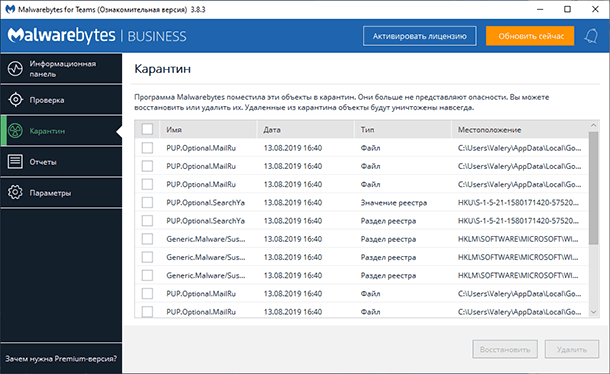
Для проведения полного сканирования можно воспользоваться антивирусными программами, которые позволяют сканировать как отдельные файлы и папки, так и весь жесткий диск целиком.
Во время полного сканирования антивирусная программа анализирует все файлы на компьютере, проверяет их на наличие вредоносных программ и выдает отчет о результатах сканирования.
Чтобы провести полное сканирование системы, необходимо выполнить следующие шаги:
- Запустите антивирусную программу. Для этого найдите ярлык программы на рабочем столе или в меню «Пуск».
- Выберите полный сканер. Обычно он находится в основном меню программы и называется «Полная проверка», «Полное сканирование» или аналогично.
- Нажмите на кнопку «Сканировать». После этого антивирусная программа начнет сканировать все файлы на вашем компьютере.
- Дождитесь окончания сканирования. Время сканирования может занимать различное количество времени в зависимости от объема и скорости вашего жесткого диска.
- Ознакомьтесь с результатами сканирования. После окончания сканирования антивирусная программа выдаст подробный отчет о наличии или отсутствии вредоносного ПО на вашем компьютере.
- Примите меры по удалению обнаруженных угроз. Если в результате сканирования были обнаружены вредоносные программы, следуйте рекомендациям антивирусной программы по их удалению.
Проведение полного сканирования системы регулярно поможет вам сохранить ваш компьютер или ноутбук от инфицирования и обеспечить его безопасность.
Проверка файлов и ссылок онлайн

В сети Интернет существуют специальные сервисы, которые позволяют проводить проверку файлов и ссылок на наличие вирусов и других вредоносных программ. Эти сервисы работают на основе облачных технологий и анализируют файлы и ссылки на серверах удаленных компаний, что позволяет получить более точные результаты.
Для проведения проверки файлов вы можете воспользоваться такими сервисами, как VirusTotal, Hybrid Analysis, Jotti’s Malware Scan и др. Для этого вам просто необходимо загрузить файл на выбранный сервис, после чего он будет проанализирован несколькими антивирусными движками и вы получите результаты проверки.
Проверка ссылок на вредоносные сайты также доступна с помощью таких сервисов, как Google Safe Browsing, Dr.Web, URLVoid и др. Вы можете просто ввести ссылку в специальное поле на сайте выбранного сервиса, и он проанализирует ее и выдаст информацию о безопасности данной ссылки.
Проверка файлов и ссылок онлайн является одним из самых простых и удобных способов защитить свой компьютер или ноутбук от вирусов и других вредоносных программ. Однако не забывайте, что ни один сервис не гарантирует 100% защиту, поэтому рекомендуется использовать несколько сервисов для получения более точных результатов.
Использование онлайн-сервисов для проверки файлов на вирусы

Онлайн-сервисы для проверки файлов на вирусы предоставляют возможность сверить загруженный файл с базами данных, содержащими информацию о вирусах и других вредоносных программах. Такие базы данных регулярно обновляются, что позволяет получить актуальную информацию о последних угрозах.
Для использования онлайн-сервисов вам обычно необходимо перейти на сайт выбранного сервиса, зарегистрироваться (если это требуется) и загрузить файл, который вы хотите проверить на вирусы. После загрузки сервис проведет проверку файла и выдаст результаты.
Одним из популярных онлайн-сервисов для проверки файлов на вирусы является VirusTotal. VirusTotal обеспечивает возможность проверить файлы на наличие вирусов и других вредоносных программ с помощью нескольких антивирусных движков. Он также предлагает детальную информацию о файлах и их потенциальной угрозе.
Еще одним популярным онлайн-сервисом является Hybrid Analysis. Hybrid Analysis предоставляет возможность загрузить файлы для анализа, а также позволяет просматривать отчеты и получать информацию о поведении файлов в защищенной среде.
Кроме VirusTotal и Hybrid Analysis существуют и другие онлайн-сервисы для проверки файлов на вирусы, такие как MetaDefender, Jotti’s Malware Scan и другие. Выбор конкретного сервиса зависит от ваших предпочтений и требований, поэтому рекомендуется ознакомиться с функциональностью и отзывами о сервисах перед выбором.
| Название сервиса | Описание |
|---|---|
| VirusTotal | Онлайн-сервис для проверки файлов на наличие вирусов и вредоносных программ с помощью нескольких антивирусных движков |
| Hybrid Analysis | Онлайн-сервис для загрузки файлов для анализа и получения информации о поведении файлов в защищенной среде |
| MetaDefender | Онлайн-сервис для проверки файлов на наличие вирусов с помощью множества антивирусных движков |
| Jotti’s Malware Scan | Онлайн-сервис для проверки файлов на наличие вирусов с помощью различных антивирусных движков |
Использование онлайн-сервисов для проверки файлов на вирусы является удобным и безопасным способом обнаружения и устранения вредоносных программ на вашем компьютере или ноутбуке. Они позволяют вам быстро и эффективно провести проверку на наличие вирусов и получить подробную информацию о файлах.
