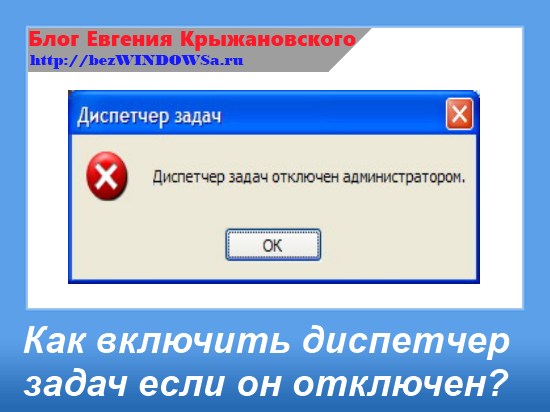
Диспетчер задач – это встроенный инструмент Windows, который помогает контролировать активные процессы и приложения на компьютере. Однако, иногда случается так, что администратор системы отключает доступ к диспетчеру задач из соображений безопасности. Но не стоит паниковать! В этой статье мы расскажем вам, как включить диспетчер задач, если он отключен администратором.
Шаг 1: Откройте редактор групповых политик
Для того чтобы включить диспетчер задач, необходимо открыть редактор групповых политик. Для этого нажмите сочетание клавиш Win + R, чтобы вызвать окно «Выполнить». Введите команду gpedit.msc и нажмите Enter.
Шаг 2: Настройте доступ к диспетчеру задач
В редакторе групповых политик перейдите к следующему пути: Конфигурация компьютера -> Шаблоны администрирования -> Система. В этой категории найдите политику Отключить Диспетчер задач и дважды кликните по ней.
Шаг 3: Включите доступ к диспетчеру задач
В окне настройки политики измените значение на Не настроено или Включено и нажмите ОК. После этого закройте редактор групповых политик и перезагрузите компьютер.
Теперь, при следующем запуске диспетчера задач, вы должны убедиться, что он успешно включен. Надеемся, что эта статья помогла вам разобраться с проблемой и включить диспетчер задач на вашем компьютере!
Проверка доступности диспетчера задач
Прежде чем мы приступим к включению диспетчера задач, важно убедиться, что он действительно отключен и его доступность требует разрешения администратора. Для этого выполните следующие действия:
1. Попробуйте открыть диспетчер задач через комбинацию клавиш.
Нажмите клавиши Ctrl + Shift + Esc одновременно, чтобы открыть диспетчер задач. Если он откроется, значит он не был отключен администратором.
2. Проверьте наличие стандартных ярлыков.
Посмотрите на Рабочем столе, а также в папке «Пуск» и ее подпапках на наличие ярлыков диспетчера задач. Если они отсутствуют, значит он, скорее всего, отключен.
3. Используйте командную строку.
Откройте командную строку от имени администратора. Введите команду taskmgr и нажмите клавишу Enter. Если диспетчер задач откроется, значит его доступность ограничена учетной записью.
4. Используйте групповые политики.
Если вы имеете права администратора компьютера, доступ к диспетчеру задач можно восстановить через редактирование групповых политик. Обратитесь к документации вашей операционной системы для получения подробной информации о данной процедуре.
Если по результатам проверки вы убедились, что диспетчер задач действительно отключен администратором, продолжайте чтение этой статьи для шагов по его включению.
Открытие меню Пуск
Чтобы включить диспетчер задач, необходимо сначала открыть меню Пуск на вашем компьютере. Этот простой шаг позволит вам получить доступ к различным системным инструментам и настройкам, включая диспетчер задач.
Вот как вы можете открыть меню Пуск на Windows:
- Шаг 1: Нажмите на кнопку «Пуск» в левом нижнем углу рабочего стола. Обычно она имеет иконку Windows.
- Шаг 2: Появится меню Пуск со списком установленных приложений и программ. В этом списке вы сможете найти диспетчер задач.
Если вы не увидите иконку Windows или не сможете открыть меню Пуск, возможно, администратор настроил ваш компьютер таким образом, что доступ к некоторым системным функциям ограничен. В этом случае вам может потребоваться запросить помощь у администратора.
Примечание: Если у вас установлена Windows 8 или более поздняя версия операционной системы Windows, меню Пуск может быть заменено экраном Пуск.
Поиск диспетчера задач в меню
Если диспетчер задач был отключен администратором, вам может потребоваться включить его самостоятельно. Для этого следуйте данной инструкции:
| 1. | Щелкните правой кнопкой мыши на панели задач (панель инструментов в нижней части экрана). |
| 2. | В открывшемся контекстном меню выберите пункт «Панель задач» и затем «Свойства». |
| 3. | В окне «Свойства панели задач и меню «Пуск»» перейдите на вкладку «Панель задач». |
| 4. | Раскройте список «Пользовательские параметры панели задач» и убедитесь, что опция «Использовать диспетчер задач и панель адреса» включена. |
| 5. | Нажмите кнопку «ОК», чтобы сохранить изменения. |
Проверка доступности диспетчера задач
Перед тем как начать процесс включения диспетчера задач, важно удостовериться, что он доступен на вашем компьютере. Для этого выполните следующие шаги:
| Шаг 1: | Откройте меню «Пуск» и введите «Диспетчер задач» в строке поиска. |
| Шаг 2: | Если диспетчер задач появляется в результатах поиска, то он доступен на вашем компьютере и вы можете переходить к следующему шагу. Если же он отсутствует, переходите к шагу 3. |
| Шаг 3: | Проверьте, есть ли у вас права администратора. Если вы не являетесь администратором, обратитесь к администратору системы для получения доступа к диспетчеру задач. |
| Шаг 4: | Если вы являетесь администратором и диспетчер задач не отображается в результатах поиска, нажмите клавишу «Win + R» одновременно, чтобы открыть окно «Выполнить». |
| Шаг 5: | Введите «taskmgr» в поле «Выполнить» и нажмите «Enter». Если после этого диспетчер задач запускается, значит он был отключен в настройках. |
Редактирование политики безопасности

Если диспетчер задач отключен администратором, значит, в системе была изменена политика безопасности. Для включения диспетчера задач необходимо отредактировать эту политику. Ниже представлена пошаговая инструкция:
| Шаг | Действие |
|---|---|
| 1 | Нажмите кнопку «Пуск» на панели задач, а затем введите «gpedit.msc» в строке поиска. Нажмите клавишу Enter. |
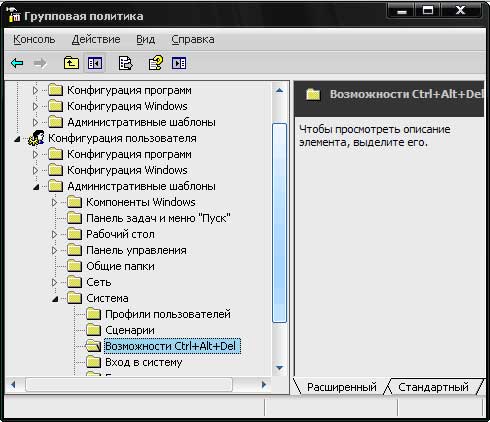
| 2 | Откроется «Редактор локальной групповой политики». На левой панели выберите «Конфигурация компьютера» > «Административные шаблоны» > «Система». |
| 3 | На правой панели найдите и дважды щелкните на опции «Отключить Диспетчер задач». |
| 4 | В окне настройки выберите «Отключено» и нажмите кнопку «ОК». |
| 5 | Теперь можно закрыть «Редактор локальной групповой политики» и проверить, запускается ли диспетчер задач. |
После выполнения указанных шагов диспетчер задач должен снова быть активным. Если проблема не решена, возможно, в системе применяется другая политика безопасности или есть ограничения, заданные администратором сети.
Открытие групповой политики Windows
Вот пошаговая инструкция, как открыть групповую политику в Windows:
- Нажмите клавишу Win + R на клавиатуре, чтобы открыть окно «Запустить».
- Введите «gpedit.msc» в поле «Выполнить» и нажмите «ОК».
- Откроется окно «Групповая политика локального компьютера».
- В левой панели окна перейдите по пути «Конфигурация компьютера» -> «Административные шаблоны» -> «Система».
- В правой панели окна найдите и дважды щелкните на опции «Доступ к диспетчеру задач»
- В открывшемся окне выберите «Включено», а затем нажмите «Применить» и «ОК».
После выполнения этих шагов диспетчер задач будет включен и станет доступным для использования.
Примечание: Открытие групповой политики возможно только для пользователей с правами администратора.
Навигация до раздела «Ограничения»
Чтобы найти раздел «Ограничения» в системных настройках и включить диспетчер задач после его отключения администратором, выполните следующие шаги:
Шаг 1: Откройте меню «Пуск» и щелкните правой кнопкой мыши на панели задач. В открывшемся контекстном меню выберите пункт «Диспетчер задач».
Шаг 2: Если вы видите, что пункт «Диспетчер задач» отсутствует в контекстном меню, значит он был отключен администратором. Для его включения выполните следующую последовательность команд:
- Щелкните правой кнопкой мыши на панели задач и выберите пункт «Диспетчер задач».
- Щелкните правой кнопкой мыши на области заголовка диспетчера задач и выберите пункт «Опции».
- В контекстном меню выберите пункт «Включить диспетчер задач».
После выполнения этих шагов диспетчер задач будет включен и станет доступен для использования.
Изменение параметров политики
Если диспетчер задач отключен администратором, вам потребуется изменить параметры политики для его включения. Для этого выполните следующие действия.
Шаг 1:
Нажмите Win + R на клавиатуре, чтобы открыть окно «Выполнить».
Шаг 2:
Введите команду gpedit.msc в поле «Открыть» и нажмите «ОК». Это откроет «Редактор локальной групповой политики».
Шаг 3:
В «Редакторе локальной групповой политики» перейдите к следующему пути:
Конфигурация компьютера > Административные шаблоны > Система > Диспетчер задач
Шаг 4:
Найдите политику «Отключить Диспетчер задач» в правой панели и дважды кликните на нее.
Шаг 5:
Выберите «Отключено» и нажмите «Применить» и «ОК». Это включит Диспетчер задач.
Шаг 6:
Теперь вы можете закрыть «Редактор локальной групповой политики» и проверить, что Диспетчер задач теперь доступен.
Следуя этим шагам, вы сможете активировать Диспетчер задач, даже если он был отключен администратором.
Проверка свойств службы диспетчера задач
Если диспетчер задач отключен администратором, то первым шагом необходимо проверить свойства службы диспетчера задач и убедиться в их корректности. Для этого следуйте инструкциям:
-
Нажмите комбинацию клавиш Win + R, чтобы открыть окно «Выполнить».
-
Введите команду services.msc и нажмите клавишу Enter.
-
В открывшемся окне «Службы» найдите службу с названием «Диспетчер задач».
-
Щелкните правой кнопкой мыши на службе «Диспетчер задач» и выберите пункт меню «Свойства».
-
Убедитесь, что свойство «Тип запуска» установлено в значение «Автоматически». Если свойство имеет другое значение, выберите вариант «Автоматически» из выпадающего списка и нажмите кнопку «Применить».
-
Проверьте, что свойство «Статус службы» содержит значение «Запущено». Если служба не запущена, щелкните кнопку «Запустить», чтобы запустить службу.
-
Нажмите кнопку «OK», чтобы сохранить изменения и закрыть окно «Свойства».
После выполнения этих шагов диспетчер задач должен быть включен и готов к использованию.
