
Проблема с невидимым внешним жестким диском — достаточно распространенная ситуация, с которой сталкиваются многие пользователи. Внешние жесткие диски нашли свое применение в различных сферах — от хранения личных данных до создания резервных копий. Однако, порой может возникнуть ситуация, когда компьютер не видит подключенное устройство.
Существует ряд причин, почему компьютер может не видеть внешний жесткий диск. Некоторые из них являются довольно простыми и требуют минимальных усилий для решения, в то время как другие — более сложные и могут потребовать некоторых навыков технического обслуживания.
Одной из самых распространенных причин является неправильное подключение или повреждение кабеля. Внешний жесткий диск может не отображаться из-за неправильного подключения к компьютеру или повреждения кабеля. В таком случае, рекомендуется проверить правильность подключения и убедиться, что кабель не поврежден. Также, если у вас есть возможность, попробуйте подключить внешний жесткий диск к другому компьютеру или порту USB, чтобы исключить возможность неисправности порта или компьютера.
Возможные причины отсутствия видимости внешнего жесткого диска на компьютере:
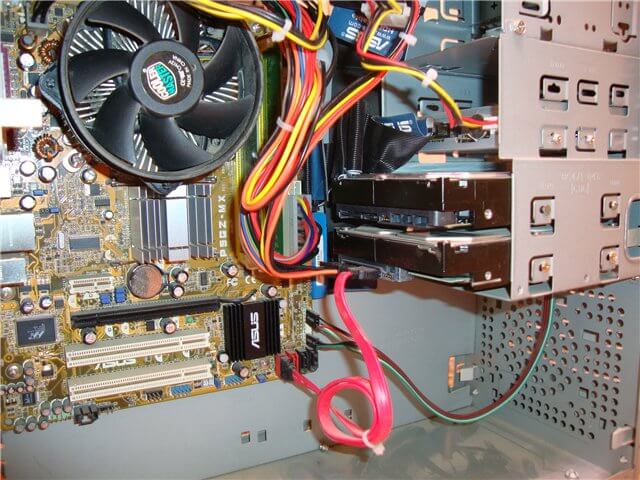
Если ваш компьютер не видит внешний жесткий диск, это может быть вызвано несколькими причинами. Рассмотрим наиболее распространенные:
| 1. Неправильное подключение Одной из основных причин может быть неправильное подключение внешнего жесткого диска к компьютеру. Проверьте правильность подключения всех кабелей и убедитесь, что они плотно прилегают к портам. Возможно, стоит попробовать подключить жесткий диск к другому порту или использовать другой кабель. |
| 2. Драйверы и обновления Отсутствие или устаревшие драйверы могут быть причиной неправильной работы внешнего жесткого диска. Убедитесь, что у вас установлены все необходимые драйверы для работы с внешними устройствами. Также стоит проверить наличие обновлений для этих драйверов. |
| 3. Неправильные настройки Возможно, в вашей операционной системе неправильно настроены устройства хранения данных, из-за чего компьютер не видит внешний жесткий диск. Проверьте наличие и правильность настроек в диспетчере устройств или в разделе управления дисками. |
| 4. Физические повреждения Если ни одно из вышеперечисленных решений не помогло, возможно, причина заключается в физических повреждениях внешнего жесткого диска. В таком случае, стоит обратиться к специалистам, чтобы проверить и восстановить ваш жесткий диск. |
Независимо от причины отсутствия видимости внешнего жесткого диска, рекомендуется сохранять резервные копии всех важных данных на других носителях, чтобы избежать их потери.
Неправильное подключение жесткого диска
Одна из наиболее распространенных проблем, по которой компьютер не видит внешний жесткий диск, может быть связана с неправильным его подключением. В этом случае необходимо проверить следующие вещи:
- Убедитесь, что кабель USB или другой тип подключения полностью вставлен в порт компьютера и жесткого диска.
- Проверьте, правильно ли подключены все кабели, как штекеры жесткого диска и сетевой адаптер.
- Убедитесь, что USB-порт или другой порт компьютера работает правильно. Можно проверить его, подключив другое устройство и убедившись, что оно распознается.
- Если вы используете USB-пыльник или распределитель USB, попробуйте подключить внешний жесткий диск напрямую к компьютеру, минуя эти устройства.
После проверки всех этих аспектов, перезагрузите компьютер и проверьте, видит ли он внешний жесткий диск. Если проблема все еще не решена, возможно причина в других факторах, таких как драйверы или неисправность самого внешнего жесткого диска. В таком случае, рекомендуется обратиться к специалисту для дальнейшей диагностики и ремонта.
Драйверы не установлены или устарели
Чтобы исправить эту проблему, вам нужно проверить, установлены ли соответствующие драйверы для вашего внешнего жесткого диска. Вы можете сделать это следующим образом:
- Откройте «Диспетчер устройств» на вашем компьютере. Для этого нажмите правой кнопкой мыши на значок «Мой компьютер» (или «Этот компьютер» в Windows 10) и выберите «Свойства». Затем перейдите на вкладку «Устройства» или «Управление устройствами».
- Найдите раздел «Диски» или «Дисковые накопители» в «Диспетчере устройств». Нажмите на стрелку рядом с разделом, чтобы развернуть его.
- Если вы видите внешний жесткий диск в списке устройств, но рядом с ним есть восклицательный знак или вопросительный знак, это означает, что драйверы не установлены или устарели.
- Щелкните правой кнопкой мыши на устройстве и выберите «Обновить драйвер» или «Установить драйвер». Если у вас есть доступ к интернету, выберите автоматическое обновление драйвера. Если нет, выберите «Установить драйвер с диска» и следуйте инструкциям.
После установки новых или обновления существующих драйверов попробуйте подключить ваш внешний жесткий диск к компьютеру и проверить, видит ли он его. Если проблема остается, попробуйте подключить жесткий диск к другому компьютеру или использовать другой кабель и порт.
В случае, если ваш компьютер по-прежнему не видит внешний жесткий диск, возможно, проблема заключается не только в драйверах. В этом случае рекомендуется обратиться к специалисту или производителю устройства для дальнейшей диагностики и решения проблемы.
Проблемы с жестким диском или разъемом USB
Если ваш компьютер не видит внешний жесткий диск, причина может быть связана с проблемами жесткого диска или разъема USB. В этом случае, решение проблемы может потребовать некоторого технического опыта и навыков.
Одна из причин, по которой компьютер может не видеть внешний жесткий диск, — неисправность разъема USB. Проверьте, подключается ли ваш внешний жесткий диск к компьютеру правильно и надежно. Попробуйте использовать другой кабель USB или другой порт USB на компьютере.
Если проблема не решается, причиной может быть неисправность самого внешнего жесткого диска. В этом случае, вы можете попробовать подключить ваш внешний жесткий диск к другому компьютеру, чтобы проверить, работает ли он на другой системе. Если жесткий диск виден на другом компьютере, проблема может быть в настройках или драйверах вашего компьютера.
Если ваш внешний жесткий диск не виден ни на одном компьютере, возможно, он поврежден. В этом случае, вы можете обратиться к специалисту по восстановлению данных для попытки восстановления информации с поврежденного диска.
Также, стоит проверить настройки вашего компьютера. Возможно, ваш компьютер не определяет новые устройства автоматически. Вы можете попробовать выполнить поиск обновлений для драйверов или настроить устройства вручную через панель управления.
Если вы не чувствуете себя достаточно уверенно в решении проблемы самостоятельно, рекомендуется обратиться к специалисту. Он сможет диагностировать и решить проблему с вашим внешним жестким диском или разъемом USB.
Как исправить проблему отсутствия видимости внешнего жесткого диска:
Если ваш компьютер не видит внешний жесткий диск, есть несколько шагов, которые можно предпринять, чтобы исправить эту проблему:
1. Проверьте подключение: убедитесь, что кабель между компьютером и внешним жестким диском надежно установлен и не поврежден.
2. Проверьте порт USB: подключите внешний жесткий диск к другому порту USB на компьютере, чтобы исключить возможность неисправности конкретного порта.
3. Проверьте наличие драйверов: убедитесь, что необходимые драйверы для вашего внешнего жесткого диска установлены на компьютере. Если драйверы отсутствуют, загрузите их с сайта производителя.
4. Проверьте диск в Диспетчере устройств: перейдите в Диспетчер устройств на вашем компьютере и проверьте, отображается ли внешний жесткий диск. Если он отображается с ошибками или значком восклицательного знака, попробуйте обновить его драйвер или выполнить другие необходимые действия для восстановления работы.
5. Проверьте наличие конфликтующих программ: некоторые программы или приложения могут вызывать конфликты и препятствовать видимости внешнего жесткого диска. Попробуйте временно отключить или удалить такие программы и проверьте, появится ли диск.
6. Проверьте наличие повреждений: если после всех вышеперечисленных действий внешний жесткий диск все еще не виден, возможно, он поврежден. Попробуйте подключить его к другому компьютеру или обратитесь к профессионалу для оценки состояния диска и возможности восстановления данных.
Проверить правильность подключения жесткого диска
Если ваш компьютер не видит внешний жесткий диск, первым делом необходимо проверить правильность его подключения. Следуйте следующим шагам:
- Убедитесь, что кабель, которым вы подключаете внешний жесткий диск к компьютеру, надежно вставлен как в порт компьютера, так и в порт жесткого диска.
- Проверьте целостность кабеля. Убедитесь, что он не поврежден, не сломан и не имеет видимых дефектов.
- Проверьте состояние портов USB на компьютере. Попробуйте подключить другое устройство к тому же порту, чтобы убедиться, что он работает нормально. Если другие устройства работают, значит проблема скорее всего не в портах компьютера.
- Если у вас есть возможность, попробуйте подключить внешний жесткий диск к другому компьютеру. Если он работает на другом компьютере, значит проблема скорее всего в компьютере, а не в самом жестком диске.
Если после выполнения всех этих шагов проблема не решена, возможно, причина лежит в самом внешнем жестком диске или его внутренних компонентах. В таком случае, рекомендуется обратиться к специалисту или производителю устройства для получения дальнейшей помощи.
Обновить драйверы для внешнего жесткого диска
Для обновления драйверов внешнего жесткого диска выполните следующие действия:
- Откройте Диспетчер устройств, нажав комбинацию клавиш Win + X и выбрав «Диспетчер устройств» в контекстном меню.
- Разверните раздел «Дисковые устройства».
- Щелкните правой кнопкой мыши на внешнем жестком диске, к которому у вас возникла проблема, и выберите «Обновить драйвер».
- Выберите опцию «Автоматический поиск обновленного программного обеспечения драйвера» и дождитесь, пока операционная система выполнит поиск обновления.
- Если обновление драйверов доступно, операционная система автоматически скачает и установит его.
- Перезагрузите компьютер и проверьте, работает ли внешний жесткий диск.
Если обновление драйверов не решило проблему, попробуйте найти драйвера на официальном веб-сайте производителя внешнего жесткого диска. Скачайте и установите последнюю версию драйверов в соответствии с моделью вашего устройства.
