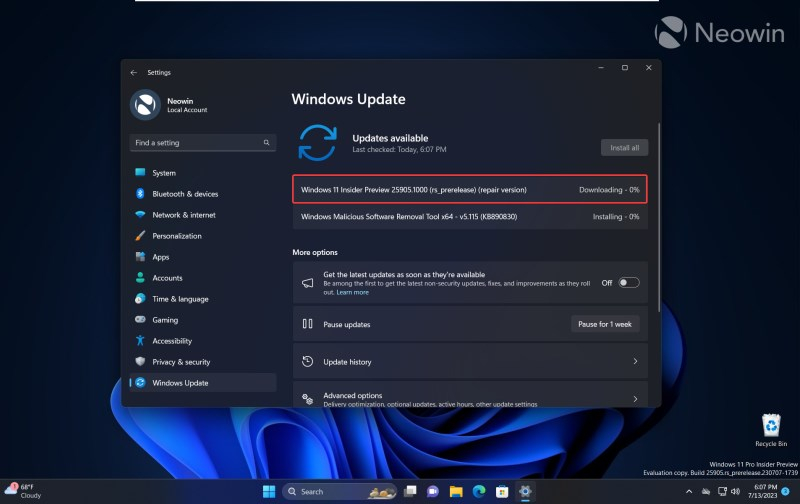
Переустановка операционной системы Windows может быть необходима в случае серьезных проблем с работой компьютера. Это довольно радикальное, но эффективное решение для восстановления нормальной работы устройства. При этом необходимо учитывать, что переустановка Windows приведет к полной потере данных на жестком диске, поэтому важно заранее создать резервные копии важной информации.
Процесс переустановки Windows включает в себя ряд этапов, начиная с подготовки установочного носителя и заканчивая установкой и настройкой операционной системы. Перед началом процедуры необходимо убедиться, что у вас есть все необходимые лицензионные ключи и драйвера для вашего компьютера.
Таким образом, переустановка Windows важный инструмент для восстановления работоспособности компьютера при серьезных сбоях. Важно следовать инструкциям и быть готовым к потере данных, но при правильной подготовке результат будет стойким и продуктивным.
Переустановка Windows [Компьютерная помощь comphelp]
Переустановка операционной системы Windows может быть необходима в случае серьезных проблем с работой компьютера или желании очистить систему от накопившихся ошибок. В этой статье мы рассмотрим основные шаги по переустановке Windows с помощью установочного диска или USB-накопителя.
Перед началом процесса переустановки необходимо создать резервные копии всех важных данных, так как в процессе установки они могут быть утеряны. После этого следует подготовить установочный носитель с нужной версией Windows и перейти к переустановке системы.
| Шаг 1: | Загрузка с установочного носителя. |
| Шаг 2: | Выбор языка и раскладки клавиатуры. |
| Шаг 3: | Нажмите «Установка». |
| Шаг 4: | Выберите диск для установки Windows. |
| Шаг 5: | Дождитесь завершения установки и следуйте дальнейшим инструкциям. |
После завершения установки Windows необходимо установить все необходимые драйвера, обновления и программное обеспечение для корректной работы компьютера. Также рекомендуется регулярно делать резервные копии данных, чтобы избежать потери информации в случае сбоев системы.
Подготовка к переустановке Windows
Переустановка операционной системы Windows может быть довольно сложной процедурой, поэтому перед началом работы необходимо тщательно подготовиться. В этом разделе мы расскажем вам, что необходимо сделать для успешной переустановки Windows.
1. Создайте резервную копию данных. Прежде чем начать процесс переустановки, необходимо сделать резервное копирование всех ваших ценных данных, чтобы избежать их потери в случае неудачной установки.
2. Соберите необходимые драйверы. Убедитесь, что у вас есть все необходимые драйверы для вашего оборудования, такие как видеокарты, звуковой карты и т.д., чтобы после переустановки Windows все устройства работали корректно.
3. Запишите свой серийный номер Windows. Перед началом процесса установки убедитесь, что у вас есть доступ к вашему серийному номеру операционной системы Windows, так как он может понадобиться в процессе активации системы.
4. Проверьте наличие необходимых программ. Прежде чем начать переустановку Windows, убедитесь, что у вас есть все необходимые программы для работы, такие как антивирусное ПО, офисное приложение и т.д.
Следуя этим простым указаниям, вы сможете успешно подготовиться к переустановке операционной системы Windows и избежать потенциальных проблем в процессе установки.
Создание резервной копии данных
Перед тем как начать процесс переустановки Windows, необходимо создать резервную копию всех важных данных. Это позволит избежать потери информации в случае непредвиденных ситуаций. Для создания резервной копии данных можно воспользоваться встроенными средствами операционной системы или специальными программами.
Резервная копия данных может быть сохранена на внешнем накопителе, облачном хранилище или другом устройстве для последующего восстановления при необходимости. Важно убедиться, что резервная копия содержит все нужные файлы, включая документы, фотографии, видео, заметки, и даже настройки программ.
После создания резервной копии данных, можно спокойно переустанавливать операционную систему, зная, что важные файлы защищены и могут быть восстановлены в случае необходимости. Помните, что резервная копия данных — это лучший способ обезопасить себя от потери информации при переустановке Windows.
Выбор надежного хранилища для резервной копии
При выборе надежного хранилища учитывайте следующие факторы:
- Надежность и скорость передачи данных – выбирайте устройство, обеспечивающее быструю передачу данных и надежное хранение информации.
- Емкость хранилища – учитывайте объем Ваших файлов и выбирайте устройство с достаточной емкостью для создания полной копии системы и данных.
- Защита данных – обратите внимание на возможности шифрования и сохранности Ваших данных, чтобы защитить их от несанкционированного доступа.
Выбрав надежное хранилище для резервной копии, вы обеспечите безопасность и сохранность ваших данных в случае необходимости восстановления системы или файлов после переустановки Windows.
Выявление важных файлов и приложений для сохранения

Перед началом переустановки Windows важно собрать все необходимые файлы и приложения, которые вы хотите сохранить. Важно выделить следующие категории данных:
- Персональные файлы, такие как фотографии, документы, видео и другие материалы, которые необходимо сохранить на внешнем накопителе или в облаке.
- Сохраненные пароли и закладки браузера, чтобы избежать потери доступа к важным сайтам и сервисам.
- Лицензионные ключи и установочные файлы программ, которые высоко цените и хотите восстановить после переустановки.
- Важные настройки и конфигурации программ, которые используете регулярно.
Проведите тщательный анализ данных, чтобы не упустить ничего важного перед началом операции по переустановке ОС.
Выбор метода переустановки Windows
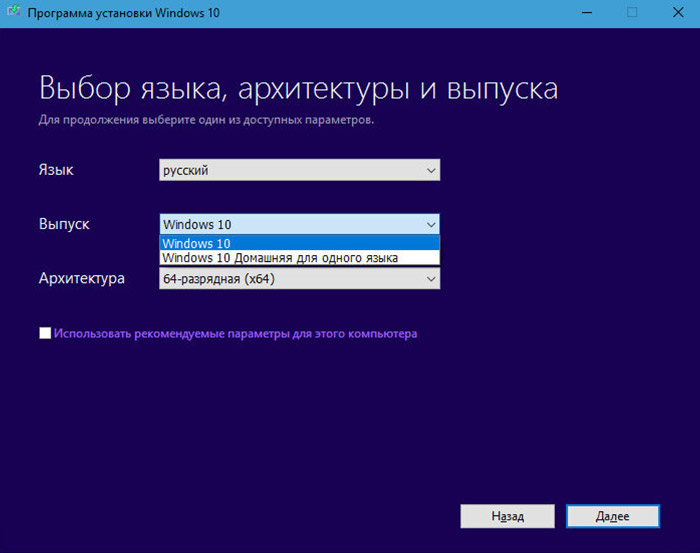
Использование встроенных средств
Если же вам необходимо полностью переустановить Windows, то можно воспользоваться функцией «Сброс этого ПК». Для этого перейдите в «Параметры» -> «Обновление и безопасность» -> «Восстановление» -> «Сброс этого ПК» и следуйте инструкциям на экране. Учтите, что при этой операции все данные на диске С: будут удалены, поэтому обязательно сделайте резервную копию важных файлов.
Оценка состояния компьютера перед переустановкой
Перед тем как приступить к переустановке Windows, важно оценить текущее состояние компьютера. Это поможет определить необходимость переустановки, а также предотвратить потерю важных данных. Вот несколько шагов, которые стоит выполнить:
1. Резервное копирование данных: Сделайте резервную копию всех важных файлов и данных на компьютере. Это поможет избежать их потери в случае возникновения проблем в процессе переустановки.
2. Оценка состояния жесткого диска: Проверьте состояние жесткого диска на наличие ошибок и фрагментации. Это поможет убедиться, что диск работает корректно и не имеет повреждений.
3. Проверка работы аппаратных компонентов: Проведите тестирование работы процессора, оперативной памяти, видеокарты и других аппаратных компонентов. Обнаружение проблем может потребовать дополнительного вмешательства.
4. Проверка наличия вирусов: Выполните сканирование системы на наличие вредоносных программ. Если обнаружены вирусы, рекомендуется удалить их перед переустановкой операционной системы.
Проведя оценку состояния компьютера, вы сможете рационально организовать процесс переустановки Windows и избежать неприятных сюрпризов.
Выбор версии Windows для установки
Windows 8.1 – более старая версия с улучшенным интерфейсом Metro, также обеспечивает стабильную работу, но может возникнуть проблема совместимости со старым программным обеспечением.
Windows 7 – одна из самых популярных версий Windows, но уже устаревшая и не получает обновлений безопасности, поэтому использование её не рекомендуется из-за потенциальных уязвимостей.
