Браузер Opera предлагает широкий функционал и удобный интерфейс для работы в Интернете. Несмотря на это, каждому пользователю иногда приходится столкнуться с ситуацией, когда он закрывает важную вкладку по ошибке. Но не отчаивайтесь – у Opera есть функция, которая позволяет легко восстановить закрытую вкладку и вернуться к страничке, которую вы не успели прочесть или обновить.
В этой статье мы расскажем вам, как вернуть закрытую вкладку в браузере Opera с помощью возможностей самого браузера, а также некоторых фишек и хитростей, чтобы делать это быстро и эффективно.
Не пропустите полезную информацию о способах восстановления вкладок в Opera, и вы всегда будете уверены, что ваша работа в браузере проходит максимально продуктивно!
Восстановление закрытой вкладки в браузере Opera
Браузер Opera предоставляет возможность быстрого восстановления закрытой вкладки с помощью нескольких простых действий. Если вы случайно закрыли вкладку и хотите вернуть ее, следуйте инструкциям ниже:
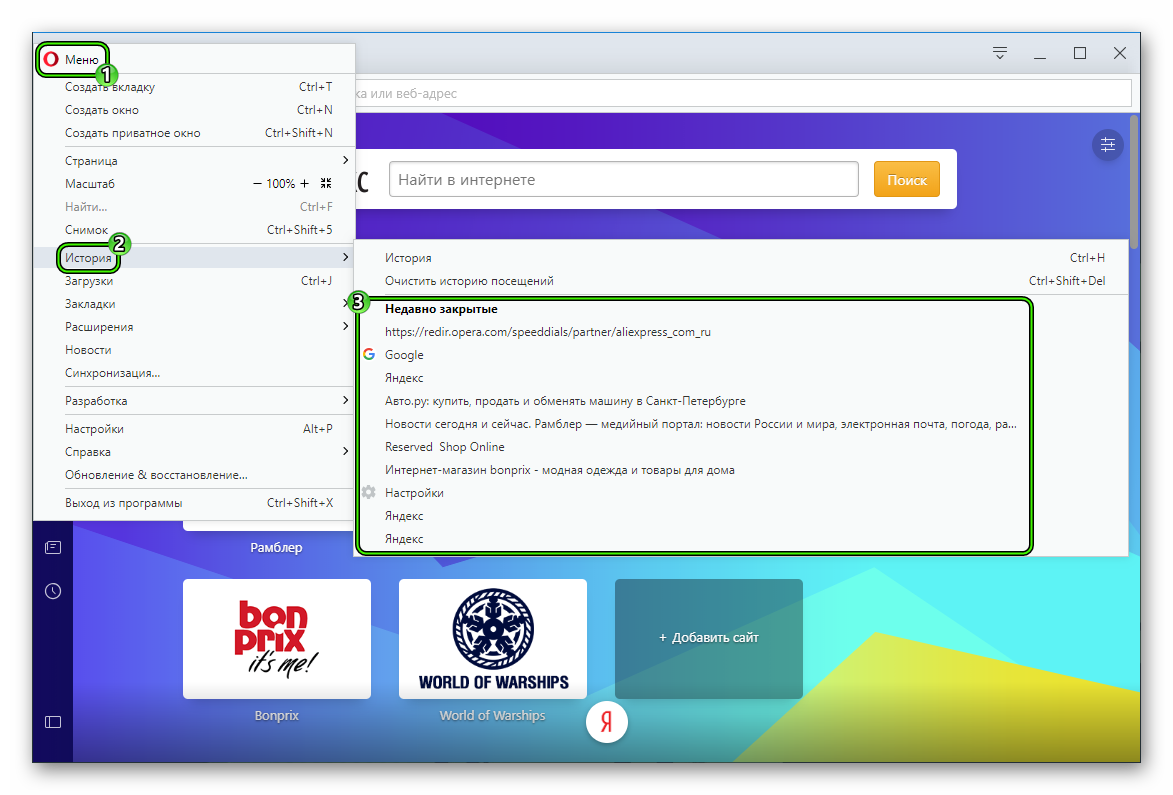
- Нажмите на кнопку «Меню» в правом верхнем углу окна браузера.
- Выберите пункт «История» в открывшемся меню.
- В выпадающем списке истории найдите закрытую вкладку и нажмите на нее.
После выполнения этих действий закрытая вкладка будет восстановлена, и вы снова сможете продолжить работу с ней.
Восстановление закрытой вкладки в Opera
В браузере Opera очень удобно восстанавливать закрытые вкладки. Для этого необходимо следовать нескольким простым шагам.
| Действие | Шаги |
|---|---|
| Восстановление последней закрытой вкладки | Нажмите сочетание клавиш Ctrl + Shift + T. Вкладка, которую вы недавно закрыли, будет восстановлена. |
| Выбор закрытой вкладки из списка | Щелкните правой кнопкой мыши на активной вкладке, затем выберите «Восстановить закрытую вкладку». В появившемся списке выберите нужную вкладку для восстановления. |
Теперь вы знаете, как легко восстановить закрытую вкладку в браузере Opera и продолжить работу без потерь.
Методы восстановления закрытой вкладки
В браузере Opera есть несколько способов восстановить закрытую вкладку:
| 1. Использование горячих клавиш: | Нажмите комбинацию клавиш Ctrl + Shift + T. Это быстро откроет последнюю закрытую вкладку. |
| 2. Использование меню: | Вы можете щелкнуть правой кнопкой мыши на любой вкладке и выбрать «Восстановить закрытую вкладку». |
| 3. Использование истории: | Откройте меню браузера, выберите «История» и найдите закрытую вкладку в списке недавних страниц. |
Использование комбинации клавиш
Для быстрого восстановления закрытой вкладки в браузере Opera можно использовать комбинацию клавиш.
Просто нажмите Ctrl + Shift + T одновременно. Это позволит вам быстро вернуть закрытую вкладку, если она была закрыта по ошибке или вы хотите вернуться к предыдущей странице.
Такая комбинация клавиш позволяет существенно упростить процесс и повысить эффективность работы с браузером Opera.
Использование истории браузера
История браузера сохраняет информацию о посещенных веб-сайтах, тем самым упрощая доступ к ранее просмотренным страницам. Чтобы просмотреть историю, нажмите на значок «O» в верхнем левом углу браузера, затем выберите «История» из выпадающего меню.
Вы можете использовать поиск по истории, чтобы быстро найти нужную страницу. Для этого введите ключевое слово или адрес в поисковой строке и нажмите Enter.
Кроме того, вы можете открыть конкретную страницу из истории, кликнув на ее название. Также можно открыть несколько страниц из истории одновременно, удерживая клавишу Ctrl и кликая на нужные страницы.
Помощь в случае неудачи
Если вы не смогли восстановить закрытую вкладку с помощью вышеуказанных методов, не отчаивайтесь. Вот несколько дополнительных советов:
- Попробуйте воспользоваться комбинацией клавиш Ctrl+Shift+T несколько раз, возможно, вкладка была закрыта несколько шагов назад.
- Если вы случайно закрыли все вкладки, но браузер еще открыт, нажмите комбинацию клавиш Ctrl+Shift+T несколько раз, чтобы восстановить их поочередно.
- Если ничто из вышеперечисленного не помогло, обратитесь к пункту «История» в меню браузера и найдите закрытую вкладку там.
Контактная поддержка Opera
Если у вас возникли трудности или вопросы, связанные с работой браузера Opera, вы можете обратиться в службу поддержки. Для этого на официальном сайте Opera существует раздел «Поддержка», где вы можете найти ответы на часто задаваемые вопросы, форумы сообщества пользователей и форму обратной связи.
Также вы можете связаться с командой поддержки Opera напрямую. Для этого вам потребуется зарегистрировать обращение через онлайн-форму или связаться с поддержкой по электронной почте. Специалисты Opera готовы помочь вам разобраться с проблемой и предоставить необходимую поддержку.
