
Linux on DeX представляет уникальную возможность для пользователей Android установить полноценную операционную систему Ubuntu на своем устройстве. Это открывает возможности использования Linux-приложений и инструментов прямо на смартфоне или планшете.
Linux on DeX позволяет создать мощное и удобное рабочее окружение, где пользователи могут запускать любые приложения, разработанные для Linux, и выполнять различные задачи, в том числе программирование, обработку данных и многое другое.
С помощью Linux on DeX можно преобразить свое Android-устройство в полноценное рабочее место с широкими возможностями для продуктивной деятельности, обладающее всеми преимуществами от использования Linux.
Установка и настройка Ubuntu на Android
Шаг 1: Установка приложения
Для начала загрузите приложение Linux on DeX из Google Play Store на своем устройстве.
Шаг 2: Запуск приложения
После установки откройте приложение Linux on DeX и следуйте инструкциям для настройки Ubuntu на вашем устройстве.
Шаг 3: Настройка Ubuntu
После установки Ubuntu на Android, настройте систему по вашему усмотрению, установите необходимые программы и наслаждайтесь работой в среде Linux на своем устройстве!
Подготовка к работе
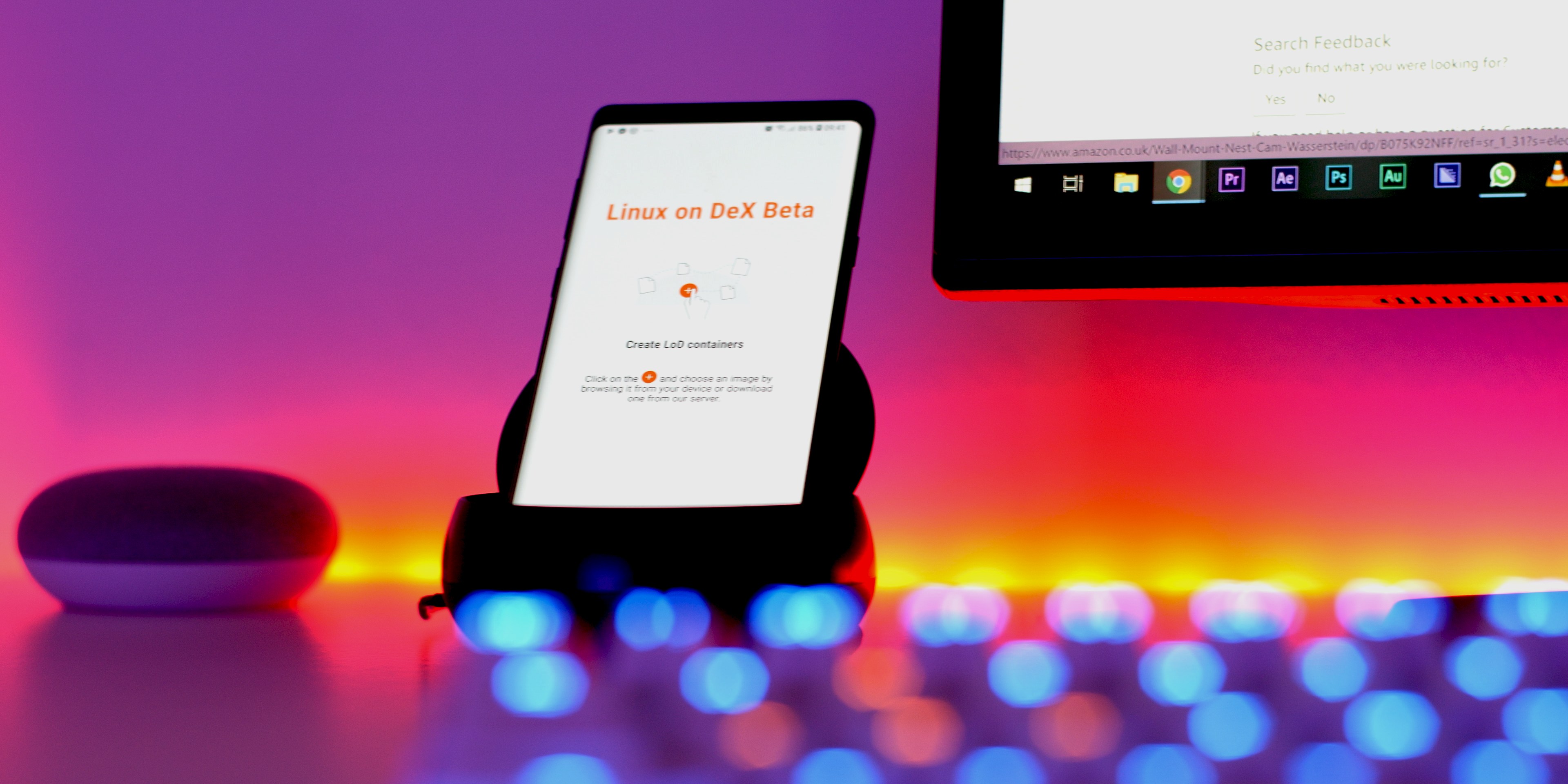
Перед тем, как начать работать в Ubuntu на Android с помощью Linux on DeX, необходимо убедиться, что ваше устройство поддерживает данное приложение. Убедитесь, что у вас установлено приложение Linux on DeX на вашем Android-устройстве и включена соответствующая опция.
Также важно иметь подключенную клавиатуру и мышь для удобства работы с Ubuntu. Убедитесь, что у вас достаточно свободного места на устройстве для установки и работы с операционной системой Linux.
После проверки всех необходимых условий можно приступать к запуску Ubuntu на Android и наслаждаться возможностями, которые предоставляет Linux on DeX.
Установка приложения Linux on DeX
Для установки приложения Linux on DeX на вашем устройстве выполните следующие шаги:
| 1. | Откройте официальный магазин приложений Samsung Galaxy Store на вашем устройстве. |
| 2. | Используйте поиск для найти приложение «Linux on DeX». |
| 3. | Нажмите на кнопку «Установить» и дождитесь завершения загрузки. |
| 4. | После завершения установки откройте приложение Linux on DeX. |
| 5. | Следуйте инструкциям по запуску и настройке Linux on DeX на вашем устройстве. |
Теперь вы готовы использовать Linux on DeX на своем устройстве и наслаждаться возможностями Ubuntu на Android.
Скачивание образа Ubuntu для Linux on DeX
Для того чтобы установить Ubuntu на устройство с поддержкой Linux on DeX, необходимо сначала загрузить образ Ubuntu в формате .img или .iso.
Шаги для скачивания образа Ubuntu:
- Перейдите на официальный сайт Ubuntu и выберите нужную версию Ubuntu для скачивания.
- Выберите архитектуру, которая поддерживается вашим устройством (обычно amd64 для современных устройств).
- Скачайте образ Ubuntu в формате .img или .iso на компьютер.
- Далее необходимо подключить устройство к компьютеру и переместить загруженный образ на него.
Теперь вы можете приступить к установке Ubuntu на устройство с помощью Linux on DeX и наслаждаться работой в Ubuntu на Android.
Подключение кабеля USB-C к устройству
Для работы в Ubuntu на Android с помощью Linux on DeX необходимо подключить кабель USB-C к вашему устройству. Обязательно убедитесь, что кабель USB-C поддерживает передачу данных и протоколы DisplayPort, если вы планируете подключить монитор через адаптер USB-C.
Подключите кабель USB-C к порту на вашем устройстве и к порту USB-C на док-станции DeX или непосредственно к совместимому устройству, если оно имеет порт USB-C. Убедитесь, что подключение прочное и без люфтов, чтобы избежать потери сигнала во время работы в Ubuntu.
Настройка Ubuntu на Android
Прежде чем начать использовать Ubuntu на Android, необходимо произвести несколько настроек для оптимальной работы:
1. Убедитесь, что у вас установлено приложение Linux on DeX на вашем устройстве.
2. Запустите приложение и выполните все необходимые действия для установки Ubuntu на Android.
3. Настройте параметры среды Ubuntu, чтобы обеспечить оптимальную производительность и функциональность.
4. Проверьте работу Ubuntu на Android, убедитесь, что все приложения и сервисы работают корректно.
5. Настройте сетевые настройки Ubuntu для доступа в Интернет и обмена данными между устройствами.
После выполнения этих настроек вы сможете комфортно использовать Ubuntu на вашем устройстве Android и насладиться всеми возможностями этой операционной системы.
Запуск Linux on DeX и выбор образа Ubuntu
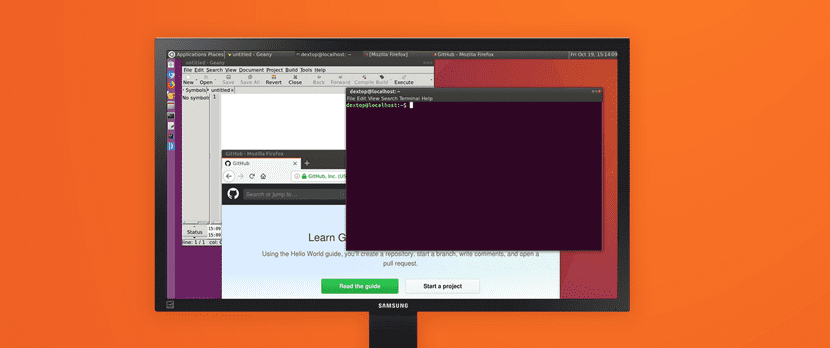
Для запуска Linux on DeX на вашем устройстве требуется скачать и установить приложение из официального магазина Samsung. После установки приложения, вам необходимо выбрать образ Ubuntu для установки на ваше устройство. На данный момент доступны различные версии Ubuntu, такие как Ubuntu 16.04 LTS или Ubuntu 18.04 LTS. Выбор версии зависит от ваших целей и предпочтений.
После выбора образа Ubuntu, вам следует загрузить его на ваше устройство и запустить процесс установки. При установке Ubuntu на Linux on DeX, следуйте инструкциям по установке операционной системы. После завершения установки, вы сможете насладиться работой в Ubuntu на Android устройстве, получив доступ к широкому спектру приложений и инструментов, доступных на Ubuntu.
| Важно | Перед установкой образа Ubuntu, убедитесь, что ваше устройство поддерживает работу с Linux on DeX. Некоторые устройства могут не поддерживать эту функцию из-за аппаратных ограничений. |
|---|
Начальная конфигурация системы в Ubuntu
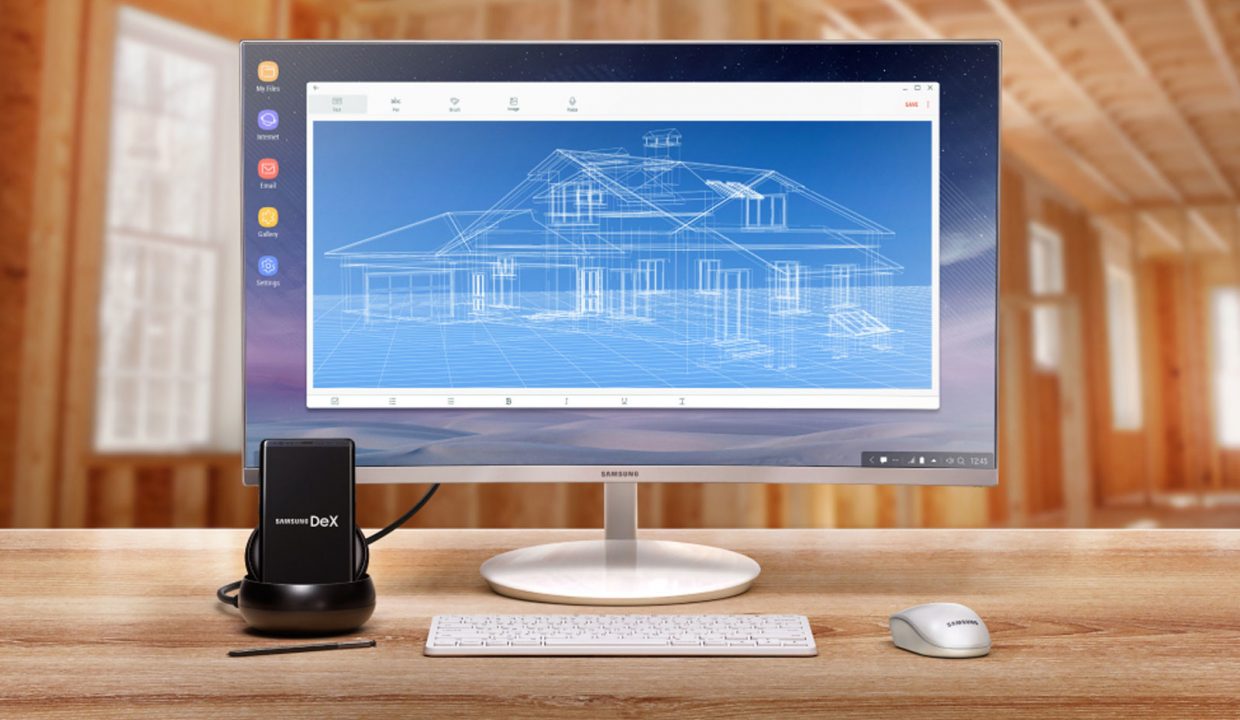
После установки Ubuntu на своём устройстве вам следует выполнить несколько шагов для начальной конфигурации системы. В первую очередь рекомендуется обновить пакеты до последних версий с помощью команды sudo apt update && sudo apt upgrade. Это поможет обеспечить безопасность и стабильность вашей системы.
Далее, настройте среду рабочего стола по вашему вкусу, установите необходимые программы и утилиты. Для удобства работы с Ubuntu на Android через Linux on DeX, рекомендуется настроить соединение с Интернетом и настроить доступ к вашим файлам на Android-устройстве.
Не забудьте настроить пользовательские настройки, включая темы оформления, раскладку клавиатуры и другие параметры. Создайте бэкап вашей системы для предотвращения потери данных и обеспечения возможности быстрой восстановления в случае необходимости.
