
Windows XP – одна из самых популярных операционных систем, которая использовалась многими пользователями в прошлом. Однако, со временем, система может начать работать медленно, возникать различные ошибки или столкнуться с другими проблемами, которые затрудняют нормальное функционирование компьютера.
В таких случаях, переустановка операционной системы Windows XP может стать необходимой процедурой для восстановления её работоспособности. Этот процесс позволяет обновить систему, избавиться от возможных ошибок и вирусов, а также улучшить производительность компьютера.
В данной статье мы рассмотрим основные шаги переустановки Windows XP, необходимые программы и инструкции для успешного восстановления операционной системы на вашем компьютере.
Как переустановить Windows XP на компьютере
Переустановка операционной системы Windows XP может быть необходима, если ваш компьютер работает медленно, вы столкнулись с серьезными ошибками или проблемами с производительностью. Следуйте этим инструкциям, чтобы переустановить Windows XP на вашем компьютере:
- Подготовьте установочный диск или флеш-накопитель с образом Windows XP.
- Загрузитесь с установочного диска или флеш-накопителя.
- Выберите язык установки и нажмите «Enter».
- Прочитайте и согласитесь с лицензионным соглашением, нажав клавишу «F8».
- Выберите раздел, на который хотите установить Windows XP, и нажмите «Enter».
- Выберите «Форматировать раздел, используя файловую систему NTFS» и нажмите «Enter».
- Дождитесь завершения форматирования и следуйте инструкциям установщика Windows XP.
- Завершите процесс установки, следуя дальнейшим инструкциям.
- Установите необходимые драйвера и программы после переустановки Windows XP.
После завершения переустановки Windows XP ваш компьютер будет готов к использованию с обновленной операционной системой.
Подготовка к переустановке
Перед началом процесса переустановки Windows XP необходимо выполнить несколько шагов подготовки:
1. Создайте резервную копию всех важных данных, так как переустановка приведет к удалению всей информации с диска C.
2. Подготовьте необходимые драйверы для оборудования вашего компьютера, чтобы после установки системы иметь возможность быстро установить их.
3. Убедитесь, что у вас есть установочный диск с Windows XP и ключ активации системы.
4. Проверьте целостность установочного диска и наличие необходимых программ для дальнейшей работы.
После выполнения этих шагов вы будете готовы к переустановке Windows XP.
Несколько важных шагов
Перед началом установки Windows XP убедитесь, что у вас есть все необходимые драйверы для вашего оборудования.
| 1. | Загрузите компьютер с установочного диска Windows XP. |
| 2. | Выберите язык установки и нажмите «Enter». |
| 3. | Прочитайте и примите Лицензионное соглашение, нажав «F8». |
| 4. | Выберите раздел для установки Windows XP и нажмите «Enter». |
| 5. | Дождитесь завершения установки и следуй инструкциям на экране. |
После завершения установки Windows XP, не забудьте установить все необходимые драйверы и обновления системы.
Создание резервной копии данных
Прежде чем приступить к переустановке Windows XP, необходимо создать резервную копию всех важных данных, чтобы избежать их потери. Для этого можно воспользоваться внешним жестким диском, USB-флешкой или облачным хранилищем.
Шаги по созданию резервной копии данных:
- Подключите внешний накопитель или выберите облачное хранилище.
- Выберите папки и файлы, которые необходимо сохранить.
- Скопируйте выбранные данные на выбранный носитель.
- Убедитесь, что все данные были успешно скопированы и доступны для восстановления после переустановки Windows XP.
Переустановка операционной системы
Переустановка операционной системы может потребоваться в случае серьезных проблем с текущей установкой Windows. Этот процесс, хотя и требует определенных навыков, несложен при правильном подходе.
- Создайте резервную копию всех важных данных, чтобы избежать их потери в ходе установки.
- Подготовьте установочный диск или флеш-накопитель с Windows XP.
- Запустите компьютер с установочного носителя и следуйте инструкциям на экране.
- Выберите опцию установки операционной системы и выберите желаемый диск для установки.
- Следуйте инструкциям по установке операционной системы, вводя необходимую информацию (ключ продукта, настройки времени и языка и т.д.).
- Дождитесь завершения установки, перезагрузите компьютер и завершите процесс настройки системы.
Загрузка с установочного диска

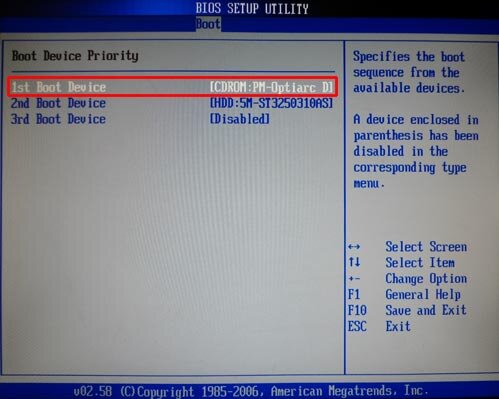
Как только вы вставили установочный диск с Windows XP в привод компьютера, перезагрузите компьютер. Убедитесь, что в BIOS настройка загрузки установлена на CD/DVD-привод.
После перезагрузки компьютера вы увидите сообщение «Нажмите любую клавишу, чтобы загрузить с CD/DVD». Нажмите любую клавишу, чтобы начать загрузку с установочного диска Windows XP.
Далее следуйте инструкциям на экране, чтобы запустить процесс установки операционной системы Windows XP на вашем компьютере.
Выбор языка и параметров установки
При переустановке Windows XP одним из первых шагов будет выбор языка установки. Обычно предлагается выбрать русский язык, но также может быть доступен выбор других языков.
Далее необходимо будет выбрать параметры установки, такие как форматирование диска, разделение диска на разделы, выбор файловой системы и другие параметры. Рекомендуется ознакомиться с инструкциями по установке Windows XP, чтобы выбрать наиболее подходящие параметры.
Форматирование диска и установка Windows XP
Перед установкой Windows XP необходимо отформатировать жёсткий диск, чтобы удалить старую операционную систему и данные. Для этого можно воспользоваться инструментом форматирования диска в процессе установки операционной системы.
Шаги по форматированию диска и установке Windows XP:
- Загрузка с установочного диска: Включите компьютер и загрузитесь с установочного диска Windows XP. Для этого может потребоваться настройка BIOS.
- Выбор языка и клавиатуры: Выберите язык установки и раскладку клавиатуры.
- Начало установки: Нажмите «Enter» для начала установки Windows XP.
- Лицензионное соглашение: Прочитайте и примите лицензионное соглашение, нажав «F8».
- Выбор диска и форматирование: Выберите диск, на котором будет установлена Windows XP, и нажмите «Enter». Затем выберите опцию «Форматирование NTFS (быстрое)» для быстрого форматирования диска.
- Установка операционной системы: Дождитесь завершения форматирования и следуйте инструкциям установщика Windows XP для завершения процесса установки.
- Завершение установки: После завершения установки Windows XP перезагрузите компьютер и следуйте инструкциям по настройке начальной конфигурации операционной системы.
Завершение процесса переустановки
Шаг 1: После завершения установки операционной системы Windows XP, система автоматически перезагрузится. Необходимо дождаться запуска компьютера и войти в систему.
Шаг 2: После входа в систему необходимо установить драйвера для оборудования вашего компьютера. Воспользуйтесь компакт-диском с драйверами или загрузите их с официального сайта производителя.
Шаг 3: После установки драйверов рекомендуется проверить работоспособность различных устройств, таких как принтер, сканер, звуковые колонки и другие. Убедитесь, что все устройства правильно определяются операционной системой.
Шаг 4: Для защиты вашей системы от вредоносного программного обеспечения установите антивирусное программное обеспечение и обновите его до последних версий.
Шаг 5: После завершения всех вышеперечисленных шагов ваша система будет полностью готова к использованию. Не забудьте создать резервную копию важных данных, чтобы избежать потери информации в будущем.
