Наблюдаете высокий уровень использования диска на вашем компьютере под управлением Windows 10?
Это может привести к замедлению работы системы, ограничению производительности и раздражающим задержкам. В данной статье мы представим вам 12 проверенных советов по оптимизации использования диска на Windows 10, которые помогут улучшить производительность вашего устройства.
Решение проблемы 100% использования диска на Windows 10
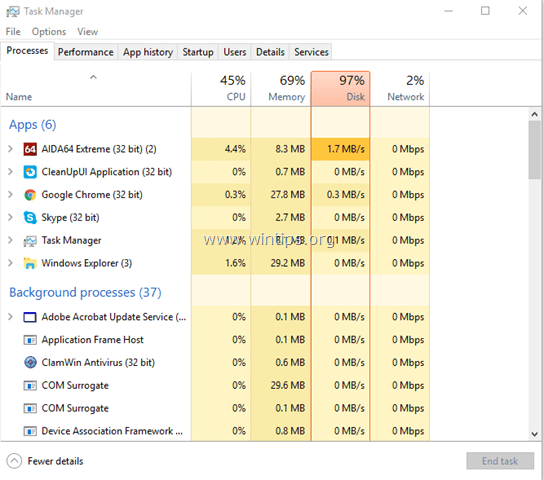
Проблема 100% использания диска на Windows 10 может быть вызвана различными факторами, от неэффективного использования системных ресурсов до ошибок в работе программ. Для устранения этой проблемы следует обратить внимание на следующие аспекты:
- Оптимизация автозагрузки: Отключите ненужные программы, запускаемые при старте системы, через диспетчер задач или автозагрузку.
- Проверка на вирусы: Проведите проверку системы на наличие вредоносных программ с помощью антивирусного ПО.
- Обновление драйверов: Установите актуальные драйверы для устройств в системе, чтобы избежать конфликтов и ошибок.
- Очистка диска: Удалите временные файлы, кэш и другие ненужные данные, чтобы освободить место на диске.
- Отключение служб: Отключите лишние службы Windows, которые могут потреблять ресурсы диска.
Следуя этим простым советам, вы сможете значительно снизить использование диска на Windows 10 и улучшить общую производительность системы.
Эффективные советы для улучшения производительности
Для улучшения производительности вашего компьютера с Windows 10 и снижения загрузки диска до 100%, важно следовать рекомендациям:
| 1. | Выполните сканирование на вирусы и малварь. |
| 2. | Отключите службы, которые не используются. |
| 3. | Обновите драйвера устройств. |
| 4. | Очистите временные файлы и кэш. |
| 5. | Измените настройки энергосбережения. |
| 6. | Отключите автоматическое обновление Windows. |
| 7. | Используйте disk cleanup для освобождения места на диске. |
| 8. | Отключите тяжеловесное программное обеспечение в фоновом режиме. |
| 9. | Включите диспетчер задач и выявите процессы, потребляющие много ресурсов. |
| 10. | Установите SSD для улучшения скорости работы диска. |
| 11. | Проверьте и настройте параметры страницы файла подкачки. |
| 12. | Проведите дефрагментацию диска для оптимизации его работы. |
Очистка временных файлов и кэша
Очистка временных файлов и кэша может помочь улучшить производительность и освободить диск. Для этого можно воспользоваться встроенным инструментом очистки диска Windows 10. Просто откройте Проводник, найдите диск C:, кликните правой кнопкой мыши на него, выберите «Свойства» и затем «Очистка диска». Выберите типы файлов, которые хотите удалить, и нажмите «Очистить системные файлы». Также можно использовать сторонние программы для очистки диска, такие как CCleaner.
Отключение службы Windows Search
- Откройте Панель управления.
- Перейдите в раздел «Система и безопасность» и выберите «Администрирование».
- Выберите «Службы» и найдите службу «Windows Search».
- Щелкните правой кнопкой мыши на службе и выберите «Свойства».
- Перейдите на вкладку «Общее» и выберите «Отключено» в поле «Тип запуска».
- Нажмите «Применить» и «ОК» для сохранения изменений.
После отключения службы Windows Search ваша операционная система может работать более плавно, и уровень загрузки диска может снизиться.
Обновление драйверов до последних версий
Еще одним способом улучшить производительность системы и избавиться от 100% загрузки диска может быть обновление драйверов до последних версий. Устаревшие или несовместимые драйверы могут вызывать конфликты и приводить к повышенной загрузке диска.
Чтобы обновить драйверы, откройте Диспетчер устройств, найдите устройство, для которого требуется обновление драйверов, щелкните правой кнопкой мыши и выберите «Обновить драйвер». Выберите «Автоматический выбор обновленного программного обеспечения» и дайте системе поиск драйверов в Интернете.
Оптимизация работы программ на ПК
1. Закрывайте ненужные программы: Запущенные программы потребляют ресурсы ПК, поэтому закрывайте все ненужные приложения для увеличения производительности.
2. Очищайте временные файлы: Регулярно удаляйте временные файлы и кэш, чтобы освободить место на жёстком диске и ускорить работу ПК.
3. Обновляйте программное обеспечение: Всегда следите за обновлениями программ, чтобы получать последние версии с улучшенной производительностью и безопасностью.
4. Используйте антивирусное ПО: Установите надежное антивирусное программное обеспечение, чтобы защитить ПК от вредоносных программ и сохранить его работоспособность.
5. Настройте автозагрузку программ: Отключите запуск ненужных программ при загрузке Windows, чтобы ускорить время загрузки системы и снизить нагрузку на диск.
Отключение стартап приложений
- Откройте диспетчер задач, нажав комбинацию клавиш Ctrl+Shift+Esc.
- Перейдите на вкладку «Загрузка».
- В этом списке вы увидите приложения, которые запускаются при загрузке Windows.
- Чтобы отключить автозапуск приложения, щелкните правой кнопкой мыши по нему и выберите «Отключить».
- Повторите эту процедуру для всех ненужных приложений.
Отключение ненужных приложений из автозапуска поможет уменьшить загрузку диска и повысить общую производительность вашей системы.
Использование диспетчера задач для отслеживания процессов
Чтобы открыть диспетчер задач, нажмите клавиши Ctrl + Shift + Esc или правой кнопкой мыши на панели задач и выберите «Диспетчер задач».
После открытия диспетчера задач вы увидите вкладки «Процессы», «Подробности», «Загрузка» и «Службы», где можно найти информацию о процессах и их потреблении ресурсов.
Используйте диспетчер задач для мониторинга деятельности вашей системы и определения причин высокой загрузки диска. При необходимости вы можете завершить ненужные процессы или службы, чтобы улучшить производительность вашего компьютера.
