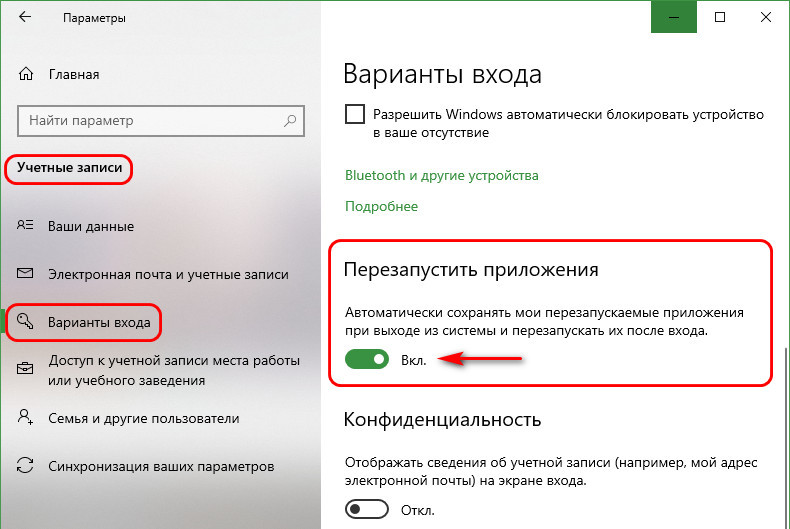
Интернет – это огромный мир, полный информации и возможностей. Один из способов погружения в этот мир – это открытие браузера на компьютере или мобильном устройстве. Именно через браузер пользователи получают доступ к разнообразным онлайн-ресурсам, таким как сайты, социальные сети, почта и многое другое.
Когда вы запускаете браузер, он автоматически открывает стартовую страницу или вкладку, на которой могут быть размещены ссылки на часто посещаемые сайты или новости дня. Кроме того, вы сами можете настроить стартовую страницу по своему усмотрению, выбрав сайт или поисковик, который будет открываться при запуске браузера.
Открывая веб-сайты при запуске браузера, мы встречаемся с огромным разнообразием контента – от новостей и статей до видео и музыки. Этот процесс становится первым шагом в сетевом путешествии, которое может привести к открытию новых знаний, общению с людьми по всему миру и наслаждению разнообразным контентом.
Сайты автоматически открываются
Другой причиной может быть наличие вредоносного или рекламного программного обеспечения (адваре), которое автоматически открывает определенные сайты при запуске браузера. В этом случае необходимо провести проверку компьютера на наличие вредоносных программ и удалить их.
Также возможно, что некоторые сайты, включая социальные сети или новостные порталы, сохраняют информацию о вашей авторизации и автоматически открываются при загрузке браузера. В этом случае рекомендуется очищать куки и данные сайта, чтобы предотвратить автоматическую авторизацию на таких сайтах.
При запуске браузера
При запуске браузера, пользователь обычно видит стартовую страницу или вкладку, которая отображается первой. Эта страница может быть настроена в настройках браузера или устанавливаться по умолчанию. На стартовой странице часто отображаются поисковая строка, закладки или ссылки на популярные сайты. Кроме того, могут быть показаны новости, погода или другая персонализированная информация, в зависимости от конфигурации пользователя.
Помимо стартовой страницы, браузер также может открывать предыдущие вкладки или страницы, которые были открыты до последнего закрытия браузера. Это позволяет пользователю продолжить работу с того места, где он остановился ранее. Кроме того, могут быть установлены различные расширения или дополнения, которые автоматически открывают определенные сайты или выполняют определенные действия при запуске браузера.
Процесс загрузки страницы
Когда вы вводите адрес в адресной строке браузера и нажимаете Enter, происходит следующий процесс загрузки страницы:
- Браузер отправляет запрос на сервер по указанному адресу.
- Сервер обрабатывает запрос и отправляет обратно HTML-код страницы.
- Браузер начинает анализировать HTML-код и загружать необходимые ресурсы: стили, скрипты, изображения.
- После загрузки всех ресурсов браузер начинает отображать страницу, начиная с верхней части и по мере загрузки контента.
Таким образом, страница полностью загружается и становится доступной для просмотра и взаимодействия с пользователем.
Браузерная домашняя страница
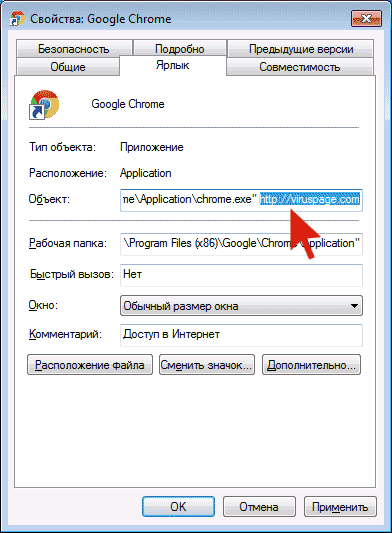
Как изменить домашнюю страницу: Чтобы изменить домашнюю страницу, нужно зайти в настройки браузера и указать URL желаемой страницы. Многие браузеры позволяют установить в качестве домашней страницы не только одну страницу, но и набор вкладок или даже запустить последние открытые страницы.
Использование удобной и информативной домашней страницы может улучшить опыт работы с интернетом и повысить эффективность поиска нужных данных.
Настройка автозапуска
Для запуска определенных сайтов при открытии браузера можно настроить автозапуск страниц. В различных браузерах это делается по-разному:
- В Chrome: откройте настройки браузера, затем выберите «Настройки». В разделе «Настройки» найдите раздел «Внешний вид» и установите нужный сайт в качестве стартовой страницы.
- В Firefox: откройте меню браузера, выберите «Настройки», затем в разделе «Общие» укажите нужный сайт в качестве домашней страницы.
- В Opera: откройте настройки браузера, затем найдите раздел «Настройки страниц». Установите нужный сайт в автозапуск.
После того, как вы настроили автозапуск нужных сайтов, они будут открываться автоматически при запуске браузера, что сэкономит ваше время и сделает работу с интернетом более удобной.
Выбор сайтов
При выборе сайтов, которые открываются при запуске браузера, важно учитывать свои потребности и интересы. Вот несколько вариантов:
- Новостные порталы: для быстрого доступа к актуальным новостям и событиям.
- Социальные сети: чтобы быть в курсе обновлений в социальных сетях и сообщениях.
- Почтовый сервис: для моментального доступа к почтовому ящику и проверки новых писем.
- Избранные сайты: добавьте в закладки сайты, которые вы посещаете чаще всего.
Полезность функции
Функция автоматического открытия сайтов при запуске браузера может быть полезной для пользователя, который часто посещает определенные сайты или нуждается в быстром доступе к информации. Например, если у вас есть несколько сайтов, которые вы постоянно проверяете на обновления, то настроив автозагрузку этих сайтов при запуске браузера, вы сможете сэкономить время и упростить доступ к нужной информации.
Такая функция также может быть удобна для бизнеса, позволяя быстро открывать важные веб-приложения или инструменты для работы сразу после запуска браузера. Это повышает производительность и эффективность работы.
| Преимущества функции открытия сайтов при старте браузера: |
| — Ускоренный доступ к нужной информации |
| — Оптимизация процесса работы пользователя |
Преимущества и недостатки открытия сайтов при запуске браузера
Преимущества:
1. Удобство. При открытии сайтов при запуске браузера можно быстро получить доступ к нужной информации без дополнительных действий.
2. Экономия времени. Открытие сайтов при старте браузера позволяет сэкономить время на поиске и вводе адреса нужного ресурса.
3. Повышение производительности. Возможность автоматического открытия нескольких сайтов позволяет быстро запустить необходимые приложения или сервисы.
Недостатки:
1. Загрузка системы. Открытие большого количества сайтов при запуске браузера может замедлить загрузку операционной системы и браузера.
2. Потребление ресурсов. Запуск сайтов при старте браузера может потреблять дополнительные системные ресурсы, что может негативно сказаться на производительности компьютера.
3. Безопасность. При открытии сайтов при запуске браузера возрастает риск заражения вредоносными программами или перехвата личной информации.
