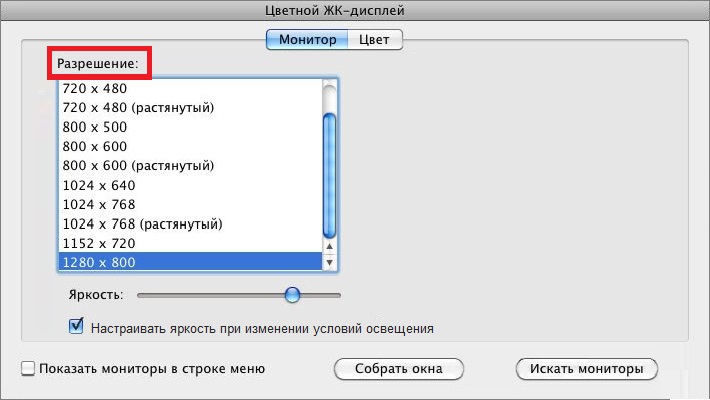
Разрешение экрана — это один из самых важных параметров компьютера. Оно определяет, сколько информации может быть отображено на экране, и как четко и детально это будет сделано. Многие пользователи Windows 7, особенно новички, могут не знать, как узнать разрешение своего экрана. В данной статье мы расскажем вам, как это сделать подробно, шаг за шагом.
Способов узнать разрешение экрана в Windows 7 существует несколько. Один из самых простых и быстрых способов — использовать рекомендации системы. Правда, эта информация может быть не всегда точной, поэтому стоит иметь в виду, что иногда она может быть немного завышена или занижена.
Для того чтобы узнать, какое разрешение рекомендует ваша система, нужно выполнить несколько простых действий. Нажмите правой кнопкой мыши на свободной области рабочего стола и выберите «Панель управления» из контекстного меню. В открывшемся окне найдите и выберите «Отображение», затем в левой части окна кликните на ссылке «Адаптировать разрешение экрана».
Методы узнать разрешение экрана:
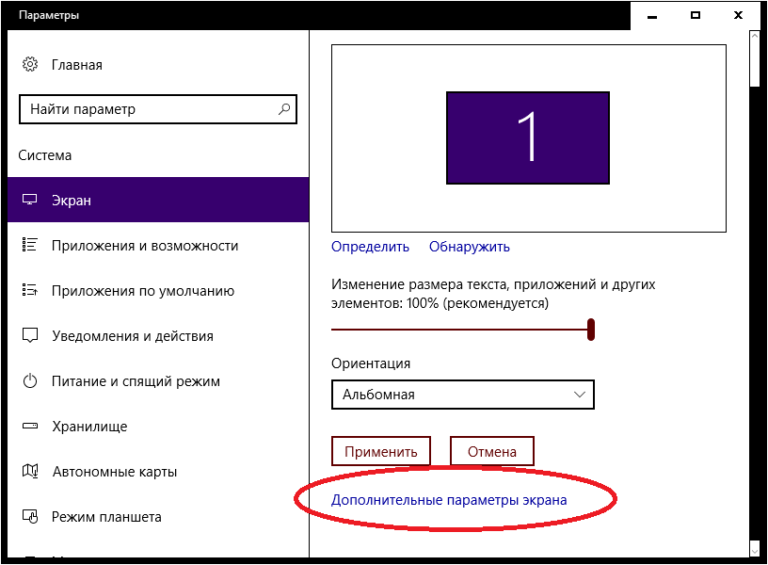
В операционной системе Windows 7 есть несколько способов узнать разрешение экрана. Рассмотрим каждый из них подробнее:
1. С помощью настроек экрана в Windows:
Щелкните правой кнопкой мыши по пустому месту на рабочем столе и выберите пункт «Разрешение экрана». Откроется окно настроек экрана, в котором будет указано текущее разрешение экрана. Если вы хотите изменить разрешение, установите новое значение и нажмите кнопку «Применить».
2. С помощью панели управления:
Откройте меню «Пуск» и выберите пункт «Панель управления». В окне «Панель управления» найдите раздел «Отображение» и выберите пункт «Разрешение экрана». Здесь вы также сможете увидеть текущее разрешение экрана.
3. С помощью команды «dxdiag»:
Нажмите комбинацию клавиш «Win + R», чтобы открыть окно «Выполнить». Введите команду «dxdiag» и нажмите кнопку «ОК». В открывшемся окне «Диагностика DirectX» выберите вкладку «Отображение». Здесь будет указано текущее разрешение экрана.
Все эти методы позволяют узнать разрешение экрана в операционной системе Windows 7. Вы можете выбрать наиболее удобный для вас способ и легко получить нужную информацию о разрешении экрана.
Использование панели управления
Чтобы узнать разрешение экрана в Windows 7, вы можете использовать панель управления:
- Нажмите на кнопку «Пуск» в левом нижнем углу экрана.
- Выберите пункт «Панель управления» в правой колонке меню «Пуск».
- На открывшейся странице панели управления найдите раздел «Отображение» или «Экран».
- В разделе «Отображение» найдите пункт «Разрешение экрана» или «Настройки экрана».
- Найдите пункт «Разрешение экрана» и смотрите текущее значение. Оно будет указано в пикселях по горизонтали и вертикали (например, 1920×1080).
Теперь вы знаете, как использовать панель управления в Windows 7 для узнавания разрешения экрана.
Использование командной строки
- Откройте командную строку, нажав на кнопку «Пуск» и в поле поиска введите «cmd».
- Когда появится результат поиска «cmd.exe», щелкните правой кнопкой мыши на нем и выберите «Запустить от имени администратора».
- После открытия командной строки введите команду «wmic desktopmonitor get screenwidth, screenheight» и нажмите клавишу Enter.
- В результате в командной строке будет отображено разрешение вашего экрана в пикселях. Ширина экрана будет указана в поле «ScreenWidth», а высота экрана — в поле «ScreenHeight».
Используя командную строку, вы можете быстро и легко узнать разрешение экрана вашего компьютера под управлением Windows 7.
Использование стороннего программного обеспечения
Если встроенные инструменты Windows 7 не удовлетворяют ваши потребности по определению разрешения экрана, можно воспользоваться сторонним программным обеспечением. Существует множество приложений, которые позволяют точно и быстро определить разрешение вашего экрана.
Одним из таких программных решений является Speccy. Это бесплатная утилита, разработанная компанией Piriform. С помощью Speccy вы сможете не только узнать разрешение экрана, но и получить полную информацию о вашем компьютере: об операционной системе, процессоре, памяти, видеокарте и других компонентах.
Для того чтобы воспользоваться Speccy, вам потребуется скачать и установить программу с официального сайта Piriform. После установки запустите приложение, и оно автоматически определит характеристики вашего компьютера, включая разрешение экрана.
Если вы предпочитаете более простое и легкое в использовании решение, вы можете обратить внимание на Monitores. Это бесплатная программа, которая также поможет вам узнать разрешение экрана, а также подскажет информацию о вашем мониторе, например, модель и серийный номер.
Использование стороннего программного обеспечения позволяет получить более точную и подробную информацию о разрешении экрана, а также других характеристиках вашего компьютера. Прежде чем устанавливать и использовать новое ПО, всегда проверяйте его достоверность и скачивайте только с официальных сайтов разработчика.
Подробная инструкция по использованию панели управления

Шаг 1: Найдите и откройте «Панель управления» на вашем компьютере. Это можно сделать следующими способами:
- Нажмите на кнопку «Пуск» в левом нижнем углу экрана. В появившемся меню выберите «Панель управления».
- Нажмите на значок «Панель управления» на рабочем столе, если он там присутствует.
- Нажмите на иконку «Панель управления» в области уведомлений в правом нижнем углу экрана. Если вы не видите эту иконку, щелкните на стрелку «Скрытые иконки».
Шаг 2: В панели управления найдите раздел «Внешний вид и персонализация» и щелкните на нем.
Шаг 3: В разделе «Внешний вид и персонализация» найдите ссылку «Разрешение экрана» и щелкните на ней.
Шаг 4: В открывшемся окне «Параметры экрана» вы увидите информацию о текущем разрешении вашего экрана. Вы также сможете изменить разрешение по вашему желанию, если это требуется.
Шаг 5: Чтобы изменить разрешение экрана, переместите ползунок по горизонтали в соответствующую позицию. Более высокое значение означает более высокое разрешение экрана, а более низкое значение — более низкое разрешение экрана.
Шаг 6: После того, как вы выбрали новое разрешение экрана, нажмите кнопку «Применить» для сохранения изменений.
Шаг 7: Если выбранное вами разрешение экрана оказалось неподходящим, вы можете вернуться к предыдущим настройкам, нажав на кнопку «Отмена».
Теперь вы знаете, как использовать панель управления для изменения разрешения экрана в Windows 7. Приятного использования!
Шаг 1: Открыть панель управления

Для того чтобы узнать разрешение экрана в операционной системе Windows 7, первым шагом необходимо открыть панель управления. Это можно сделать несколькими способами:
- Щелкните правой кнопкой мыши на значке «Пуск» в левом нижнем углу экрана и выберите в контекстном меню пункт «Панель управления».
- Нажмите комбинацию клавиш Win + R, чтобы вызвать окно «Выполнить», введите в нем слово «control» (без кавычек) и нажмите клавишу Enter.
- Откройте меню «Пуск» и выберите пункт «Панель управления» из списка.
После выполнения одного из этих действий, откроется панель управления операционной системы Windows 7, в которой можно будет производить необходимые настройки, включая проверку разрешения экрана.
Шаг 2: Выбрать «Вид и настройка экрана»

После открытия меню «Пуск» и выбора пункта «Панель управления», вам необходимо найти и выбрать опцию «Вид и настройка экрана». Это позволит вам перейти к настройкам разрешения экрана.
В окне «Вид и настройка экрана» вы увидите различные параметры, связанные с отображением. Для установки разрешения экрана кликните на пункте «Разрешение экрана».
Здесь вы можете выбрать предпочитаемое разрешение из предложенного списка. Обратите внимание, что доступная опция зависит от подключенного монитора. Чтобы изменить разрешение, просто щелкните по нужному варианту и нажмите кнопку «Применить».
После нажатия кнопки «Применить» вам будет предложено подтвердить изменения. Если новое разрешение не создает проблем с отображением, нажмите «ОК» для применения выбранного разрешения.
Теперь вы успешно изменили разрешение экрана в Windows 7. Если вы захотите вернуться к предыдущим настройкам, повторите описанный процесс и выберите предыдущее значение разрешения.
Шаг 3: Изучить разрешение экрана
После того, как вы открыли окно «Параметры отображения», вам нужно перейти на вкладку «Разрешение экрана». Здесь вы сможете увидеть текущее разрешение вашего экрана и внести изменения, если это необходимо.
На вкладке «Разрешение экрана» вы можете выбрать различные варианты разрешения. Помните, что чем выше разрешение, тем более четким и детализированным будет отображаться изображение, но в то же время оно может стать меньше по размеру.
Если вы хотите изменить разрешение, просто выберите желаемый вариант из списка. После этого нажмите кнопку «Применить», чтобы сохранить изменения. Windows 7 предоставит вам некоторое время для того, чтобы оценить новое разрешение. Если вам не подходит новое разрешение, вы можете вернуться к предыдущему, не сохраняя изменения.
После выбора и применения нового разрешения, вы увидите, как изменяется отображение на вашем экране. Если изменение вас устраивает, нажмите кнопку «ОК», чтобы сохранить новое разрешение. В противном случае, выберите предыдущее разрешение или повторите процесс выбора другого варианта разрешения.
Подробная инструкция по использованию командной строки
1. Открытие командной строки:
Чтобы открыть командную строку в Windows 7, нажмите кнопку «Пуск», введите «cmd» в поле поиска и нажмите клавишу Enter. Это откроет командную строку.
2. Основные команды:
В командной строке можно использовать множество команд, но вот несколько основных:
— dir: эта команда отображает список файлов и папок в текущей директории.
— cd: с помощью этой команды можно перемещаться между различными директориями.
— md: с помощью этой команды можно создать новую папку.
— rd: с помощью этой команды можно удалить пустую папку.
— del: эта команда используется для удаления файлов.
— copy: с помощью этой команды можно копировать файлы и папки.
— move: эта команда позволяет перемещать файлы и папки.
— ren: с помощью этой команды можно переименовывать файлы и папки.
— ipconfig: эта команда отображает информацию о IP-адресе компьютера.
— ping: с помощью этой команды можно проверить доступность определенного хоста.
— tasklist: эта команда отображает список запущенных процессов.
3. Дополнительные параметры команд:
Некоторые команды могут иметь дополнительные параметры:
— Для получения справки о конкретной команде, добавьте «/?» в конце команды. Например: «dir /?».
— Для выполнения команды для другого пользователя, используйте команду «runas». Например: «runas /user:имя_пользователя команда».
— Для сохранения результата команды в файл, используйте символ » >». Например: «dir > файл.txt».
Теперь вы знакомы с основными командами командной строки Windows 7 и готовы использовать ее для выполнения различных задач.
