
Ошибка Inaccessible Boot Device (недоступное загрузочное устройство) – одна из самых распространенных и проблемных ошибок, с которыми пользователи Windows 10 могут столкнуться. Она может возникнуть после обновления операционной системы или при внезапной остановке компьютера.
Недоступное загрузочное устройство означает, что система не смогла загрузиться из-за проблем с доступом к загрузочному устройству (обычно жесткому диску). Это может быть вызвано как аппаратной неисправностью, так и проблемами с программным обеспечением.
Почему возникает эта ошибка?
Существует несколько возможных причин появления ошибки Inaccessible Boot Device. Одной из них может быть неправильно установленный драйвер жесткого диска. Если после обновления операционной системы драйвер не был обновлен или установлен неправильно, это может привести к проблемам при загрузке.
Еще одной причиной может быть повреждение файлов системы, которое может произойти из-за неожиданного отключения питания или сбоя в работе компьютера. Коррумпированные файлы могут препятствовать нормальной загрузке операционной системы, вызывая ошибку Inaccessible Boot Device.
Наконец, проблему может вызвать отсутствие свободного места на жестком диске или ошибки в файловой системе. Если на системном диске не хватает места или файлы системы повреждены, Windows 10 может не загрузиться и выдаст ошибку Inaccessible Boot Device.
Причины возникновения ошибки Inaccessible Boot Device:
Одной из распространенных причин является установка неподходящих или несовместимых драйверов для железа компьютера. Неправильно установленные драйверы могут привести к конфликтам и вызвать ошибку Inaccessible Boot Device.
Другой возможной причиной может быть повреждение или удаление необходимых файлов системы в процессе работы или установки программ. Это может произойти, если система была внезапно выключена или если возникли ошибки во время работы с диском.
Также, проблемы с жестким диском могут стать причиной ошибки Inaccessible Boot Device. Дефрагментация, физические повреждения или отсутствие свободного места на жестком диске могут привести к недоступности загрузочного устройства.
Неправильные настройки биоса также могут вызывать данную ошибку. Если настройки биоса не соответствуют требованиям операционной системы или железа компьютера, то возникает недоступность загрузочного устройства и, как следствие, ошибка Inaccessible Boot Device.
Несовместимость драйверов

При установке неподдерживаемых или устаревших драйверов, операционная система может не смочь правильно загрузиться, что приведет к появлению ошибки Inaccessible Boot Device.
Однако, несовместимость драйверов может произойти и в результате обновления операционной системы или установки нового оборудования. Новые версии ОС могут не совместимы со старыми драйверами, а новое оборудование может требовать установки дополнительных драйверов, которые оказываются несовместимыми с операционной системой.
Для исправления проблемы несовместимости драйверов, необходимо обновить или удалить неподдерживаемые драйверы. В таком случае, следует выполнить следующие действия:
- Перейдите в «Управление компьютером» (Computer Management), нажав правой кнопкой мыши на кнопку «Пуск» (Start).
- Выберите «Управление устройствами» (Device Manager).
- Откройте ветку «Дисковые накопители» (Disk Drives) и «Контроллеры SATA/ATA/IDE» (SATA/ATA/IDE controllers).
- Найдите драйверы, которые вызывают ошибку Inaccessible Boot Device, и нажмите правой кнопкой мыши на них.
- Выберите «Обновить драйвер» (Update driver) или «Удалить устройство» (Uninstall device), в зависимости от ситуации и вашей конкретной проблемы.
- После обновления или удаления драйверов, перезагрузите компьютер.
После выполнения этих шагов, операционная система должна правильно загрузиться без ошибки Inaccessible Boot Device. Если проблема не решена, необходимо обратиться к производителю компьютера или сопровождающим документам, чтобы найти подходящие драйверы или получить дополнительную помощь.
Повреждение системных файлов
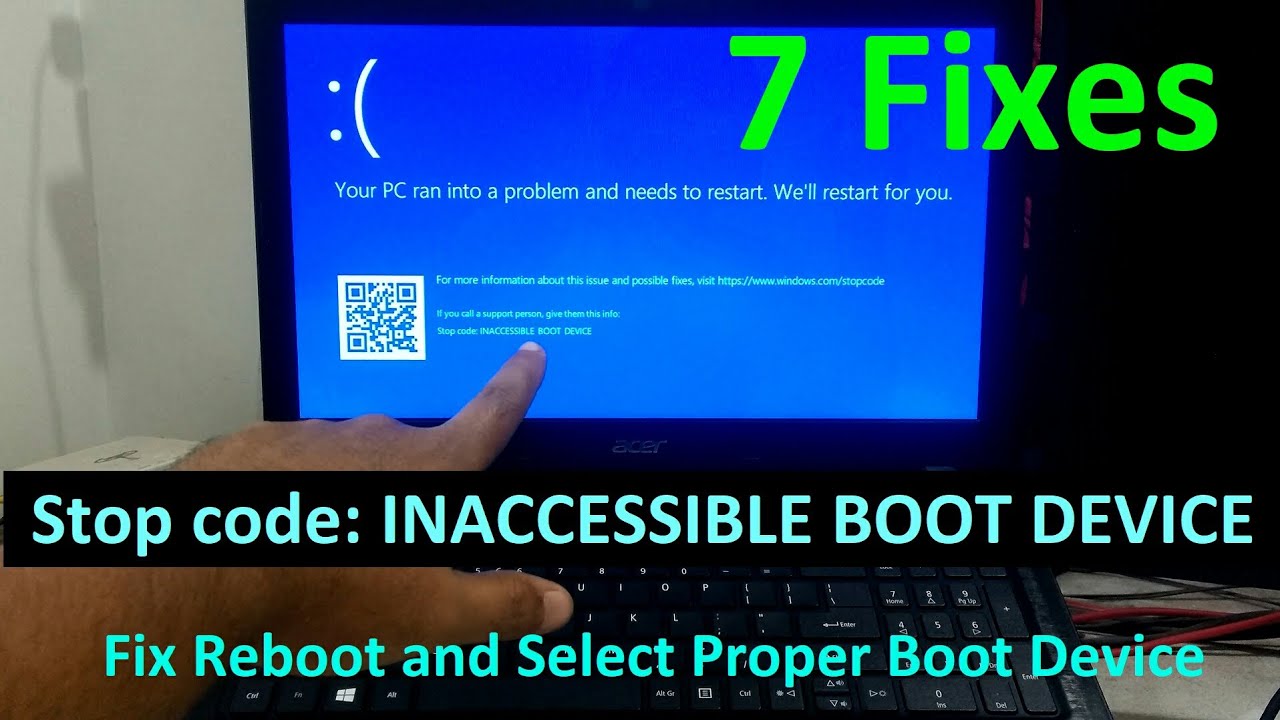
Одной из причин ошибки Inaccessible Boot Device может быть повреждение системных файлов. Если файлы, необходимые для загрузки операционной системы, были повреждены или удалены, компьютер не сможет запуститься.
Чтобы исправить поврежденные системные файлы, можно воспользоваться встроенным инструментом — Командной строкой. Для начала, необходимо перейти в Режим восстановления Windows, используя загрузочный USB-накопитель или DVD-диск с Windows 10. После выбора языка и региональных параметров перейдите в секцию «Устранение неисправностей» и выберите «Параметры восстановления».
В меню «Параметры восстановления» выберите «Дополнительные параметры» и затем откройте командную строку. В командной строке введите команду sfc /scannow и нажмите клавишу Enter.
Командная строка начнет сканирование системных файлов и автоматически исправит поврежденные файлы, если таковые будут найдены и возможно восстановить. По завершению процесса перезагрузите компьютер и проверьте, появилась ли ошибка Inaccessible Boot Device.
Проблемы с подключенным оборудованием
Одной из возможных причин ошибки Inaccessible Boot Device при загрузке Windows 10 может быть проблема с подключенным оборудованием. При подключении некорректно работающего устройства, операционная система может столкнуться с проблемой доступа к системному разделу и, в результате, выдавать данную ошибку.
Для решения данной проблемы необходимо отключить все внешние устройства, которые не являются необходимыми для загрузки ОС. Это могут быть, например, USB-устройства, внешние жесткие диски, картридеры и т.д.
Далее следует попробовать загрузиться в безопасном режиме, чтобы проверить, была ли проблема вызвана именно подключенным оборудованием. Если система загрузится без ошибки, то стоит исключить одно устройство после другого, попутно проверяя, вызывает ли оно ошибку. Таким образом можно идентифицировать точное устройство, вызывающее проблему.
После идентификации устройства следует обновить его драйверы либо отключить его полностью, если оно не является необходимым для работы компьютера.
Если после отключения всех подключенных устройств ошибка Inaccessible Boot Device продолжает проявляться, необходимо обратиться за помощью к специалисту или попробовать выполнить восстановление системы или переустановку Windows 10.
Методы исправления ошибки Inaccessible Boot Device:
1. Перезагрузка компьютера
Первым шагом при возникновении ошибки Inaccessible Boot Device следует попробовать перезагрузить компьютер. Для этого необходимо нажать на кнопку перезагрузки или выключения компьютера и дождаться его полной остановки. Затем следует снова нажать на кнопку включения компьютера и дождаться его загрузки.
2. Проверка подключенных устройств
Ошибка Inaccessible Boot Device может возникать из-за неправильного подключения или несовместимости некоторых устройств, таких как внешний жесткий диск или USB-устройства. Перед проверкой подключенных устройств рекомендуется отключить все внешние устройства и только после этого повторить попытку загрузки компьютера.
3. Обновление драйверов
Ошибки Inaccessible Boot Device также могут быть связаны с устаревшими драйверами устройств. Для исправления данной проблемы следует обновить драйверы до последних версий. Это можно сделать путем поиска и загрузки актуальных драйверов на официальных сайтах производителей устройств или с помощью программы для автоматического обновления драйверов.
4. Проверка на наличие вирусов
Некоторые вредоносные программы могут вызывать ошибку Inaccessible Boot Device. Для проверки компьютера на наличие вирусов рекомендуется запустить антивирусное программное обеспечение. В случае обнаружения вирусов следует удалить их и повторить попытку загрузки системы.
5. Проверка жесткого диска
Несправности жесткого диска могут стать причиной ошибки Inaccessible Boot Device. Для проверки жесткого диска на наличие ошибок следует воспользоваться программой для проверки дискового пространства или же провести его диагностику через BIOS компьютера. Если жесткий диск оказывается поврежденным, то, скорее всего, требуется его замена.
6. Восстановление системы
В случае, если вышеуказанные методы не дали результатов, можно попытаться восстановить систему с помощью системного восстановления. Для этого следует перейти в меню «Управление компьютером» и выбрать пункт «Системное восстановление». Затем необходимо выбрать дату восстановления, когда система работала корректно, и следовать инструкциям на экране.
Надеемся, что описанные выше методы помогут вам исправить ошибку Inaccessible Boot Device и восстановить нормальную работу вашей операционной системы Windows 10.
Обновление или переустановка драйверов
Ошибка Inaccessible Boot Device может быть вызвана неправильными или устаревшими драйверами, которые связаны с вашим оборудованием. Чтобы исправить эту проблему, вы можете попробовать обновить или переустановить драйверы.
Первым шагом является определение, какие драйверы могут вызывать ошибку. Для этого откройте Диспетчер устройств, нажав сочетание клавиш Win + X, а затем выберите «Диспетчер устройств». В Диспетчере устройств найдите любые устройства, отмеченные желтым значком предупреждения. Это могут быть драйверы, нуждающиеся в обновлении или переустановке.
Чтобы обновить драйвер, щелкните правой кнопкой мыши на устройстве с проблемным драйвером и выберите «Обновить драйвер». Затем выберите «Автоматический поиск обновленного программного обеспечения драйвера». Windows проведет поиск и установит последнюю версию драйвера, если она доступна.
Если обновление драйвера не помогло или последняя версия драйвера не была найдена, вы можете попробовать переустановить драйвер. Для этого щелкните правой кнопкой мыши на устройстве с проблемным драйвером и выберите «Удалить устройство». Затем перезагрузите компьютер. После перезагрузки Windows автоматически выполнит поиск и установку драйвера. Если это не произошло, вы можете скачать последнюю версию драйвера с сайта производителя устройства и установить его вручную.
Помимо обновления и переустановки драйверов, вы также можете попробовать отключить или удалить недавно установленное оборудование. Иногда новое оборудование может вызвать конфликт с драйверами и привести к ошибке Inaccessible Boot Device.
Обновление или переустановка драйверов может помочь исправить ошибку Inaccessible Boot Device и вернуть работоспособность вашей операционной системы. Если проблема сохраняется, обратитесь к службе поддержки Microsoft или обратитесь к специалисту по компьютерам для дальнейшей диагностики и решения проблемы.
Восстановление системных файлов
Для восстановления системных файлов можно воспользоваться утилитой SFC (System File Checker), которая позволяет проверить целостность системных файлов и восстановить их, если они повреждены или отсутствуют.
Для запуска утилиты SFC необходимо выполнить следующие действия:
- Откройте командную строку от имени администратора. Для этого нажмите клавишу Win + X и выберите пункт «Командная строка (администратор)».
- В командной строке введите команду
sfc /scannowи нажмите клавишу Enter. Утилита SFC начнет проверку целостности системных файлов. - По завершении проверки утилита SFC сообщит о результатах. Если какие-либо системные файлы были повреждены, утилита попытается восстановить их автоматически.
- После завершения процесса восстановления файлов перезагрузите компьютер и проверьте, исправилась ли ошибка Inaccessible Boot Device.
Если утилита SFC не смогла восстановить поврежденные системные файлы, можно воспользоваться другой утилитой DISM (Deployment Image Servicing and Management), которая также позволяет восстановить системные файлы.
Для запуска утилиты DISM необходимо выполнить следующие действия:
- Откройте командную строку от имени администратора.
- В командной строке введите команду
dism /online /cleanup-image /restorehealthи нажмите клавишу Enter. Утилита DISM начнет проверку и восстановление системных файлов. - По завершении процесса восстановления файлов перезагрузите компьютер и проверьте, исправилась ли ошибка Inaccessible Boot Device.
Отключение подключенного оборудования
Ошибка Inaccessible Boot Device может возникать из-за несовместимости или конфликта с подключенным оборудованием. В таком случае, вам может помочь отключение этого оборудования. Ниже приведены шаги для отключения подключенных устройств:
| Шаг | Описание |
|---|---|
| 1 | Выключите компьютер |
| 2 | Отсоедините все подключенные устройства от компьютера, за исключением клавиатуры и мыши |
| 3 | Включите компьютер и проверьте, появляется ли ошибка Inaccessible Boot Device. |
| 4 | Если ошибка не появляется, то подключайте устройства по одному и перезапускайте компьютер. После каждого подключения проверяйте, появляется ли ошибка. |
| 5 | Когда ошибка появится снова, то последнее подключенное устройство может быть причиной проблемы. Рекомендуется проверить обновленные драйверы и провести необходимые обновления. |
Отключение подключенного оборудования может быть полезным методом исправления ошибки Inaccessible Boot Device. Однако, если проблема сохраняется, рекомендуется обратиться к специалистам для более детального анализа и решения проблемы.
