Виртуальные машины стали неотъемлемой частью современного мира информационных технологий. Они позволяют создавать и использовать отдельные виртуальные компьютеры, функционирующие независимо от основной операционной системы. В этой статье мы рассмотрим, как создать виртуальную машину и настроить ее для осуществления нужных операций.
Первым шагом в создании виртуальной машины является выбор соответствующей программы виртуализации. Существует множество различных вариантов, включая популярные программы, такие как VMware и VirtualBox. После выбора программы нужно скачать и установить ее на компьютер.
После установки программы виртуализации следующим шагом является загрузка образа операционной системы, которую вы хотите установить на виртуальную машину. В общем случае, это может быть ISO-файл с официального сайта операционной системы. Затем, нужно создать новую виртуальную машину в программе виртуализации и указать ее параметры, такие как объем оперативной памяти, размер виртуального диска и количество процессоров.
Подготовка к созданию виртуальной машины
Прежде чем приступить к созданию виртуальной машины, необходимо выполнить несколько предварительных шагов.
1. Выбор виртуализационной платформы:
Первым шагом является выбор виртуализационной платформы, которая будет использоваться для создания и управления виртуальными машинами. Существует множество платформ, таких как VMware, VirtualBox, Hyper-V и KVM. Необходимо выбрать наиболее подходящую платформу в зависимости от ваших потребностей и операционной системы хоста.
2. Выбор операционной системы:
После выбора платформы необходимо решить, какую операционную систему вы хотите установить на виртуальную машину. Можно выбрать одну из многих распространенных операционных систем, таких как Windows, Linux или macOS. Также можно выбрать специализированные операционные системы, которые предназначены для определенных целей, например, серверные операционные системы.
3. Скачивание образа операционной системы:
После выбора операционной системы необходимо скачать соответствующий образ операционной системы. Образ представляет собой файл, содержащий все необходимые файлы для установки операционной системы на виртуальную машину. Обычно образы операционных систем можно скачать с официальных веб-сайтов разработчиков.
4. Установка виртуализационной платформы:
После скачивания образа операционной системы необходимо установить выбранную виртуализационную платформу на вашем хост-компьютере. Для этого требуется запустить установочный файл платформы и следовать инструкциям на экране.
5. Создание виртуальной машины:
После установки платформы откройте ее и приступите к созданию новой виртуальной машины. В процессе создания машины вам потребуется указать параметры, такие как имя машины, размер оперативной памяти, объем жесткого диска и другие настройки, в зависимости от требований вашей операционной системы.
6. Установка операционной системы на виртуальную машину:
По завершении создания виртуальной машины следует запустить ее и начать процесс установки операционной системы. Для этого необходимо указать местоположение образа операционной системы и следовать инструкциям на экране.
Теперь вы готовы приступить к использованию виртуальной машины и настраиванию ее в соответствии с вашими потребностями и задачами.
Выбор виртуализационной платформы
Перед созданием виртуальной машины необходимо определиться с выбором виртуализационной платформы. Существует несколько популярных виртуализационных платформ, каждая из которых имеет свои особенности и преимущества. Вот некоторые из них:
- Oracle VM VirtualBox: бесплатная виртуализационная платформа, которая поддерживает различные операционные системы. Она отличается простотой использования и широким набором функций. Благодаря своей гибкости, она подходит как для тестирования новых программ, так и для создания полноценных виртуальных сред.
- VMware Workstation: платная виртуализационная платформа, предназначенная для использования на рабочих станциях. Она обладает богатым набором функций, включая возможность создания снимков состояния виртуальных машин и их резервное копирование. VMware Workstation также поддерживает сетевые настройки и виртуальные сети.
- Microsoft Hyper-V: встроенная виртуализационная платформа для операционных систем Windows. Hyper-V обеспечивает высокую производительность виртуальных машин и поддерживает различные функции, такие как горячее добавление аппаратных ресурсов и сжатие дисков.
Выбор виртуализационной платформы зависит от ваших потребностей и предпочтений. Рекомендуется ознакомиться с документацией и отзывами о каждой платформе перед принятием решения. Узнать больше о создании виртуальной машины можно в следующих разделах данного руководства.
Преимущества и недостатки различных платформ
При создании виртуальной машины можно выбрать различные платформы, в зависимости от необходимых целей и требуемой функциональности. Ниже приведены некоторые преимущества и недостатки наиболее популярных платформ:
1. VMware:
Преимущества:
- Высокая стабильность и надежность;
- Богатый набор функциональности;
- Поддержка большого количества операционных систем;
Недостатки:
- Платная лицензия для полной версии;
- Высокие аппаратные требования;
2. VirtualBox:
Преимущества:
- Бесплатное использование;
- Хорошая совместимость с различными операционными системами;
- Открытый исходный код;
Недостатки:
- Менее стабильная работа по сравнению с VMware;
- Менее широкий набор функциональности;
3. Hyper-V:
Преимущества:
- Полная интеграция с Windows Server;
- Высокая производительность;
- Обширные возможности масштабирования;
Недостатки:
- Ограничена только операционными системами Windows;
- Требует наличия лицензии;
- Необходима специализированная аппаратная платформа.
При выборе платформы для создания виртуальной машины важно учитывать свои потребности, доступные ресурсы и особенности каждого инструмента. Это поможет достичь оптимального функционального результата на основе требований.
Требования к аппаратному обеспечению
Перед тем как приступить к созданию виртуальной машины, необходимо убедиться в наличии подходящего аппаратного обеспечения. Вот основные требования, которые нужно учесть:
| Требование | Описание |
|---|---|
| Процессор | Необходимо наличие процессора с поддержкой аппаратной виртуализации. Это обычно указывается в описании процессора и может быть включено в функционале BIOS. |
| Оперативная память | В зависимости от операционной системы и приложений, запускаемых на виртуальной машине, нужно выделить достаточное количество ОЗУ. Обычно рекомендуется выделять не менее 2 ГБ для операционной системы виртуальной машины. |
| Жесткий диск | Для установки и работы виртуальных машин требуется свободное пространство на жестком диске. Размер может значительно отличаться в зависимости от количества и размера виртуальных машин. |
| Графическая карта | В основном для работы с виртуальными машинами требуется базовая графическая поддержка. Однако, если вы планируете использовать графически интенсивные приложения, то может потребоваться более мощная графическая карта. |
| Интернет-соединение | Если виртуальная машина будет использоваться для доступа в Интернет, необходимо наличие стабильного и достаточно быстрого интернет-соединения. |
При выборе аппаратного обеспечения для виртуальных машин, рекомендуется учитывать не только минимальные требования, но и учитывать будущие нагрузки и возможности расширения. Это поможет избежать проблем и обеспечить эффективную работу виртуальной машины.
Установка и настройка виртуализационного программного обеспечения
Чтобы создавать и управлять виртуальными машинами, нужно установить и настроить виртуализационное программное обеспечение. Здесь мы рассмотрим основные шаги, которые требуется выполнить для этого.
1. Первым шагом является выбор виртуализационного программного обеспечения. Существует несколько популярных решений для создания виртуальных машин, таких как VMware, VirtualBox и Hyper-V. Стоит выбрать программное обеспечение, которое лучше всего соответствует вашим потребностям и операционной системе.
2. После выбора программного обеспечения нужно скачать его установочный файл с официального сайта разработчика. Это обычно бесплатно и занимает несколько минут.
3. После загрузки установочного файла следует дважды щелкнуть по нему, чтобы запустить процесс установки. Установка виртуализационного программного обеспечения обычно очень проста и не требует специальных навыков.
4. Во время установки могут быть предложены некоторые дополнительные компоненты или настройки. Вы можете выбрать необходимые компоненты и настройки, а также прочитать документацию к программе для получения подробной информации о том, что они делают.
5. После завершения установки нужно запустить виртуализационное программное обеспечение. Обычно это делается через ярлык на рабочем столе или через меню «Пуск». Когда программа запустится, вы увидите главный интерфейс, в котором можно будет создавать новые виртуальные машины и управлять уже существующими.
6. Наконец, стоит настроить программное обеспечение согласно вашим потребностям. Это может включать в себя настройку сети, добавление виртуальных дисков или установку специальных драйверов. В большинстве случаев можно найти подробные инструкции по настройке программного обеспечения в официальной документации или на сайте разработчика.
Теперь у вас есть установленное и настроенное виртуализационное программное обеспечение, которое позволит вам создавать и управлять виртуальными машинами. Вы можете начать создание своей первой виртуальной машины и настраивать ее согласно вашим потребностям.
Загрузка и установка платформы виртуализации
- Перейдите на официальный веб-сайт VirtualBox по адресу https://www.virtualbox.org/.
- На главной странице нажмите на ссылку «Downloads».
- Выберите версию VirtualBox, соответствующую вашей операционной системе. Например, если у вас установлена Windows, выберите ссылку для загрузки Windows-версии VirtualBox.
- Скачайте установочный файл VirtualBox на ваш компьютер. Обычно он сохраняется в папке «Загрузки».
- После завершения загрузки откройте установочный файл VirtualBox.
- Следуйте инструкциям мастера установки, выбрав настройки по умолчанию.
- После завершения установки запустите VirtualBox.
Теперь у вас установлена платформа виртуализации VirtualBox, и вы готовы приступить к созданию виртуальной машины для вашей операционной системы или программного обеспечения.
Настройка основных параметров виртуализации
Прежде чем приступить к созданию виртуальной машины, необходимо установить основные параметры, которые определяют ее характеристики и поведение.
1. Выбор операционной системы:
Первым шагом при создании виртуальной машины является выбор операционной системы, которую вы планируете использовать на виртуальной машине. В зависимости от ваших потребностей и целей, вы можете выбрать ОС семейства Windows, Linux или macOS.
2. Выбор количества процессоров:
Следующим параметром, который необходимо настроить, является количество виртуальных процессоров (ядер), которое будет выделено для работы виртуальной машины. Выбор количества процессоров зависит от требований вашего приложения или работы, которую вы планируете выполнять на виртуальной машине.
3. Выбор объема оперативной памяти:
Также важным параметром является объем выделяемой оперативной памяти для виртуальной машины. Учтите, что данное значение должно быть сбалансировано с объемом доступной памяти на хост-системе.
4. Выбор объема дискового пространства:
Не менее важным параметром является объем дискового пространства, который будет выделен для виртуальной машины. Определите необходимый размер диска, исходя из требований операционной системы и приложений, которые вы планируете использовать.
5. Настройка сетевого подключения:
В зависимости от ваших потребностей, вы можете настроить сетевое подключение виртуальной машины для обеспечения доступа к сетевым ресурсам и Интернету.
Определение и настройка основных параметров виртуализации являются ключевыми факторами для создания эффективной и функциональной виртуальной машины. Убедитесь, что правильно настроили все параметры, прежде чем переходить к следующему шагу.
Создание виртуальной машины
Виртуальная машина (Virtual Machine, VM) представляет собой программное обеспечение, которое эмулирует работу реального компьютера внутри другой операционной системы. Создание виртуальной машины позволяет создать изолированное окружение для запуска различных операционных систем и приложений на одном физическом компьютере.
Для создания виртуальной машины вам понадобится следующее:
- Виртуализационное программное обеспечение. Существует множество популярных программных платформ, таких как Oracle VM VirtualBox, VMware Workstation, Hyper-V и другие, которые позволяют создавать и управлять виртуальными машинами.
- Образ операционной системы. Это файл, содержащий все необходимые компоненты и данные для установки и запуска операционной системы на виртуальной машине. Вы можете скачать образы операционных систем с официальных веб-сайтов разработчиков или использовать собственный образ, если у вас уже есть один.
- Настроенные параметры виртуальной машины. При создании виртуальной машины вы должны указать такие параметры, как количество выделенной оперативной памяти, размер жесткого диска, тип сетевого подключения и другие.
Шаги создания виртуальной машины могут незначительно отличаться в зависимости от выбранного вами программного обеспечения виртуализации. Обычно это включает в себя установку виртуализационного программного обеспечения, создание новой виртуальной машины, настройку параметров виртуальной машины, установку операционной системы на виртуальную машину и настройку необходимых дополнительных компонентов или программ.
После создания виртуальной машины вы сможете запускать и использовать ее как независимую систему, на которой можно запускать и тестировать различное программное обеспечение без влияния на основную операционную систему вашего компьютера. Также вы сможете создавать и управлять несколькими виртуальными машинами одновременно, что позволит вам эффективно разделять ресурсы и работать с разными операционными системами на одном устройстве.
Создание новой виртуальной машины
Перед началом создания новой виртуальной машины вам понадобится виртуализационное ПО, такое как Oracle VM VirtualBox или VMware Workstation. Убедитесь, что вы установили одно из этих приложений на свой компьютер. Кроме того, вам понадобится образ операционной системы, который вы хотите использовать на виртуальной машине. Вы можете загрузить образ с официального сайта операционной системы или использовать собственный образ, если у вас есть.
1. Откройте виртуализационное ПО и нажмите на кнопку «Создать новую виртуальную машину».
2. Введите имя для вашей виртуальной машины и выберите тип операционной системы, которую вы хотите установить на виртуальную машину. Обратите внимание, что выбор типа операционной системы автоматически настроит некоторые параметры для виртуальной машины.
3. Выберите количество оперативной памяти (RAM), которое вы хотите выделить для виртуальной машины. Убедитесь, что вы выбираете значение, которое соответствует вашим потребностям и рекомендациям операционной системы.
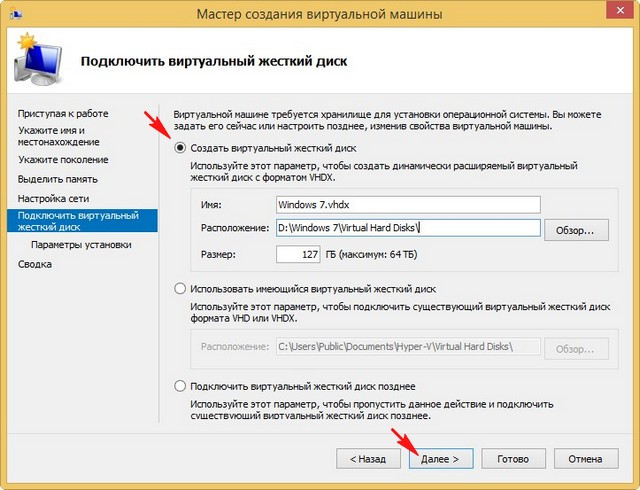
4. Создайте виртуальный жесткий диск или выберите существующий, если он уже создан. Укажите размер диска и выберите тип хранилища (например, фиксированный размер или динамический размер).
5. Настройте дополнительные параметры виртуальной машины по своему усмотрению. Некоторые из наиболее распространенных параметров включают настройку сетевого подключения, настройку общих папок и настройку виртуального оборудования (например, звука или USB).
6. После настройки всех параметров, нажмите кнопку «Создать», чтобы начать процесс создания виртуальной машины.
7. Если у вас есть образ операционной системы, укажите его в качестве источника установки операционной системы для виртуальной машины. Если у вас есть диск с операционной системой, вставьте его в CD/DVD-привод компьютера или укажите путь к образу диска.
8. Нажмите кнопку «Установить», чтобы начать процесс установки операционной системы на виртуальную машину.
9. Следуйте инструкциям на экране, чтобы завершить установку операционной системы. Обычно вам потребуется выбрать язык, настройки региона и ввести ключ продукта (если требуется).
10. После завершения установки операционной системы, виртуальная машина будет готова к использованию. Вы можете запустить ее, нажав на соответствующую кнопку в виртуализационном ПО.
| Совет | Если вы хотите использовать виртуальную машину для тестирования или временных задач, рекомендуется использовать динамический размер жесткого диска. Это позволит сэкономить место на диске компьютера, поскольку дисковое пространство будет выделяться только по мере необходимости. |
