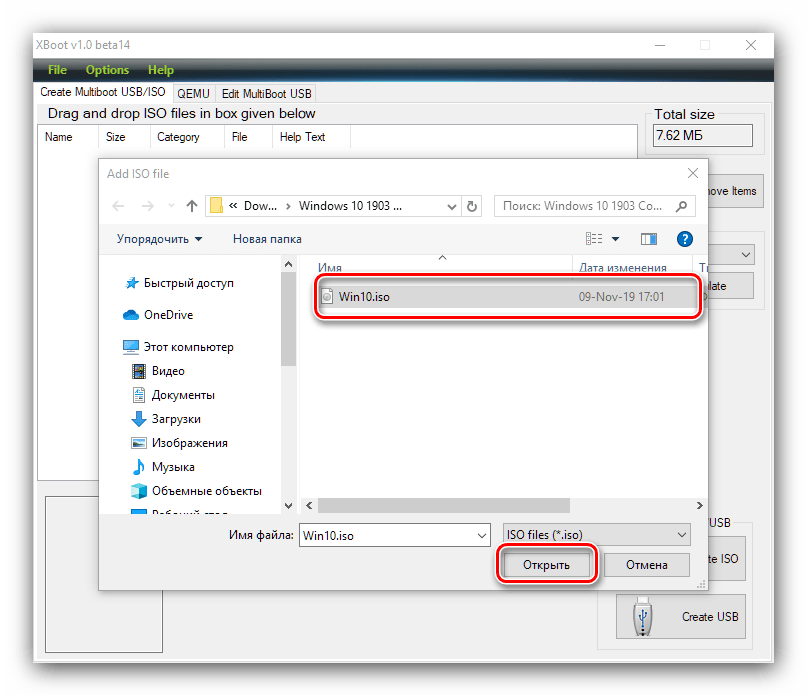
Мультизагрузочный диск — это удобное средство для установки нескольких операционных систем или программ на один компьютер. Он позволяет выбирать нужную систему или программу при загрузке компьютера. Создание мультизагрузочного диска может быть полезным, когда вам необходимо провести диагностику или ремонт компьютера, установить разные операционные системы на разделы жесткого диска или просто иметь доступ к разным программам.
Чтобы создать мультизагрузочный диск, вам понадобится чистый DVD-диск или USB-накопитель, а также образы операционных систем или программ, которые вы хотите установить. Один из способов создания мультизагрузочного диска — использование программы «Rufus». Эта программа позволяет записать несколько образов операционных систем или программ на один DVD-диск или USB-накопитель.
Шаг 1: Скачайте и установите программу «Rufus» с официального сайта разработчика.
Шаг 2: Подключите USB-накопитель к компьютеру или вставьте пустой DVD-диск в оптический привод.
Шаг 3: Запустите программу «Rufus» и выберите подключенный USB-накопитель или DVD-диск в качестве устройства для записи образов.
Шаг 4: Нажмите на кнопку «Выбрать», чтобы указать путь к образам операционных систем или программ. Помните, что каждый образ должен быть в отдельной папке.
Шаг 5: Настройте параметры записи, выбрав тип файловой системы и форматирование. Если вы не уверены, оставьте эти параметры по умолчанию.
Шаг 6: Нажмите на кнопку «Создать», чтобы начать запись образов на USB-накопитель или DVD-диск. Обратите внимание, что весь содержимое USB-накопителя или DVD-диска будет удалено.
Шаг 7: Дождитесь окончания процесса записи. После этого вы можете использовать мультизагрузочный диск для установки операционных систем или программ.
Теперь вы знаете, как создать мультизагрузочный диск с помощью программы «Rufus». Этот метод позволит вам осуществлять множество задач, связанных с установкой систем и программ, с удобством и эффективностью.
Как создать мультизагрузочный диск
Мультизагрузочный диск позволяет вам загрузить различные операционные системы или программы на одном диске, что очень удобно для обслуживания компьютера или восстановления данных. В этой статье мы расскажем вам, как создать мультизагрузочный диск с помощью нескольких шагов.
Шаг 1: Подготовка необходимых материалов
Прежде чем начать создание мультизагрузочного диска, вам понадобятся следующие материалы:
| 1 | Пустой DVD или USB-флеш-накопитель |
| 2 | Образы операционных систем или программ, которые вы хотите добавить на диск |
| 3 | Программа для создания мультизагрузочного диска (например, Rufus или WinSetupFromUSB) |
| 4 | Компьютер с возможностью записи на диск или создания загрузочного USB-устройства |
Шаг 2: Запись образа операционной системы или программы
Запустите программу для создания мультизагрузочного диска и выберите образ операционной системы или программы, который вы хотите добавить на диск. Следуйте инструкциям программы, чтобы записать образ на пустой DVD или USB-накопитель.
Шаг 3: Добавление дополнительных образов (при необходимости)
Если вы хотите добавить на диск еще одну операционную систему или программу, повторите шаг 2 для каждого образа. Убедитесь, что выбрали правильный образ и следуйте инструкциям программы для записи его на диск.
Шаг 4: Проверка диска

После записи всех образов на диск, выполните проверку, чтобы убедиться, что все операционные системы или программы успешно добавлены. Запустите компьютер с загрузочного диска и убедитесь, что все приложения работают корректно.
Теперь у вас есть мультизагрузочный диск, который позволяет загружать различные операционные системы или программы на одном устройстве. Это очень удобно для тех, кто регулярно обслуживает компьютеры или имеет потребность в восстановлении данных. Пользуйтесь своим мультизагрузочным диском с удовольствием!
Подготовка и выбор необходимых инструментов
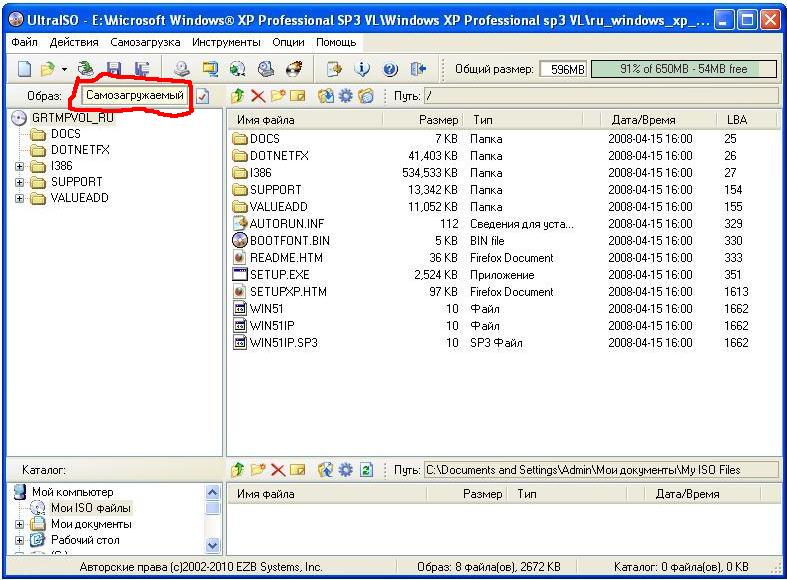
Прежде чем приступить к созданию мультизагрузочного диска, необходимо подготовить несколько инструментов, которые помогут нам успешно выполнить эту задачу.
Вот список основных инструментов, которые вам понадобятся:
- Компьютер: чтобы создать мультизагрузочный диск, вам понадобится компьютер с достаточным объемом свободного места на жестком диске и DVD-приводом для записи диска.
- Операционная система: в зависимости от ваших потребностей, выберите операционную систему, которую вы хотите использовать на вашем мультизагрузочном диске.
- Утилита для записи дисков: выберите подходящую утилиту для записи дисков. Некоторые популярные варианты включают Nero, ImgBurn и CDBurnerXP. Убедитесь, что вы устанавливаете последнюю версию выбранной утилиты.
- ISO-образы: для создания мультизагрузочного диска вам понадобятся ISO-образы операционных систем или программ, которые вы хотите включить на диск. Убедитесь, что у вас есть эти образы и они доступны на вашем компьютере.
- Пустой DVD-диск: наконец, вам понадобится пустой DVD-диск стандарта DVD-R или DVD+R, который будет использоваться для записи мультизагрузочного диска.
Подготовка всех необходимых инструментов важна для успешного создания мультизагрузочного диска. Убедитесь, что вы имеете все необходимое перед тем, как приступить к следующему этапу.
Выбор программного обеспечения
Чтобы создать мультизагрузочный диск, вам потребуется выбрать программное обеспечение, которое позволит вам выполнить эту задачу. Существует несколько вариантов программ, которые предлагаются различными разработчиками, и каждая из них имеет свои особенности и возможности.
1. Rufus: Это бесплатная утилита, которая позволяет создавать мультизагрузочные USB-флешки. Rufus прост в использовании и имеет широкий набор функций, таких как поддержка различных файловых систем и возможность создания загрузочных дисков с образами операционной системы.
2. WinSetupFromUSB: Это еще одна популярная бесплатная утилита, предназначенная для создания мультизагрузочных USB-накопителей. WinSetupFromUSB поддерживает несколько операционных систем, включая Windows, Linux и MS-DOS, и позволяет создавать загрузочные диски с несколькими разделами.
3. YUMI: Программа YUMI (Your Universal Multiboot Installer) позволяет создавать мультизагрузочные USB-флешки с помощью разных операционных систем и утилит. YUMI также поддерживает загрузку с ISO-образов, что делает его удобным инструментом для создания мультизагрузочных дисков.
Выбор программного обеспечения зависит от ваших потребностей и предпочтений. Рекомендуется ознакомиться с возможностями каждой программы и выбрать ту, которая подходит вам больше всего.
Получение требуемого образа операционной системы
Прежде чем приступать к созданию мультизагрузочного диска, необходимо получить образ операционной системы, с которым вы будете работать. Образ операционной системы представляет собой файл, содержащий сжатую копию всей информации, необходимой для установки и функционирования операционной системы.
Существует несколько способов получить образ операционной системы:
| Способ | Описание |
|---|---|
| Загрузка с официального сайта | Большинство разработчиков операционных систем предоставляют возможность загрузки образа с их официального сайта. Для этого вам понадобится доступ к интернету и браузер. |
| Покупка на физическом носителе | Некоторые операционные системы можно приобрести на физическом носителе, таком как DVD или USB-флешка. Вам потребуется купить соответствующий диск или флешку и приобрести лицензию на использование операционной системы. |
| Создание своего собственного образа | Если у вас уже установлена операционная система и вы хотите создать образ для использования на других компьютерах, вы можете воспользоваться специальными инструментами, такими как Windows Deployment Toolkit или Clonezilla. |
Выберите наиболее удобный для вас способ получения образа операционной системы и продолжите процесс создания мультизагрузочного диска.
Подготовка USB-накопителя
Перед тем, как создать мультизагрузочный диск, необходимо подготовить USB-накопитель. Следуйте этим шагам:
- Вставьте USB-накопитель в свободный порт USB на компьютере.
- Убедитесь, что USB-накопитель не содержит никаких важных данных, поскольку процесс создания мультизагрузочного диска потребует его форматирования.
- Откройте меню «Пуск» и найдите утилиту «Диспетчер дисков».
- В открывшемся окне найдите подключенный USB-накопитель и щелкните правой кнопкой мыши по его номеру.
- Выберите опцию «Форматировать».
- В появившемся окне выберите файловую систему FAT32 и установите размер блока настройки на максимальное значение (обычно это 4096 байт).
- Установите метку тома, чтобы легко идентифицировать ваш USB-накопитель.
- Нажмите кнопку «Начать» и подождите, пока процесс форматирования не завершится.
Теперь ваш USB-накопитель готов к созданию мультизагрузочного диска и может быть использован для установки различных операционных систем.
Форматирование USB-накопителя
Шаг 1: Подключите USB-накопитель к компьютеру с помощью USB-кабеля.
Шаг 2: Откройте «Мой компьютер» или «Проводник», чтобы увидеть список доступных дисков.
Шаг 3: Щелкните правой кнопкой мыши на значок USB-накопителя и выберите «Форматировать».
Шаг 4: Откроется окно «Форматирование диска», где вы сможете выбрать параметры форматирования.
Шаг 5: Убедитесь, что выбран правильный USB-накопитель, чтобы избежать потери данных.
Шаг 6: Проверьте тип файла системы, который вы хотите использовать на USB-накопителе.
Шаг 7: Нажмите кнопку «Начать», чтобы начать процесс форматирования.
Шаг 8: Дождитесь завершения процесса форматирования. Это может занять некоторое время.
Шаг 9: После завершения форматирования, вы сможете использовать USB-накопитель для создания мультизагрузочного диска.
Обратите внимание: форматирование USB-накопителя приведет к удалению всех данных на нем. Будьте осторожны и сделайте резервные копии всех важных файлов перед форматированием.
Получение загрузочного образа для USB-накопителя
Если вам нужно создать мультизагрузочный диск, первым шагом будет получение загрузочного образа для USB-накопителя. Этот процесс позволит вам создать специальный образ, который будет содержать операционные системы или другие программы, необходимые для загрузки на компьютер. Вот несколько способов получить загрузочный образ:
- Скачать готовый образ из интернета: можно найти и загрузить готовые образы операционных систем (например, Windows или Linux) или другие программы с сайтов разработчиков или третьих сторон. Вам потребуется USB-накопитель достаточного объема для записи загрузочного образа.
- Создать образ с помощью специального программного обеспечения: существуют программы, которые позволяют создавать загрузочные образы с нуля. Это может включать в себя создание загрузочных секторов, запись операционной системы и других файлов на USB-накопитель. Такие программы, как Rufus, UNetbootin или WinSetupFromUSB, могут помочь вам в этом процессе.
После получения загрузочного образа, вы готовы перейти к следующему этапу — созданию мультизагрузочного диска. Этот диск позволит вам загрузиться с USB-накопителя и выбрать нужную операционную систему или программу для установки или запуска.
Создание мультизагрузочного диска

Создание мультизагрузочного диска может быть полезным, если вам нужно иметь доступ к различным операционным системам или программам на одном компьютере, например, для тестирования или восстановления данных.
Для создания мультизагрузочного диска вам понадобится:
- Пустой DVD или USB-флешка: выберите тип носителя, который соответствует вашим потребностям и возможностям. DVD может быть полезным для более крупных файлов, в то время как USB-флешка более портативна.
- Доступ к образам операционных систем или программ: скачайте или получите образы операционных систем или программ, которые вы хотите включить в мультизагрузочный диск.
- Программа для записи образов на носитель: выберите программу, которая позволяет записывать образы на DVD или USB-флешку. Некоторые популярные программы включают Rufus, Etcher или ImgBurn.
Шаги по созданию мультизагрузочного диска:
- Подготовьте пустой DVD или USB-флешку, убедитесь, что на них нет важных данных, так как они будут перезаписаны.
- Запустите выбранную вами программу для записи образов на носитель. Обычно у вас есть возможность выбрать тип носителя (DVD или USB) и образ, который вы хотите записать на диск.
- Выберите тип носителя и добавьте все необходимые образы операционных систем или программ, которые вы хотите включить в мультизагрузочный диск. Убедитесь, что вы выбираете правильное расположение образа и правильное устройство.
- Нажмите «Записать» или подобную кнопку в программе, чтобы начать процесс записи образов на носитель.
- Дождитесь завершения процесса записи. Время, необходимое для завершения процесса, может варьироваться в зависимости от размера и количества образов, а также от скорости вашего компьютера и используемого носителя.
- После успешной записи вы получите мультизагрузочный диск, который можно использовать для загрузки различных операционных систем или программ на компьютере по вашему усмотрению.
Обратите внимание, что процедура создания мультизагрузочного диска может отличаться в зависимости от используемой программы или операционной системы. Всегда следуйте инструкциям, предоставленным программой или производителем образов.
Загрузка выбранного программного обеспечения
После того как вы создали мультизагрузочный диск с помощью предыдущих инструкций, настало время загрузить необходимое вам программное обеспечение на ваш компьютер. Вам потребуется выбрать программы, которые вы хотите установить на свой компьютер с помощью мультизагрузочного диска.
Перед началом загрузки убедитесь, что у вас есть все необходимые файлы установки программного обеспечения. Обратите внимание, что эти файлы должны быть совместимы с операционной системой вашего компьютера.
Следующий шаг — загрузить выбранное программное обеспечение с мультизагрузочного диска на ваш компьютер. Вставьте диск в дисковод компьютера и перезагрузите компьютер. Во время загрузки компьютера нажмите нужную клавишу, чтобы войти в меню загрузки.
Выберите опцию «Загрузить с CD/DVD» из меню и нажмите Enter. Загрузка выбранного программного обеспечения начнется. Следуйте инструкциям на экране для установки программного обеспечения.
При необходимости повторите этот процесс для каждой программы, которую вы решили установить с использованием мультизагрузочного диска. Перезагрузите компьютер после установки каждой программы, чтобы изменения вступили в силу.
