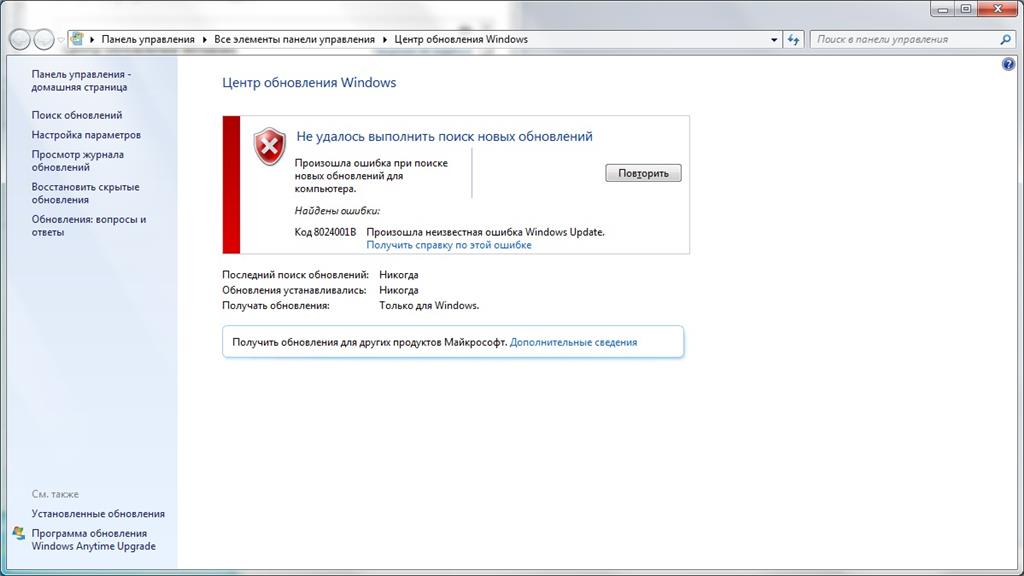
Ошибка 80246001 при обновлении операционной системы Windows может вызвать недоумение и проблемы у пользователей. Этот сбой может возникнуть по разным причинам и препятствовать правильной установке важных обновлений, ставших необходимыми для правильной работы компьютера.
Чтобы избежать негативных последствий неполадки, важно знать эффективные методы решения проблемы. На этой странице мы представим вам несколько проверенных и проверенных способов исправления ошибки 80246001 при обновлении операционных систем Windows 7, 8 и 10.
Решение проблемы ошибки 80246001 при обновлении Windows 7, 8, 10
Ошибка 80246001 может возникать при попытке обновления операционной системы Windows 7, 8 или 10. Для устранения этой проблемы можно попробовать следующие методы:
1. Проверка подключения к Интернету: Убедитесь, что ваш компьютер подключен к сети Интернет и работает стабильно.
2. Проверка наличия обновлений: Зайдите в настройки обновления Windows и убедитесь, что все доступные обновления установлены.
3. Запуск инструмента по устранению неполадок Windows Update: Воспользуйтесь встроенным инструментом по устранению неполадок Windows Update для проверки и исправления возможных проблем.
4. Очистка кэша обновлений: Попробуйте очистить кэш обновлений, чтобы исправить возможные конфликты.
5. Перезагрузка служб Windows Update: Попробуйте перезапустить службы Windows Update вручную через командную строку.
После выполнения указанных методов рекомендуется попробовать выполнить обновление Windows еще раз и проверить, удалось ли устранить ошибку 80246001.
Проверка подключения к сети
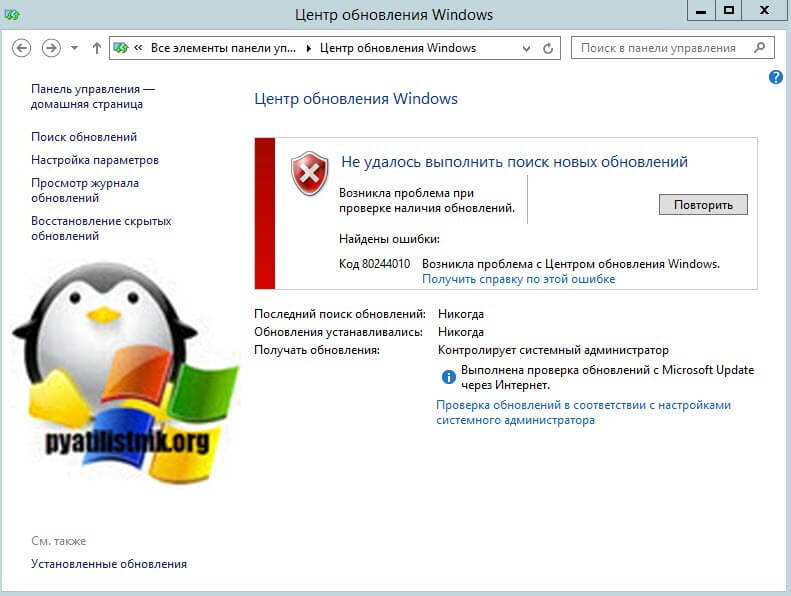
Прежде чем пытаться устранить ошибку 80246001 при обновлении Windows, следует убедиться, что ваш компьютер подключен к Интернету. Для этого выполните следующие шаги:
- Проверьте соединение между компьютером и маршрутизатором или модемом.
- Убедитесь, что другие устройства в домашней сети могут подключаться к Интернету.
- Перезагрузите маршрутизатор и модем, чтобы устранить возможные проблемы с подключением.
- Проверьте настройки сети на вашем компьютере и убедитесь, что они корректны.
Перезагрузка маршрутизатора
Для этого вам нужно выполнить следующие шаги:
- Отсоедините маршрутизатор от электропитания и подождите несколько минут.
- Подключите маршрутизатор обратно к источнику питания и дайте ему время загрузиться полностью.
- После перезагрузки маршрутизатора попробуйте снова выполнить обновление Windows.
Подключение к другой сети Wi-Fi
Если проблема с обновлением Windows связана с вашей текущей сетью Wi-Fi, попробуйте подключиться к другой доступной сети:
1. Переключитесь на другую сеть: Перейдите к списку доступных сетей Wi-Fi на вашем устройстве и выберите другую сеть для подключения.
2. Перезапустите роутер: Иногда проблемы с обновлениями могут быть связаны с нестабильной работой роутера. Попробуйте перезапустить роутер и подключиться к нему заново.
3. Проверьте параметры безопасности сети: Убедитесь, что вы вводите правильный пароль и другие необходимые параметры для подключения к выбранной сети Wi-Fi.
После подключения к другой сети Wi-Fi попробуйте обновить Windows снова, возможно, это поможет решить ошибку 80246001.
Очистка временных файлов
1. Откройте Панель управления.
2. Перейдите в раздел «Система и безопасность».
3. Выберите «Административные инструменты».
4. Запустите службу «Очистка диска».
5. Выберите диск, на котором установлена ОС Windows.
6. Выберите необходимые файлы для удаления (например, временные файлы).
7. Нажмите кнопку «Очистить файлы».
После выполнения этих шагов требуется перезагрузить компьютер и попробовать выполнить обновление Windows еще раз.
Очистка папки SoftwareDistribution
Данное решение заключается в очистке временных файлов Windows Update, которые могут привести к ошибке 80246001. Для этого выполните следующие шаги:
- Остановите службы Windows Update и Background Intelligent Transfer Service (BITS):
- Нажмите Win + R, введите services.msc и нажмите Enter.
- Найдите службы Windows Update и Background Intelligent Transfer Service.
- Щелкните правой кнопкой мыши на каждой службе, выберите Остановить.
- Очистите папку SoftwareDistribution:
- Откройте Проводник Windows (Win + E).
- Перейдите по пути C:\Windows\SoftwareDistribution.
- Удалите все файлы и папки внутри папки SoftwareDistribution.
- Запустите службы Windows Update и BITS:
- Вернитесь в окно Служб.
- Щелкните правой кнопкой мыши на службах Windows Update и BITS, выберите Запустить.
- Попробуйте выполнить обновление Windows снова.
Очистка временных файлов и кэша браузера
1. Очистка временных файлов: Для этого можно воспользоваться встроенным инструментом очистки диска Windows. Для этого выполните следующие шаги: откройте Проводник (Explorer), щелкните правой кнопкой мыши на системном диске (обычно C:), выберите «Свойства», затем нажмите кнопку «Очистить диск». В появившемся окне укажите, какие файлы нужно удалить, затем нажмите «OK».
2. Очистка кэша браузера: Для разных браузеров процедура очистки кэша может отличаться, но обычно можно найти эту функцию в настройках браузера. Например, для Google Chrome можно зайти в настройки браузера, выбрать «Дополнительные инструменты» -> «Удалить данные просмотра», выбрать период, который нужно очистить, и типы данных (кэш, историю, файлы cookie и другие), затем нажать «Удалить данные».
После проведения этих действий попробуйте повторить процесс обновления Windows и убедитесь, что ошибка 80246001 больше не возникает.
Проверка наличия вирусов и вредоносных программ
Одной из причин возникновения ошибки 80246001 при обновлении Windows может быть наличие вирусов или вредоносных программ на компьютере. Для исключения этой проблемы, рекомендуется провести антивирусную проверку системы.
Для этого можно воспользоваться установленным антивирусным программным обеспечением или воспользоваться онлайн-сервисами по сканированию компьютера на наличие вредоносных программ.
После завершения сканирования необходимо удалить обнаруженные угрозы и повторить попытку обновления операционной системы.
Сканирование системы с помощью антивирусного ПО

После завершения сканирования перезапустите компьютер и повторите попытку обновления Windows. Возможно, удаление вредоносных программ поможет избавиться от ошибки 80246001 и успешно установить необходимые обновления.
