Ошибка 711 – одна из распространенных проблем, с которой могут столкнуться пользователи Windows при попытке подключения к удаленному доступу. Эта ошибка может возникнуть из-за некорректных настроек системы или проблем с сетью.
Чтобы решить проблему с ошибкой 711 в Windows, следует принять несколько шагов. В данной статье мы рассмотрим несколько методов, которые помогут вам исправить эту ошибку и успешно подключиться к удаленному доступу.
Подробное руководство по устранению ошибки 711 в Windows представлено ниже. Следуйте указаниям и настройте вашу систему таким образом, чтобы исправить ошибку и без проблем использовать удаленный доступ.
Исправление ошибок 711 в Windows

Ошибка 711 в Windows возникает при попытке подключения удаленного доступа и связана с отсутствием необходимых служб или некорректными настройками.
Для исправления ошибки 711 в Windows, следуйте следующим шагам:
- Проверьте службу «Планировщик заданий»: Убедитесь, что служба «Планировщик заданий» работает. Запустите ее, если необходимо.
- Проверьте службу «Управление соединениями доступа группы пользователей»: Убедитесь, что эта служба работает и запущена автоматически.
- Используйте учетную запись администратора: Попробуйте подключиться к удаленному доступу, используя учетную запись администратора.
- Перезагрузите компьютер: Иногда простая перезагрузка может помочь устранить ошибку 711 в Windows.
После выполнения указанных шагов повторите попытку подключения удаленного доступа. Если ошибка 711 все еще возникает, обратитесь к специалисту для дальнейшей диагностики.
Ошибка 711 при подключении
Ошибка 711 возникает при попытке подключения к удаленному доступу в Windows и может быть вызвана различными проблемами. Если вы столкнулись с этой ошибкой, следуйте следующим шагам для ее исправления:
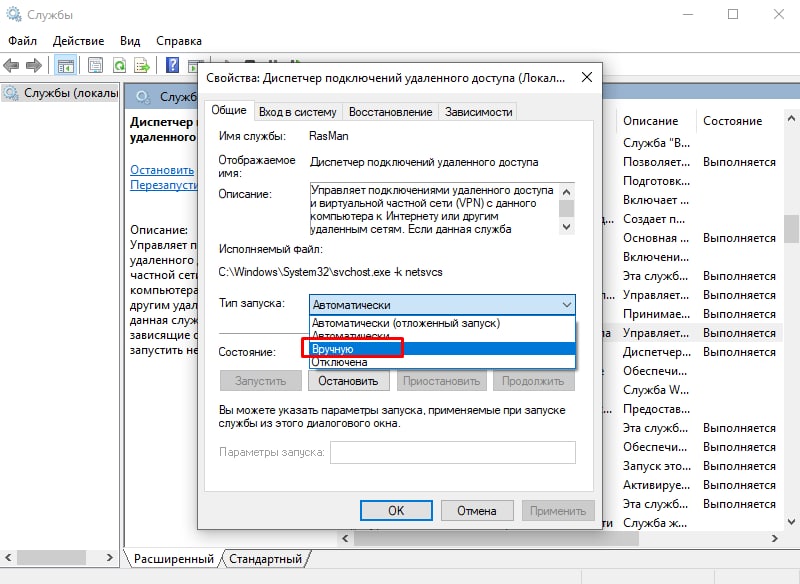
- Проверьте, активирован ли служба «Управление удаленным доступом сети» (RASMAN). Для этого откройте «Управление службами» (services.msc) и убедитесь, что служба RASMAN запущена.
- Убедитесь, что служба «Телефония» также запущена и настроена на автоматический запуск.
- Проверьте параметры конфигурации вашего подключения к сети и убедитесь, что они правильные. Проверьте наличие ошибок в параметрах аутентификации.
- Перезапустите компьютер и попробуйте выполнить подключение заново.
- Если проблема не устранена, попробуйте отключить антивирусное ПО или брандмауэр временно и выполните подключение снова.
- Если ничего не помогло, обратитесь к системному администратору или технической поддержке.
Проверка наличия службы телефонии
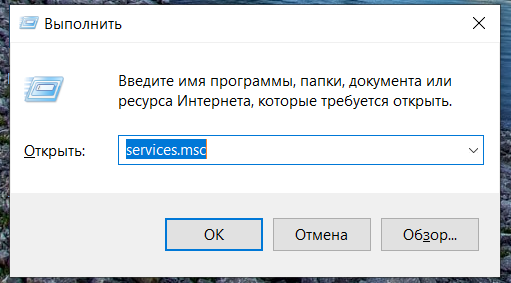
Одним из возможных причин возникновения ошибки 711 в Windows при попытке подключения удаленного доступа может быть отключенная служба телефонии. Для проверки наличия этой службы выполните следующие шаги:
Шаг 1: Нажмите комбинацию клавиш Win + R, чтобы вызвать окно «Выполнить».
Шаг 2: Введите команду services.msc и нажмите Enter.
Шаг 3: В списке служб найдите Скрипт исполнения обращений и удаленных вызовов TAPI.
Шаг 4: Убедитесь, что статус службы указан как Запущен.
Если служба отключена, щелкните правой кнопкой мыши на этом элементе и выберите Запустить.
После завершения этих действий проверьте, удалось ли исправить ошибку 711 в Windows.
Параметры подключения к интернету

Перед тем, как пытаться исправить ошибку 711 в Windows, убедитесь, что у вас правильно настроены параметры подключения к интернету. Вам необходимо проверить следующие параметры:
1. Проверьте, что ваш провайдер интернет-услуг разрешает подключение через VPN или PPPOE протоколы.
2. Убедитесь, что все необходимые данные для подключения к интернету (логин, пароль и другие параметры) введены правильно.
3. Проверьте настройки сетевого адаптера на вашем компьютере и убедитесь, что они соответствуют требованиям вашего провайдера.
Если все параметры подключения к интернету настроены верно, надо приступать к исправлению ошибки 711 в Windows.
Установка драйверов модема
1. В первую очередь, проверьте, установлены ли драйверы для вашего модема. Для этого откройте Диспетчер устройств (Device Manager) через Панель управления.
2. Перейдите в раздел «Модемы» и найдите свой модем в списке устройств. Если видите значок устройства с вопросительным знаком или восклицательным знаком, значит драйверы не установлены или устройство не работает правильно.
3. Скачайте и установите последние версии драйверов для вашего модема с официального сайта производителя или использованием программ для автоматического обновления драйверов.
4. После установки драйверов перезагрузите компьютер для завершения процесса установки и проверьте, работает ли подключение удаленного доступа без ошибок.
Установка правильных драйверов для модема поможет избежать ошибок подключения и обеспечит стабильную работу соединения удаленного доступа. Следуйте указанным шагам для успешного решения проблемы с ошибкой 711.
Решение проблемы с удаленным доступом
Ошибка 711 в Windows при попытке подключения удаленного доступа часто связана с неправильной настройкой служб Windows. Чтобы исправить эту проблему, следуйте указанным ниже шагам:
1. Проверьте настройки служб Windows: Прежде всего, убедитесь, что службы Remote Access Connection Manager и Telephony запущены и находятся в режиме автоматического запуска. Для этого откройте Панель управления, затем Система и безопасность, выберите Администрирование и откройте Службы.
2. Проверьте драйвер модема: Если вы используете модем для установления удаленного доступа, убедитесь, что драйвер модема установлен и работает корректно. Обновите драйвер, если необходимо.
3. Перезапустите компьютер: Иногда простой перезапуск компьютера может помочь исправить проблему с удаленным доступом. Попробуйте перезапустить компьютер и попытайтесь подключиться снова.
Следуя этим рекомендациям, вы сможете исправить ошибку 711 и установить удаленный доступ без проблем.
Настройка служб Windows
Для исправления ошибки 711 в Windows при попытке подключения удаленного доступа необходимо настроить соответствующие службы. Вот несколько шагов, которые помогут вам выполнить эту операцию:
1. Проверьте статус служб
Откройте «Управление службами» (services.msc) через меню «Пуск» или поиск Windows. Убедитесь, что службы «Удаленный доступ к подключаемым сетевым устройствам» и «Телефония» работают и установлены в режиме «Автоматически». Если статус службы не «Запущено», щелкните правой кнопкой мыши на службе и выберите «Запустить».
2. Проверьте параметры служб
Для обеих служб «Удаленный доступ к подключаемым сетевым устройствам» и «Телефония» установите тип запуска «Автоматически». Щелкните правой кнопкой мыши на службе, выберите «Свойства», перейдите на вкладку «Общие» и выберите тип запуска «Автоматически».
3. Перезагрузите компьютер
После внесения изменений перезагрузите компьютер, чтобы убедиться, что службы запущены и работают корректно. После перезагрузки попробуйте подключить удаленный доступ снова.
Следуя этим шагам, вы сможете исправить ошибку 711 в Windows и успешно подключить удаленный доступ к сети. Если проблема сохраняется, обратитесь за помощью к специалисту по обслуживанию компьютеров или технической поддержке Windows.
