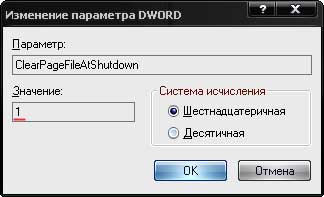
Файл подкачки играет важную роль в операционной системе Windows. Он использовуется для хранения временной информации, когда оперативная память недостаточна для запуска всех программ. Однако файл подкачки может занимать значительное количество места на жестком диске и замедлять работу компьютера. Поэтому очистка файла подкачки является одной из методов оптимизации системы и повышения ее производительности.
Очистка файла подкачки в Windows XP, 7, 8, 10 может быть выполнена несколькими способами. Один из них — изменение размера файла подкачки или его полное отключение. Чтобы выполнить очистку файла подкачки, следуйте нашей подробной инструкции:
Шаг 1: Откройте «Системные свойства» на своем компьютере. Для этого нажмите правой кнопкой мыши на значок «Мой компьютер» на рабочем столе или в меню «Пуск» и выберите пункт «Свойства». В открывшемся окне выберите вкладку «Дополнительно» и нажмите кнопку «Настройки» в разделе «Производительность».
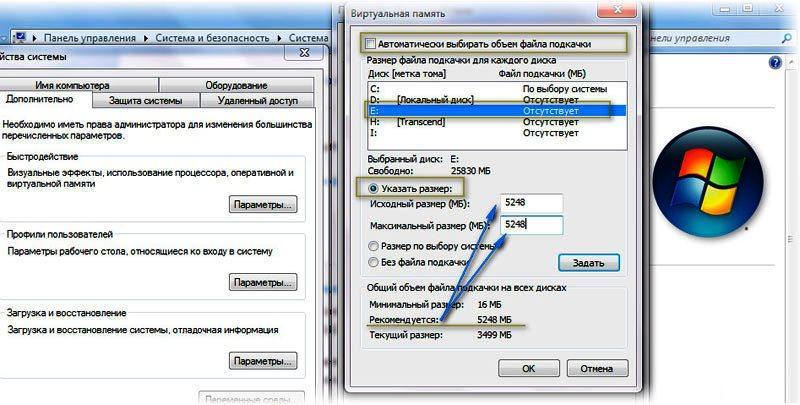
Шаг 2: В открывшемся окне выберите вкладку «Дополнительно» и нажмите кнопку «Изменить» в разделе «Виртуальная память».
Шаг 3: В открывшемся окне снимите флажок «Автоматически определить размер файла подкачки для всех накопителей» и выберите «Размер файла подкачки» в разделе «Размер итогового файла подкачки для всех накопителей». Введите новый размер файла подкачки или установите значение «Нет файла подкачки», если вы хотите полностью отключить его.
Шаг 4: Нажмите кнопку «Набор» и выберите диск, на котором хранится файл подкачки. Нажмите «Системно управляемый размер» или выберите «Индивидуальный размер файла подкачки» и введите новое значение. Нажмите «Установить», а затем «ОК» для сохранения изменений.
Теперь вы успешно произвели очистку файла подкачки в Windows XP, 7, 8, 10. Это поможет оптимизировать работу вашего компьютера и повысить его производительность. Не забывайте периодически проверять и изменять размер файла подкачки, особенно если у вас установлено мало оперативной памяти или вы работаете с большим количеством программ одновременно.
Очистка файла подкачки в Windows XP
Очистка файла подкачки может быть полезной операцией для оптимизации работы компьютера с операционной системой Windows XP. Файл подкачки (pagefile.sys) используется операционной системой для временного хранения данных, когда оперативная память становится недостаточной. Очистка этого файла может помочь освободить дополнительное место на диске и улучшить производительность системы.
Для очистки файла подкачки в Windows XP выполните следующие шаги:
Шаг 1: Зайдите в «Панель управления» и откройте раздел «Система».
Шаг 2: В открывшемся окне выберите вкладку «Дополнительно» и нажмите кнопку «Настройка» в разделе «Производительность».
Шаг 3: В открывшемся окне выберите вкладку «Дополнительные параметры» и нажмите кнопку «Изменить» в разделе «Виртуальная память».
Шаг 4: Снимите флажок рядом с опцией «Автоматически управлять размером файла подкачки для всех дисков».
Шаг 5: Выберите диск, на котором находится файл подкачки (обычно это системный диск C:) и установите опцию «Нет файла подкачки».
Шаг 6: Нажмите кнопку «Установить» и затем «ОК».
Шаг 7: После этого перезагрузите компьютер.
После перезагрузки компьютера файл подкачки будет очищен и создан заново с минимальным размером. При необходимости операционная система будет автоматически увеличивать размер файла подкачки в зависимости от потребностей программ. Очистка файла подкачки может быть полезной операцией для временного освобождения дискового пространства или устранения проблем с производительностью системы.
Откройте панель управления
Чтобы начать процесс очистки файла подкачки в Windows, вам понадобится открыть панель управления. Для этого выполните следующие шаги:
Шаг 1:
Нажмите на кнопку «Пуск» в левом нижнем углу рабочего стола.
Шаг 2:
В открывшемся меню выберите пункт «Панель управления».
Примечание: В разных версиях Windows расположение пункта «Панель управления» может незначительно меняться. В Windows 10, например, его можно найти в меню «Пуск» после щелчка правой кнопкой мыши по значку «Пуск».
Шаг 3:
После выбора «Панель управления» откроется новое окно с различными категориями настроек.
Теперь у вас открыта панель управления, и вы можете переходить к следующему шагу, чтобы продолжить процесс очистки файла подкачки.
Выберите пункт «Система»
Перед тем, как приступить к очистке файла подкачки, необходимо открыть панель управления операционной системы Windows и найти в ней раздел «Система».
Для этого щелкните на кнопке «Пуск» в левом нижнем углу экрана или нажмите на клавишу с логотипом Windows на клавиатуре. В открывшемся меню выберите пункт «Панель управления».
После открытия панели управления вам может понадобиться изменить режим отображения, чтобы упростить поиск нужного раздела. В верхнем правом углу окна панели управления найдите выпадающий список с надписью «Вид по» и выберите в нем опцию «Категории».
Теперь вам нужно найти и выбрать пункт «Система» в списке разделов панели управления. Обычно он находится в разделе «Система и безопасность». Для удобства можно воспользоваться поиском, расположенным в правом верхнем углу окна панели управления. Введите слово «Система» в поле поиска и нажмите клавишу Enter.
После того как вы перешли в раздел «Система», вы сможете увидеть основную информацию об операционной системе. Теперь вы готовы перейти к очистке файла подкачки в Windows. Но об этом позже.
Перейдите на вкладку «Дополнительно»
Чтобы очистить файл подкачки в Windows, вам необходимо перейти на вкладку «Дополнительно». Для этого следуйте указанным ниже шагам:
- Щелкните правой кнопкой мыши по значку «Мой компьютер» на рабочем столе или в меню «Пуск».
- В контекстном меню выберите пункт «Свойства». Откроется окно «Система».
- В окне «Система» выберите вкладку «Дополнительно».
После выполнения этих действий вы окажетесь на вкладке «Дополнительно», где можно настроить различные параметры системы. Это также место, где можно найти опцию для очистки файла подкачки.
Очистка файла подкачки в Windows 7
Чтобы очистить файл подкачки в Windows 7, следуйте этим шагам:
- Щелкните правой кнопкой мыши по значку «Пуск» в левом нижнем углу экрана и выберите «Панель управления» из контекстного меню.
- На странице «Панель управления» найдите и щелкните ссылку «Система и безопасность».
- В разделе «Система и безопасность» выберите «Система».
- На странице «Система» выберите «Дополнительные параметры системы» в левой панели.
- В открывшемся окне «Свойства системы» перейдите на вкладку «Дополнительно».
- В разделе «Производительность» нажмите кнопку «Настройки».
- В открывшемся окне «Параметры производительности» перейдите на вкладку «Дополнительно».
- В разделе «Виртуальная память» нажмите кнопку «Изменить».
- Снимите флажок «Управлять размером файла подкачки для всех дисков автоматически.»
- Выберите диск, на котором находится файл подкачки (обычно это системный диск C:).
- Выберите опцию «Нет файла подкачки» и нажмите «Установить».
- Нажмите «ОК» для сохранения изменений.
- В открывшемся окне «Параметры производительности» нажмите «ОК».
- В окне «Свойства системы» нажмите «ОК».
- Перезагрузите компьютер, чтобы изменения вступили в силу.
После перезагрузки компьютера файл подкачки будет полностью очищен. Учтите, что это может занять некоторое время, и вам может потребоваться ввести учетные данные администратора для внесения изменений.
Найдите «Мой компьютер» в меню «Пуск»

- Нажмите на кнопку «Пуск» в левом нижнем углу экрана.
- В открывшемся меню найдите пункт «Мой компьютер» и щелкните по нему один раз.
После этого откроется окно «Мой компьютер», в котором вы сможете просмотреть диски вашего компьютера, управлять файлами и папками, а также настраивать различные параметры системы. Если вы не видите пункта «Мой компьютер» в меню «Пуск», возможно, он был скрыт или удален из списка ярлыков. В таком случае можно восстановить ярлык «Мой компьютер» путем выполнения определенных действий.
| Windows XP |
|---|
| 1. Нажмите правой кнопкой мыши на пустом месте на рабочем столе. |
| 2. В открывшемся контекстном меню выберите пункт «Свойства». |
| 3. В окне «Свойства» перейдите на вкладку «Рабочий стол». |
| 4. Щелкните по кнопке «Настройка рабочего стола». |
| 5. В появившемся окне установите флажок возле пункта «Мой компьютер». |
| 6. Нажмите кнопку «ОК» для сохранения изменений. |
После выполнения этих шагов ярлык «Мой компьютер» должен появиться на вашем рабочем столе и в меню «Пуск». Вы сможете использовать его для быстрого доступа к вашим дискам и настройкам компьютера.
Щелкните правой кнопкой мыши на диск С:
Перед началом очистки файла подкачки необходимо открыть папку с диском C. Для этого щелкните правой кнопкой мыши на значок диска C в проводнике или на рабочем столе.
В открывшемся контекстном меню выберите пункт «Свойства».
После этого откроется окно «Свойства диска C».
Выберите пункт «Свойства»

Чтобы очистить файл подкачки в операционных системах Windows XP, 7, 8, 10, вы должны сначала открыть меню «Пуск». Затем выберите «Панель управления». В открывшемся окне панели управления найдите и выберите пункт «Система и безопасность». Внутри этого раздела найдите и выберите «Система».
После этого откроется окно с информацией о вашей операционной системе. В этом окне найдите пункт «Дополнительные параметры системы» и выберите его. Откроется окно «Свойства системы».
Внутри окна «Свойства системы» выберите вкладку «Дополнительно». В разделе «Производительность» найдите кнопку «Настройка». Нажмите на нее, чтобы открыть окно «Параметры производительности».
В окне «Параметры производительности» выберите вкладку «Дополнительно». Найдите раздел «Виртуальная память» и нажмите на кнопку «Изменить».
Появится окно «Параметры файла подкачки». В этом окне выберите диск, на котором установлена операционная система. Затем выберите опцию «Без обмена файлом» для каждого диска и нажмите кнопку «Установить».
После этого вы можете закрыть все открытые окна и перезагрузить компьютер. Файл подкачки будет очищен, и ваш компьютер будет работать более эффективно.
Очистка файла подкачки в Windows 8
Файл подкачки в операционной системе Windows 8 используется для хранения данных, которые не помещаются в оперативную память компьютера. После длительного использования системы файл подкачки может заполниться большим количеством ненужных данных, что может привести к замедлению работы компьютера. Чтобы исправить эту проблему и освободить место на жестком диске, необходимо выполнить очистку файла подкачки.
Для очистки файла подкачки в Windows 8 следуйте этим шагам:
- Нажмите комбинацию клавиш Win + R на клавиатуре, чтобы открыть окно «Выполнить».
- Введите команду «sysdm.cpl» без кавычек и нажмите кнопку «ОК». Откроется окно «Свойства системы».
- Перейдите на вкладку «Дополнительно» и нажмите кнопку «Настройки» в разделе «Производительность».
- В открывшемся окне «Параметры производительности» выберите вкладку «Дополнительно».
- В разделе «Память» нажмите кнопку «Изменить» рядом с надписью «Виртуальная память».
- Снимите флажок напротив опции «Автоматически управлять размером файла подкачки для всех дисков».
- Выберите диск, на котором хранится файл подкачки (обычно это системный диск C:) и установите флажок напротив опции «Без файла подкачки».
- Нажмите кнопку «Установить».
- Подтвердите свой выбор, нажав кнопку «Да» в предупреждающем сообщении.
- Нажмите кнопку «ОК» во всех открытых окнах, чтобы сохранить изменения.
- Перезагрузите компьютер, чтобы применить настройки.
После перезагрузки системы файл подкачки будет полностью очищен. Обратите внимание, что очистка файла подкачки может потребовать большого объема времени и может замедлить работу компьютера во время процесса, поэтому рекомендуется выполнить эту операцию во время перерыва или вечером.
Очистка файла подкачки в Windows 8 поможет улучшить производительность компьютера и освободить место на жестком диске. Регулярное проведение данной процедуры поможет поддерживать систему в оптимальном состоянии.
