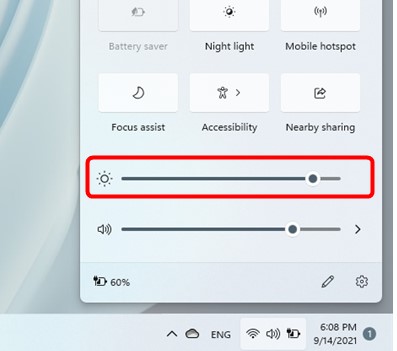
Регулировка яркости экрана – одна из ключевых функций, обеспечивающих комфортное пользование компьютером. Однако пользователи Windows 11 иногда сталкиваются с проблемой, когда контроллер яркости перестает работать правильно. Это может вызвать дискомфорт при использовании устройства и требует немедленного устранения.
Если вы столкнулись с проблемой не работающей регулировки яркости в Windows 11, не отчаивайтесь – существуют несколько способов исправить данную ситуацию. В данной статье мы рассмотрим различные методы решения проблемы и подскажем, как вернуть контроль над яркостью экрана на вашем устройстве.
Отсутствие возможности регулировки яркости может быть вызвано как программными сбоями, так и проблемами с аппаратным обеспечением. Для каждого случая существуют свои подходы к исправлению, и важно правильно определить причину неработающей регулировки яркости, чтобы применить соответствующие методы решения.
Проблемы с регулировкой яркости в Windows 11
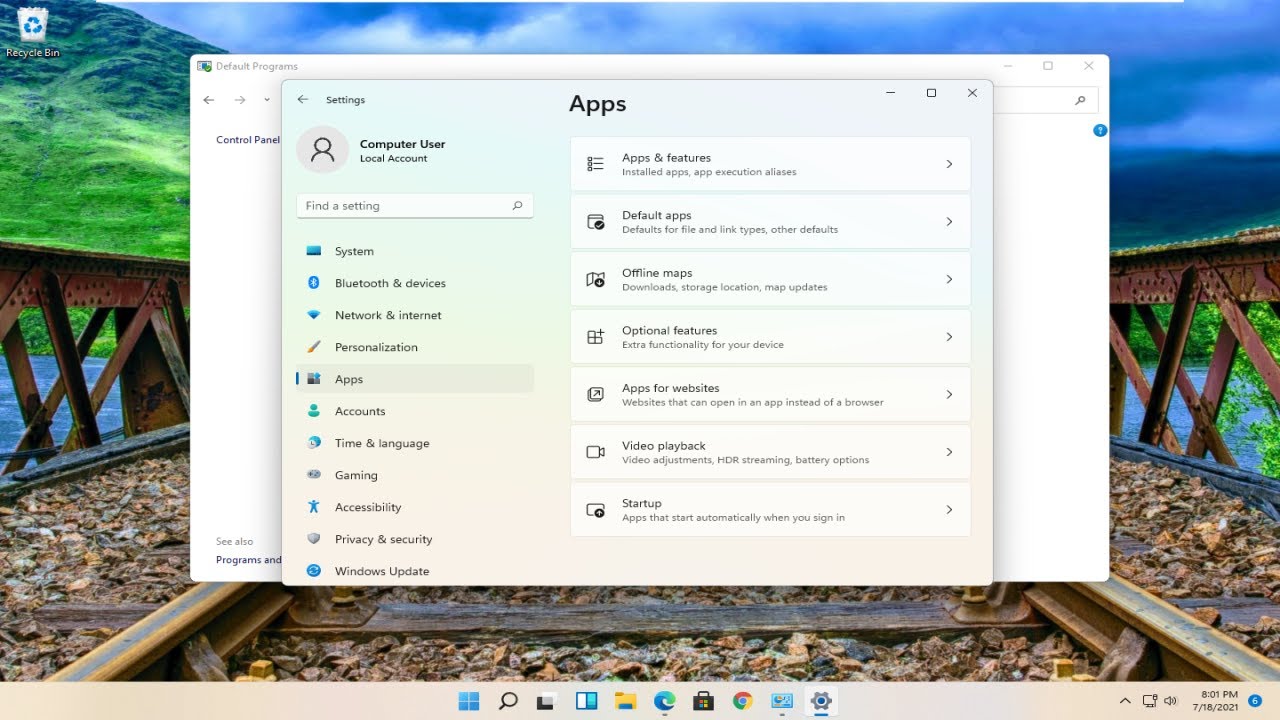
В Windows 11 пользователи иногда сталкиваются с проблемами регулировки яркости экрана, которые могут быть вызваны различными факторами. Некоторые из распространенных проблем включают:
- Нерабочие клавиши или слайдер регулировки яркости.
- Отсутствие опции регулировки яркости в настройках.
- Автоматическое изменение яркости без возможности вмешательства.
Если у вас возникли подобные проблемы, рекомендуется выполнить следующие шаги для их решения:
- Проверить обновления драйверов графической карты.
- Перезапустить службы отображения и яркости экрана.
- Проверить наличие программ третьих сторон, которые могут влиять на регулировку яркости.
- Выполнить калибровку экрана и настройку яркости через системные параметры.
Если вы все еще сталкиваетесь с проблемами после выполнения указанных шагов, рекомендуется обратиться к специалисту или на официальную форум поддержки Microsoft для получения дальнейшей помощи.
Что делать, если не работает регулировка яркости?
Если вы столкнулись с проблемой, когда не удается изменить яркость экрана на вашем устройстве под управлением Windows 11, следуйте этим рекомендациям:
- Проверьте наличие обновлений системы. Иногда проблемы с яркостью могут быть вызваны неправильной работой драйверов. Установите все доступные обновления.
- Проверьте драйвера графической карты. Убедитесь, что у вас установлены последние версии драйверов для вашей видеокарты.
- Попробуйте перезапустить службу адаптера отображения. Для этого откройте Диспетчер устройств, найдите свою видеокарту, щелкните правой кнопкой мыши и выберите «Отключить устройство», затем снова его включите.
- Проверьте настройки питания. Иногда настройки питания могут влиять на яркость экрана. Перейдите в панель управления, выберите «Питание» и настройте параметры плана энергосбережения.
- Попробуйте перезагрузить компьютер. Иногда простой перезапуск может решить проблему с регулировкой яркости.
Проверьте обновления драйверов
Если регулировка яркости не работает на вашем устройстве под управлением Windows 11, то проблема может быть связана с устаревшими драйверами. Важно проверить наличие последних обновлений для драйверов вашего графического адаптера.
Для этого выполните следующие шаги:
| 1. | Откройте Диспетчер устройств. Это можно сделать, нажав Win + X и выбрав соответствующий пункт из меню. |
| 2. | Перейдите в раздел «Адаптеры дисплея» и найдите ваш графический адаптер. |
| 3. | Щелкните правой кнопкой мыши по адаптеру и выберите «Обновить драйвер». |
| 4. | Выберите опцию «Автоматический поиск обновленного ПО драйвера». |
| 5. | Подождите, пока система проверит наличие обновлений, и установите их, если они доступны. |
После обновления драйверов перезагрузите компьютер и проверьте, работает ли регулировка яркости. Обновление драйверов может помочь исправить проблему с неработающей регулировкой яркости на вашем устройстве под управлением Windows 11.
Используйте комбинацию клавиш
Если регулировка яркости не работает через настройки Windows, попробуйте использовать специальные комбинации клавиш на клавиатуре. Обычно это комбинации Fn (функциональная клавиша) с клавишами управления яркостью.
В большинстве ноутбуков для уменьшения яркости экрана используется комбинация Fn + клавиша с символом солнца или ползунком вниз. Для увеличения яркости – Fn + клавиша с символом солнца или ползунком вверх.
Убедитесь, что у вас присутствуют неисправности с клавиатурой, и попробуйте использовать комбинации клавиш для регулировки яркости. Если это не поможет, попробуйте другие методы исправления проблемы.
Альтернативные способы исправления проблемы

Помимо приведенных выше методов, существуют и другие способы исправления проблемы с регулировкой яркости в Windows 11. Ниже приведены альтернативные методы, которые могут помочь в данной ситуации:
| 1. Перезагрузка системы | Иногда простая перезагрузка компьютера может помочь в восстановлении работы регулировки яркости. Попробуйте перезагрузить систему и проверьте, решается ли проблема. |
| 2. Обновление драйверов | Проверьте, установлены ли на вашем компьютере последние версии драйверов для видеокарты и монитора. Устаревшие драйверы могут вызывать проблемы с регулировкой яркости. |
| 3. Использование сторонних приложений | Попробуйте воспользоваться сторонними приложениями для регулировки яркости экрана. Некоторые приложения могут предоставлять более гибкие настройки яркости и помочь решить проблему. |
Воспользуйтесь приложениями сторонних разработчиков

Если встроенные настройки системы не решают проблему с регулировкой яркости экрана в Windows 11, можно обратиться к сторонним приложениям. На просторах интернета существует множество программ, которые предлагают расширенные возможности по управлению яркостью и цветами экрана. Некоторые из них могут предложить более гибкие настройки и индивидуальные подходы к регулировке яркости, чем стандартные средства операционной системы. Поищите такие приложения, скачайте их с официальных и проверенных источников, установите и опробуйте в работе. Возможно, одно из них окажется идеальным решением для вашей ситуации.
Перенастройте параметры энергосбережения
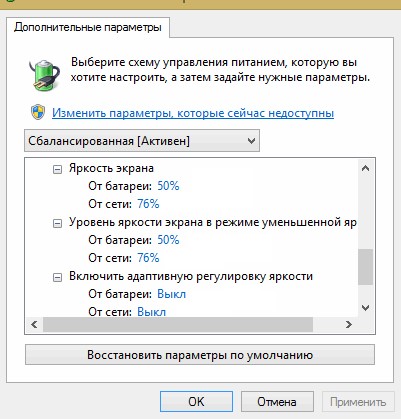
Иногда проблема с регулировкой яркости связана с настройками энергосбережения. Чтобы исправить это, следуйте инструкциям:
- Откройте Панель управления. Нажмите правой кнопкой мыши на кнопку «Пуск» и выберите «Панель управления».
- Выберите «Питание». Настройки питания можно найти в категории «Оборудование и звук» или использовать поиск в верхнем правом углу.
- Выберите режим «Высокая производительность». Настройте параметры плана питания на максимальную производительность. Это может помочь с управлением яркостью экрана.
- Перезагрузите компьютер. После внесения изменений перезагрузите компьютер, чтобы они вступили в силу.
После выполнения этих шагов проверьте, удалось ли вам решить проблему с регулировкой яркости экрана в Windows 11.
Связь с технической поддержкой
Если после всех попыток исправления проблемы с регулировкой яркости в Windows 11 вы так и не смогли решить ее, рекомендуется обратиться за помощью к технической поддержке Microsoft. Для этого можно воспользоваться различными способами связи с поддержкой Windows:
1. Через официальный сайт Microsoft: на странице поддержки Windows можно найти контактные данные и обратиться за помощью через онлайн-чат или отправив запрос на электронную почту.
2. По телефону: вы можете позвонить в службу поддержки Microsoft по телефону, указанному на официальном сайте компании, и получить консультацию по вашей проблеме.
3. Форумы сообщества: также можно обратиться за помощью на официальных форумах Microsoft или на специализированных сообществах пользователей, где опытные пользователи могут помочь в решении проблемы.
Не стесняйтесь обращаться за помощью, если вы не можете самостоятельно исправить проблему с регулировкой яркости на вашем устройстве с Windows 11.
