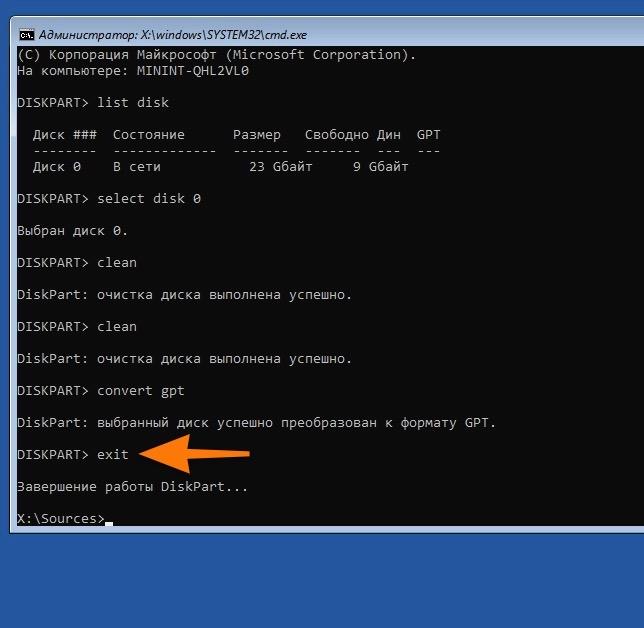
Зависание загрузки операционной системы Windows или Windows Preinstallation Environment (WinPE) при запуске вашего компьютера может быть причиной серьезных проблем и вызывать неприятные неудобства. Этот неприятный симптом может возникнуть по различным причинам, начиная от ошибок в системных файлах и программном обеспечении до проблем с аппаратной частью компьютера.
При столкновении с ситуацией зависания загрузки Windows или WinPE, первым делом следует исключить наличие проблем с жестким диском, оперативной памятью, видеокартой и другими компонентами компьютера. Далее можно приступить к поиску причины и попыткам устранить проблему. В данной статье мы рассмотрим некоторые распространенные причины и способы решения проблемы зависания загрузки операционной системы или WinPE.
Возможные причины зависания загрузки Windows или WinPE при старте ПК
Если ваш компьютер или ноутбук не запускается или зависает на этапе загрузки операционной системы Windows или WinPE, причин может быть несколько. Рассмотрим основные факторы, которые могут вызвать данную проблему.
1. Проблемы с оборудованием: неисправности в жестком диске, оперативной памяти, процессоре или других компонентах компьютера могут привести к зависанию загрузки.
2. Программные ошибки: некорректно установленные или устаревшие драйвера, вредоносное ПО или конфликты программ могут вызвать зависание загрузки системы.
3. Параметры BIOS или UEFI: неправильные настройки в BIOS или UEFI могут привести к ошибкам при загрузке системы.
Перед тем как приниматься за диагностику и исправление проблемы, рекомендуется сделать резервную копию данных, чтобы сохранить их в случае необходимости.
Что делать, если Windows или WinPE зависают при запуске ПК
Если Windows или WinPE зависают при запуске компьютера, вам следует выполнить следующие действия:
- Попробуйте перезагрузить компьютер, возможно, проблема временная и перезапуск устранит зависание.
- Проверьте наличие неисправностей в жестком диске. Запустите программу для диагностики жесткого диска и проведите проверку на ошибки.
- Проверьте наличие вирусов. Запустите антивирусную программу и просканируйте систему на наличие вредоносного ПО.
- Попробуйте восстановить систему из последней рабочей точки восстановления. Это можно сделать в режиме безопасного режима.
- Если все вышеперечисленное не помогло, попробуйте запустить систему с использованием установочного диска Windows или WinPE и выполнить восстановление системы.
Проверка причин зависания при старте
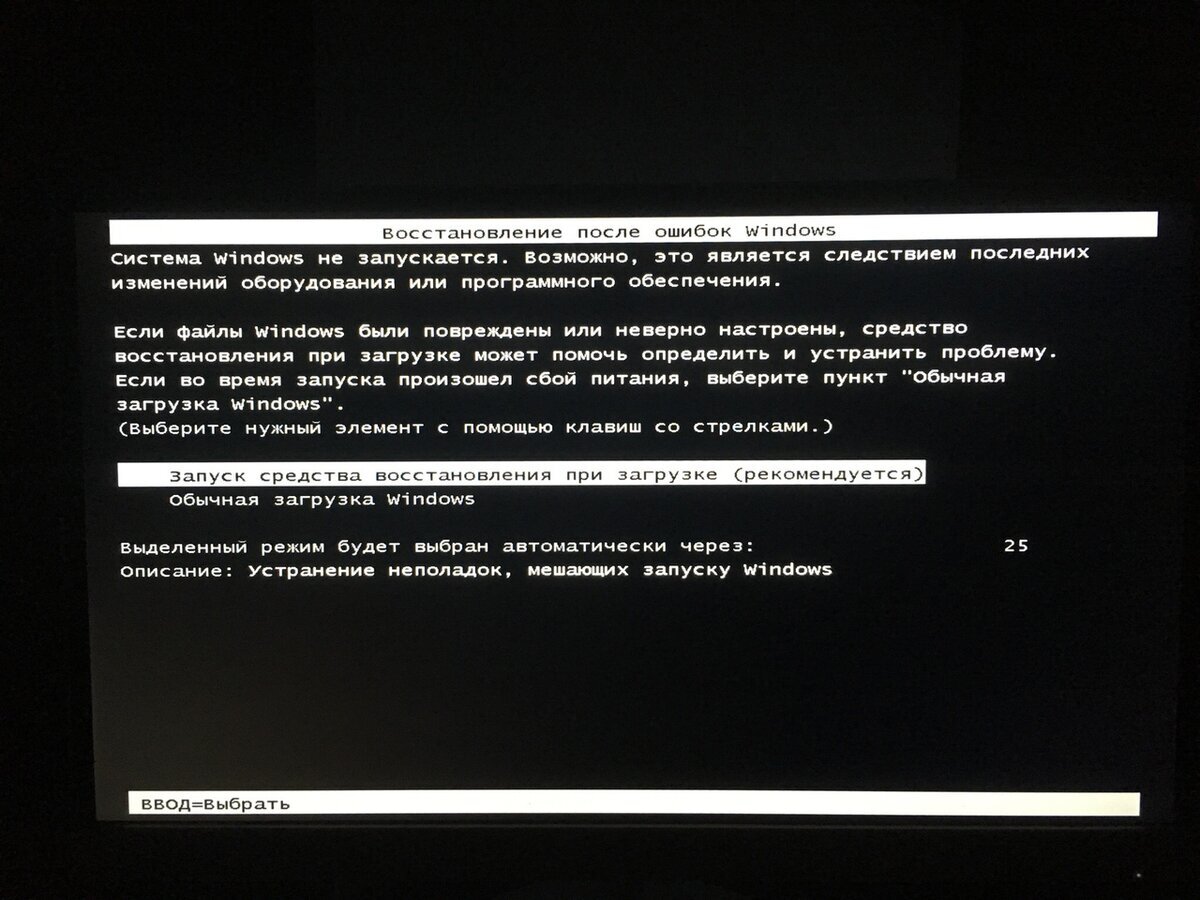
1. Проверьте аппаратные компоненты: убедитесь, что все жесткие диски, память и другие устройства подключены правильно и работают исправно. Проведите диагностику аппаратных средств для выявления проблем.
2. Оцените программное окружение: проверьте операционную систему на наличие вредоносного ПО, обновления драйверов и программного обеспечения. Убедитесь, что система настроена правильно.
3. Исключите неполадки в BIOS/UEFI: проверьте настройки BIOS/UEFI на предмет совместимости с железом, наличия обновлений и корректности установленных параметров.
4. Проверьте загрузочные параметры: убедитесь, что в процессе загрузки не возникают конфликты параметров или настроек. При необходимости скорректируйте параметры загрузки.
Проведение проверок по указанным пунктам поможет выявить причины зависания при старте ПК с операционной системой Windows или WinPE и выбрать дальнейшие действия для их устранения.
Проверка аппаратной неисправности
Если ваш компьютер зависает при загрузке Windows или WinPE, первым делом рекомендуется проверить аппаратную часть системы.
Проверьте все подключенные к компьютеру устройства: жёсткий диск, оперативную память, видеокарту и другие компоненты. Убедитесь, что все компоненты надежно подключены и работают исправно.
Также стоит проверить температуру компонентов, возможно, перегрев вызывает зависания. Откройте корпус компьютера и убедитесь, что охлаждение работает правильно.
Если после проверки аппаратной части проблема не устраняется, возможно, дело в программном обеспечении. В этом случае рекомендуется провести диагностику системы и проверить наличие вирусов или других малware.
Проверка наличия вирусов и вредоносного ПО
Одной из возможных причин зависания загрузки Windows или WinPE при старте ПК может быть наличие вирусов или вредоносного ПО на вашем компьютере. Для проверки наличия вредоносных программ и вирусов можно использовать антивирусные программы. Важно выбирать надежные антивирусные программы и регулярно обновлять их базы данных.
Для запуска проверки на наличие вирусов можно воспользоваться загрузочным диском с антивирусным сканером или запустить антивирусную программу из окружения Windows или WinPE. После запуска сканирования компьютера на наличие вирусов, рекомендуется удалить обнаруженные угрозы и перезагрузить систему для дальнейшей нормальной работы.
| Шаги по проверке: | 1. Запустите антивирусную программу. |
| 2. Выполните полное сканирование системы. | |
| 3. Удалите обнаруженные вирусы и вредоносное ПО. | |
| 4. Перезагрузите компьютер и проверьте его работоспособность. |
Решение проблемы зависания Windows или WinPE
1. Перезагрузка системы:
Первым шагом при зависании Windows или WinPE следует попробовать перезагрузить систему. Для этого удерживайте кнопку питания на компьютере, пока он не выключится, а затем повторно включите.
2. Проверка на наличие вредоносного ПО:
Загрузите систему в безопасном режиме и проведите проверку антивирусом на предмет наличия вредоносных программ, которые могут вызывать зависание.
3. Обновление драйверов:
Проверьте, что все драйвера на вашем компьютере или в WinPE обновлены до последней версии. Устаревшие драйвера могут приводить к проблемам с совместимостью и зависаниям.
4. Проверка жесткого диска:
Запустите инструмент проверки на наличие ошибок на жестком диске. Для этого откройте командную строку и выполните chkdsk /f. Это поможет выявить и исправить повреждения на диске.
5. Отключение внешних устройств:
Иногда причиной зависания могут быть подключенные внешние устройства. Попробуйте отключить все внешние устройства (USB-накопители, принтеры, внешние жесткие диски) и перезагрузить систему.
Обновление драйверов устройств
Шаг 1: Перейдите в меню «Управление устройствами» через Панель управления или нажмите Win + X и выберите «Устройства и принтеры».
Шаг 2: Найдите устройство, которое требует обновления драйвера, и щелкните правой кнопкой мыши. Выберите «Обновить драйвер».
Шаг 3: Выберите «Автоматически» для поиска и установки обновленного драйвера онлайн или «Обзор на компьютере» для загрузки драйвера скачанного заранее.
Шаг 4: Подтвердите установку драйвера и дождитесь завершения процесса обновления.
После обновления всех необходимых драйверов перезагрузите компьютер и проверьте, устранена ли проблема зависания при загрузке Windows или WinPE.
