
Закладки — это удобный способ сохранить ссылки на важные веб-страницы и быстро получить к ним доступ. Google Chrome — один из самых популярных браузеров, который предлагает широкий спектр функций, включая систему закладок.
Но где находятся эти закладки на вашем компьютере? Закладки Google Chrome хранятся в специальном файле, который легко найти и управлять.
Благодаря хранению закладок в отдельном файле вы можете сохранить их даже после переустановки браузера или обновления операционной системы. К тому же, благодаря синхронизации Google Chrome, вы можете получить доступ к закладкам на всех устройствах, где вы вошли в свой аккаунт Google.
Где хранятся закладки Google Chrome
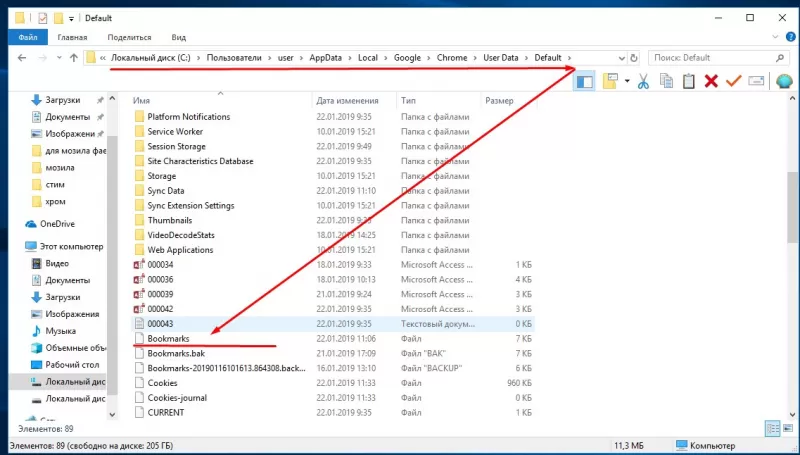
Закладки в браузере Google Chrome хранятся в специальной папке, которая обычно называется «Закладки». Она расположена внутри профиля пользователя.
Для того чтобы найти закладки в Google Chrome, необходимо открыть браузер, затем нажать на значок «Три точки» в правом верхнем углу окна браузера. В появившемся меню выбрать пункт «Закладки» и затем «Другие закладки».
Таким образом, вы откроете панель Закладок, где будут отображены все ваши сохраненные закладки, а также папки, в которых они хранятся. Здесь можно управлять закладками, создавать новые папки, перемещать и удалять существующие ссылки.
Папка закладок в Google Chrome
Закладки в Google Chrome хранятся в специальной папке, которая обеспечивает удобный доступ к сохраненным веб-страницам.
Чтобы открыть папку закладок в браузере Chrome, нажмите на иконку закладок в верхнем правом углу окна браузера.
Здесь вы найдете все ваши сохраненные закладки в форме списка, который можно упорядочить и организовать в подпапки для удобства навигации.
Также в папке закладок есть возможность добавлять новые закладки, удалять или переименовывать уже существующие. Вся эта функциональность помогает управлять вашими закладками с легкостью.
Местонахождение папки закладок
Папка, в которой хранятся закладки Google Chrome, обычно находится в специальном месте на вашем компьютере. В Windows это место обычно выглядит как:
- C:\Users\Имя_пользователя\AppData\Local\Google\Chrome\User Data\Default
А в macOS путь к папке закладок может выглядеть так:
- ~/Library/Application Support/Google/Chrome/Default
Помните, что это стандартные местоположения, и они могут измениться в зависимости от настроек вашего браузера и операционной системы.
Как управлять папкой закладок
В Google Chrome вы можете управлять закладками, размещая их в папках и организуя их как вам удобно. Для этого выполните следующие действия:
- Откройте браузер Google Chrome и перейдите на вкладку «Закладки».
- Нажмите на кнопку «Другие закладки» в правом верхнем углу.
- Для создания новой папки нажмите правой кнопкой мыши на пустом месте слева в роже «Другие закладки» и выберите «Добавить папку».
- Чтобы переместить закладку в папку, перетащите её в нужную папку. Вы также можете использовать контекстное меню закладки и выбрать «Редактировать» для изменения папки.
- Для изменения порядка закладок в папке просто перетащите их в нужном порядке. Выстраивайте закладки так, как вам удобно.
Теперь вы можете управлять своими закладками в Google Chrome, организуя их в папки и легко находя нужные ссылки.
Синхронизация закладок с Google аккаунтом
Google Chrome позволяет синхронизировать ваши закладки с вашим Google аккаунтом, что позволяет вам иметь доступ к своим закладкам на любом устройстве, где вы вошли в свой аккаунт.
Чтобы включить синхронизацию закладок, выполните следующие шаги:
- Откройте браузер Google Chrome.
- Нажмите на иконку профиля в правом верхнем углу окна браузера.
- Выберите «Синхронизация» из выпадающего меню.
- Убедитесь, что опция «Закладки» включена.
Теперь все ваши закладки будут сохранены в вашем Google аккаунте, и они будут доступны на других устройствах, где вы войдете в свой аккаунт Chrome.
Преимущества синхронизации закладок
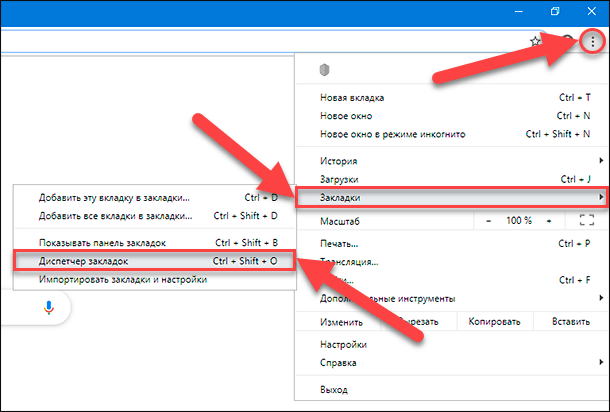
Синхронизация закладок в браузере Google Chrome позволяет вам сохранить доступ к своим закладкам на любом устройстве, где вы входите в свой аккаунт Google.
- Удобство использования: ваши закладки доступны везде, где есть доступ в Интернет, что делает работу с ними более удобной и эффективной.
- Безопасность данных: синхронизация закладок гарантирует сохранность ваших данных, в том числе при замене устройства или его утере.
- Мгновенное обновление: любые изменения в закладках сразу же отражаются на всех устройствах, где активирована синхронизация.
- Резервное копирование: сохраненные закладки защищены от потери и можно легко восстановить, если что-то случится с основным устройством.
Как включить синхронизацию закладок
Для того чтобы включить синхронизацию закладок в Google Chrome, выполните следующие шаги:
1. Войдите в свой аккаунт Google в браузере Chrome.
2. Нажмите на иконку профиля в правом верхнем углу окна браузера.
3. Выберите раздел «Синхронизация и службы Google».
4. Убедитесь, что переключатель напротив «Закладки» включен.
5. Теперь все ваши закладки будут синхронизироваться между устройствами, где вы вошли в свой аккаунт Google.
Резервное копирование закладок
Для того чтобы сохранить ваши закладки в Google Chrome, рекомендуется регулярно создавать резервные копии. Для этого можно воспользоваться встроенной функцией синхронизации браузера с учетной записью Google. Также можно экспортировать закладки в файл с расширением HTML, чтобы сохранить их локально на компьютере. В случае потери закладок или сбоя в браузере, эти резервные копии помогут быстро восстановить все сохраненные ссылки и важные страницы.
