
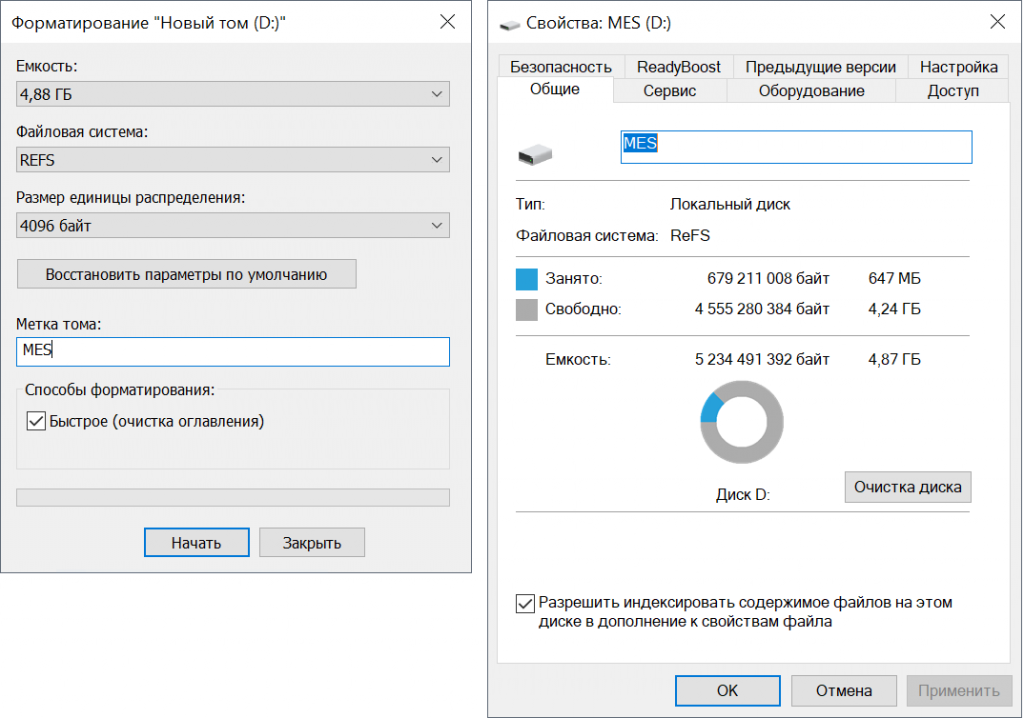
Файловая система REFS (Resilient File System) — это современная технология, внедренная в операционную систему Windows 10, которая обеспечивает повышенную надежность и защиту данных. REFS вводит новые стандарты в обработке файлов, обеспечивая целостность и безопасность ваших информационных ресурсов.
Система REFS разработана с учетом современных требований к хранению и обработке данных. Она позволяет эффективно управлять информацией, обеспечивая высокую скорость работы и снижая вероятность потери информации.
Основное преимущество файловой системы REFS заключается в ее способности автоматического обнаружения ошибок и исправления поврежденных данных без участия пользователя. Это обеспечивает дополнительный уровень защиты информации на жестких дисках и повышает общую надежность хранения данных.
Файловая система REFS в Windows 10
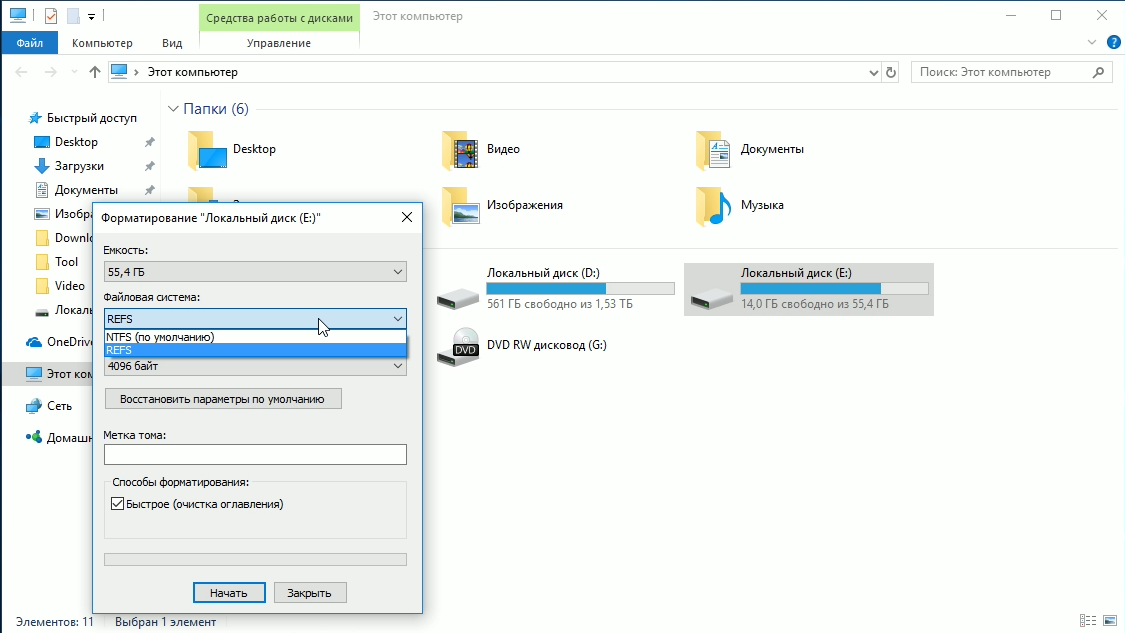
Файловая система REFS (Resilient File System) представляет собой усовершенствованную версию NTFS, разработанную компанией Microsoft для использования в операционной системе Windows 10. REFS обеспечивает повышенную надежность и безопасность данных благодаря функциям, таким как проверка целостности данных, отказоустойчивость и самоисцеление.
Основные преимущества файловой системы REFS включают возможность работать с большими объемами данных и поддержку современных технологий хранения, таких как технологии RAID и диски SSD. Кроме того, благодаря интеграции с другими инструментами Windows, такими как резервное копирование и восстановление данных, REFS обеспечивает удобное управление файлами и папками.
- Проверка целостности данных
- Отказоустойчивость
- Самоисцеление
- Поддержка больших объемов данных
- Интеграция с инструментами Windows
Файловая система REFS предоставляет пользователям Windows 10 надежное и эффективное средство для хранения и управления данными, обеспечивая высокий уровень безопасности и стабильности файловой системы.
Особенности и преимущества файловой системы REFS в Windows 10
Здесь мы рассмотрим основные особенности и преимущества файловой системы REFS (Resilient File System) в Windows 10:
| Особенности | Преимущества |
| 1. Поддержка метаданных | 1. Более надежное обнаружение и восстановление ошибок |
| 2. Поддержка проверки целостности данных | 2. Автоматическая проверка и исправление ошибок |
| 3. Возможность резервного копирования данных | 3. Высокая степень защиты данных от повреждения |
| 4. Поддержка разделения данных на блоки | 4. Более эффективная организация данных на диске |
Максимальная надежность данных
Файловая система REFS в Windows 10 обеспечивает максимальную надежность данных благодаря использованию различных технологий…
Например, в REFS используется механизм резервирования метаданных, что позволяет предотвращать повреждение файла…
Кроме того, REFS обладает возможностью автоматической коррекции ошибок и высокой степенью защиты от потери данных…
Благодаря этим особенностям, файловая система REFS является отличным выбором для тех, кто ценит максимальную надежность файлов и данных на своем компьютере.
Поддержка больших объемов файлов
Файловая система REFS в Windows 10 обладает возможностью работать с очень большими файлами. В отличие от файловой системы NTFS, которая имеет ограничение на размер файла в 16 ЭБ (Эксабайт), REFS позволяет создавать файлы с размером больше 16 ЭБ.
Благодаря поддержке этих огромных файлов, пользователи могут хранить и обрабатывать данные с более высокими требованиями к объему. Это особенно полезно в случаях, когда требуется работа с видеофайлами большого разрешения, бэкапами данных или другими крупными файлами.
Таким образом, файловая система REFS делает работу с большими объемами данных более удобной и эффективной для пользователей Windows 10.
Установка и настройка файла системы REFS в Windows 10
Подготовка файла системы REFS в Windows 10 включает в себя несколько шагов:
| 1. Откройте командную строку с правами администратора. |
2. Введите команду diskpart, чтобы открыть утилиту управления дисками. |
3. Введите команду list disk, чтобы увидеть список всех доступных дисков на вашем компьютере. |
4. Выберите диск, который вы хотите сконфигурировать под REFS, с помощью команды select disk [номер диска]. |
5. Создайте раздел для файловой системы REFS, используя команды create partition primary size=[размер раздела]. |
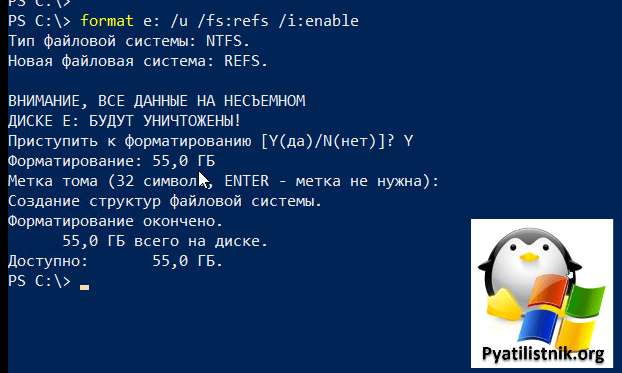
6. Форматируйте созданный раздел под REFS с помощью команды format fs=refs. |
7. Вы можете также выполнить дополнительную настройку, указав параметры команды format fs=refs [дополнительные параметры]. |
| 8. После успешного завершения процесса установки и настройки, можно начать использовать файловую систему REFS на выбранном диске. |
Шаги по созданию REFS тома
Для создания тома с файловой системой REFS в Windows 10 выполните следующие шаги:
| 1. | Откройте Диспетчер дисков, нажав Win + X и выбрав соответствующий пункт в меню. |
| 2. | Выберите диск, на котором нужно создать новый том, и нажмите правой кнопкой мыши. |
| 3. | Выберите «Новый объем…» и следуйте указаниям мастера создания тома. |
| 4. | На этапе выбора типа файловой системы укажите REFS (Расширяемая файловая система). |
| 5. | Укажите параметры для нового тома (размер, буква диска и другие параметры по необходимости). |
| 6. | Завершите процесс создания тома и дождитесь завершения операции. |
Настройка проверки целостности данных
Для настройки проверки целостности данных в файловой системе REFS в Windows 10 необходимо использовать команду Set-FileIntegrity. Эта команда позволяет задать параметры проверки целостности данных для определенного тома или папки.
Пример использования команды Set-FileIntegrity:
- Set-FileIntegrity -VolumePath C:\ -Enable $true -Level Highest
Этот пример включает проверку целостности данных для тома C: и устанавливает уровень проверки на самый высокий — Highest. Параметр -Enable устанавливается в $true для включения проверки целостности данных.
После установки параметров проверки целостности данных, файловая система REFS будет автоматически проверять целостность данных в файлах и папках, что поможет обнаружить и предотвратить повреждение данных.
Сравнение с другими файловыми системами
Файловая система REFS в Windows 10 можно сравнить с другими распространенными файловыми системами, такими как NTFS и FAT32.
NTFS: является одной из наиболее распространенных файловых систем в Windows. Она обладает поддержкой различных функций, таких как шифрование данных, журналирование и управление правами доступа. NTFS обеспечивает высокую стабильность и надежность при работе с файлами.
FAT32: более старая файловая система, которая поддерживается широким диапазоном устройств. Однако она имеет ограничения по размеру файла и объему раздела, что ограничивает ее использование для современных задач.
По сравнению с NTFS и FAT32, файловая система REFS предлагает более высокую степень надежности и защиты данных благодаря своим функциям проверки целостности и восстановления. REFS также обладает улучшенной устойчивостью к сбоям и поддерживает большие объемы данных. Это делает ее хорошим выбором для задач, требующих высокой степени сохранности данных.
