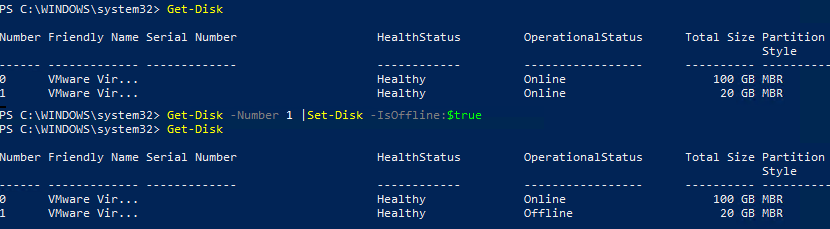
Виртуализация среды Hyper-V является распространенным способом создания и управления виртуальными машинами на серверах под управлением Windows. Однако, иногда возникает необходимость в использовании USB-устройств внутри виртуальной машины, что по умолчанию не поддерживается.
С помощью проброса USB-устройств в Hyper-V можно решить эту проблему и обеспечить работу с внешними устройствами в виртуальной среде. Проброс USB позволяет подключать USB-накопители, принтеры, камеры и другие устройства к виртуальной машине через хост-систему.
Настройка проброса USB в Hyper-V является достаточно простой и требует выполнения нескольких шагов. Этот процесс позволит расширить функциональность виртуальной машины и использовать различные периферийные устройства для решения задач по виртуализации. Узнайте, как осуществить проброс USB-устройств в Hyper-V и повысьте эффективность работы с виртуальными машинами.
Как пробросить USB-устройства в Hyper-V
Для работы с USB-устройствами в виртуальной машине Hyper-V необходимо выполнить следующие шаги:
- Установите Hyper-V Manager на хост-системе.
- Откройте Hyper-V Manager и выберите виртуальную машину, к которой хотите пробросить USB-устройство.
- Нажмите правой кнопкой мыши на виртуальной машине и выберите «Настройка».
- В меню «Добавить аппаратное устройство» выберите «Универсальный последовательный шина контроллер USB (Universal Serial Bus Controller)».
- Выберите USB-устройство из списка и нажмите «Применить» и «ОК».
- Перезапустите виртуальную машину для применения изменений.
После выполнения этих шагов USB-устройство будет проброшено в виртуальную машину Hyper-V и будет доступно для использования внутри нее.
Подготовка к пробросу USB-устройств
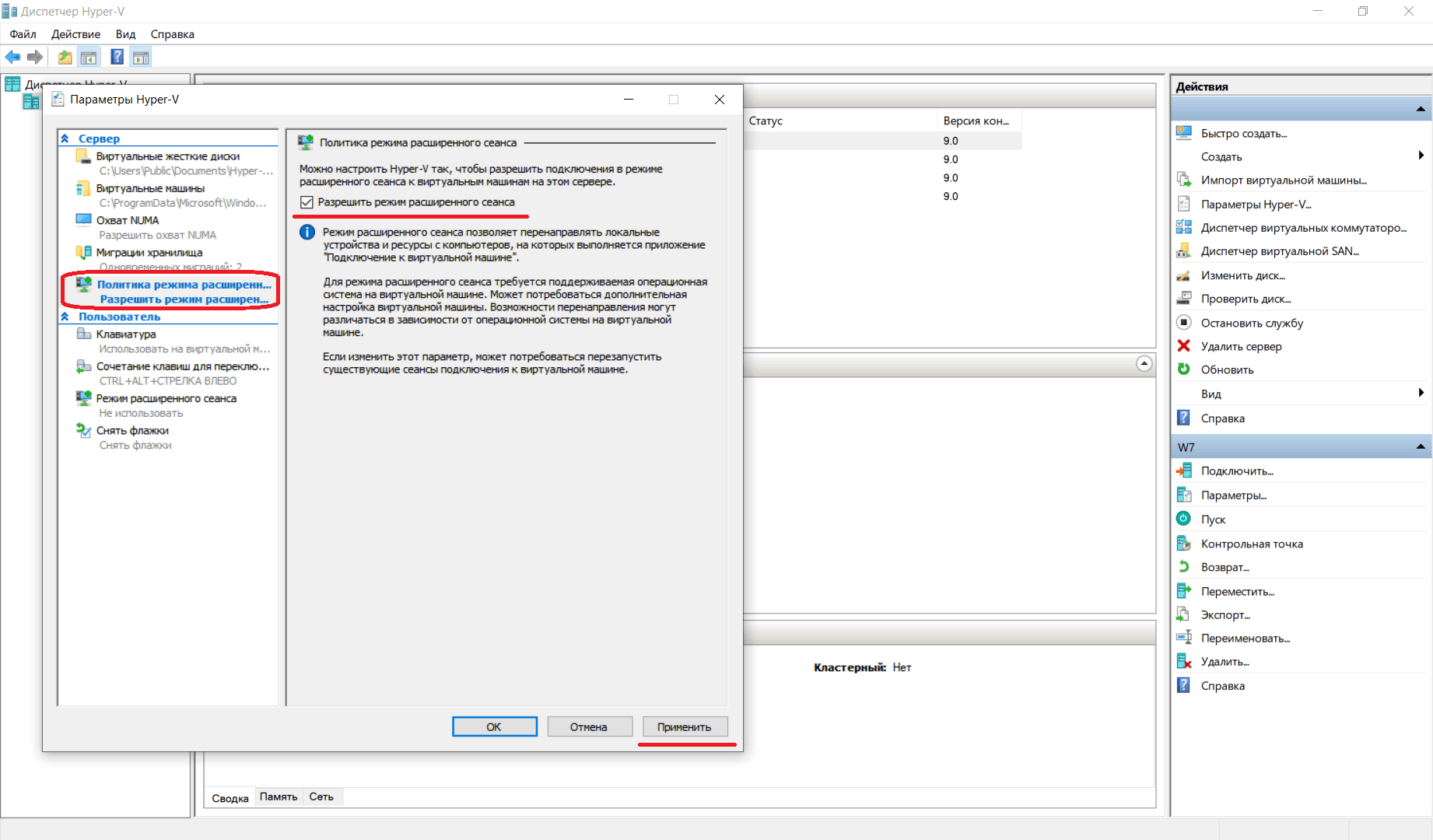
Прежде чем приступить к пробросу USB-устройств в Hyper-V, необходимо выполнить несколько шагов подготовки:
| 1. | Убедитесь, что хост-система поддерживает проброс USB-устройств в виртуальные машины. |
| 2. | Установите управляющий инструмент Hyper-V Manager, если он еще не установлен. |
| 3. | Запустите Hyper-V Manager и выберите нужную виртуальную машину для проброса USB-устройства. |
Установка Hyper-V на компьютер
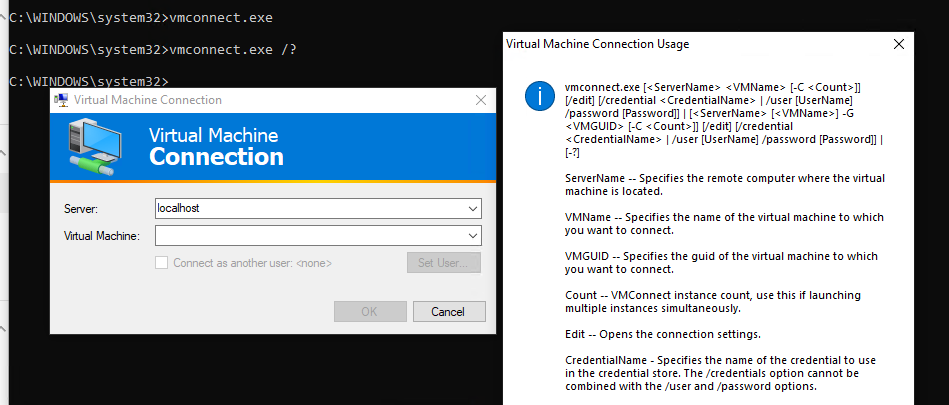
| 1. | Откройте «Панель управления» и выберите «Программы» -> «Включение или отключение компонентов Windows». |
| 2. | Отметьте галочкой «Hyper-V» и нажмите «ОК». |
| 3. | Дождитесь завершения установки компонентов Hyper-V. |
| 4. | Перезагрузите компьютер для применения изменений. |
| 5. | После перезагрузки компьютера запустите «Управление Hyper-V» и настройте виртуальные машины. |
Подключение USB-устройств к компьютеру
Основные шаги для подключения USB-устройства:
- Вставьте USB-устройство в свободный порт USB на компьютере.
- Дождитесь, пока операционная система обнаружит устройство и установит необходимые драйверы.
- Проверьте, что устройство успешно распознано, открыв «Мой компьютер» или панель управления.
Теперь ваше USB-устройство готово к использованию на компьютере. Помните, что в некоторых случаях может потребоваться дополнительная настройка или установка специальных программ для работы с USB-устройствами.
Проброс USB-устройств в Hyper-V
Проброс USB-устройств в Hyper-V позволяет виртуальной машине получить доступ к USB-устройствам, подключенным к хост-системе. Это полезная функция, которая позволяет виртуальной машине использовать периферийные устройства, такие как принтеры, сканеры, флеш-накопители и другие.
Для проброса USB-устройств в Hyper-V необходимо выполнить несколько шагов. Сначала убедитесь, что USB-устройство подключено к хост-системе. Затем откройте настройки виртуальной машины в Hyper-V Manager, выберите раздел «USB-контроллеры» и добавьте USB-устройство к списку проброшенных устройств.
После этого перезагрузите виртуальную машину, чтобы изменения вступили в силу. Теперь вы сможете использовать USB-устройство внутри виртуальной среды Hyper-V так, как если бы оно было подключено непосредственно к виртуальной машине.
Настройка виртуальной машины в Hyper-V
Для создания и настройки виртуальной машины в Hyper-V выполните следующие шаги:
1. Откройте Hyper-V Manager.
2. В меню выберите «Действие» и «Создать виртуальную машину».
3. Следуйте мастеру создания виртуальной машины, указывая параметры: название, папку для хранения файлов, объем оперативной памяти, подключение к виртуальной сети и т. д.
4. После создания виртуальной машины откройте ее свойства для дополнительной настройки параметров, таких как процессор, сетевые адаптеры, диски и другие устройства.
5. Запустите виртуальную машину и убедитесь, что все настройки корректно работают.
Таким образом, вы успешно настроили виртуальную машину в Hyper-V и готовы использовать ее для работы с операционной системой или приложениями.
Добавление USB-устройства в виртуальную машину

Для добавления USB-устройства в виртуальную машину на платформе Hyper-V необходимо выполнить следующие шаги:
1. Убедитесь, что USB-устройство, которое вы хотите добавить, подключено к хост-системе и доступно для использования.
2. Откройте Hyper-V Manager и выберите нужную виртуальную машину.
3. Нажмите правой кнопкой мыши на виртуальной машине и выберите «Настроить».
4. В разделе «Добавить оборудование» выберите «USB Controller» и нажмите «Add».
5. После этого выберите «Virtual Machine Bus» и «OK».
6. Перезапустите виртуальную машину для применения изменений.
Теперь ваша виртуальная машина сможет использовать подключенное USB-устройство. Убедитесь, что драйверы для устройства установлены внутри виртуальной машины, чтобы обеспечить правильное функционирование.
Решение проблем с USB-устройствами в Hyper-V
Запуск расширенных USB-устройств в виртуальной машине Hyper-V может столкнуться с некоторыми проблемами, такими как отсутствие подключения, низкая скорость передачи данных или неправильное распознавание устройства.
Для решения этих проблем можно использовать следующие подходы:
- Убедитесь, что гипервизор Hyper-V правильно настроен для проброса USB-устройств. Проверьте настройки виртуальной машины и хост-системы.
- Попробуйте обновить драйвера USB-устройства в гостевой операционной системе. Это может помочь в правильном определении и распознавании устройства.
- Используйте специальные программы для виртуализации USB, которые могут улучшить работу с USB-устройствами в Hyper-V.
- В случае неудачи с пробросом USB-устройства, попробуйте подключить устройство напрямую к хост-системе и передать данные с использованием общих папок или сетевых ресурсов.
Эти подходы помогут вам решить проблемы с USB-устройствами в Hyper-V и обеспечить более стабильную работу вашей виртуальной среды.
Обновление драйверов USB-контроллера
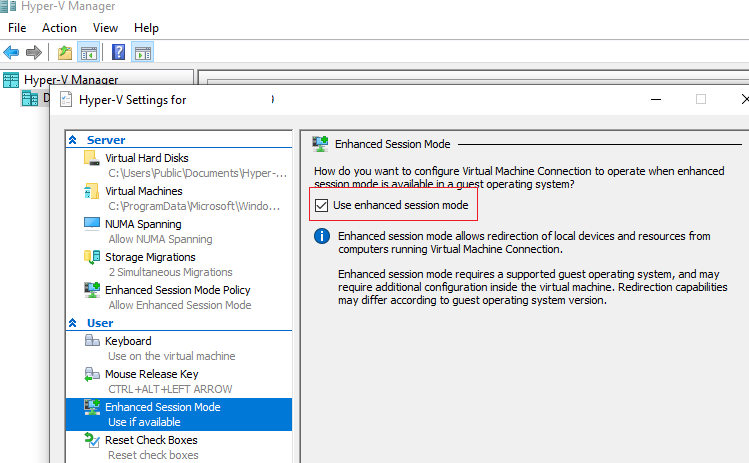
Для успешной работы USB-устройств в виртуальной машине Hyper-V необходимо актуальное программное обеспечение. После установки Hyper-V рекомендуется проверить и обновить драйвера USB-контроллера, чтобы избежать проблем с совместимостью и стабильностью работы устройств.
Для обновления драйверов USB-контроллера в Hyper-V следуйте этим шагам:
- Откройте Диспетчер устройств в гостевой операционной системе.
- Найдите раздел «Контроллеры USB» и откройте его.
- Выберите USB-контроллер и нажмите правой кнопкой мыши. Выберите «Обновить драйвер».
- Выберите опцию «Автоматический поиск обновленного программного обеспечения драйвера».
- Дождитесь окончания процесса обновления. Перезагрузите виртуальную машину, если потребуется.
После обновления драйверов USB-контроллера USB-устройства должны работать более стабильно и без проблем. Регулярно проверяйте наличие обновлений для обеспечения оптимальной производительности виртуальной среды.
