
Asus RT-N10 – это надежный и функциональный маршрутизатор, который может использоваться с различными провайдерами интернет-услуг. Если вы являетесь абонентом компании Билайн и хотите настроить роутер Asus RT-N10 для использования с их услугами, вам потребуется выполнить несколько простых шагов.
Прежде всего, убедитесь, что у вас имеются все необходимые данные от провайдера: логин, пароль, IP-адреса и другие параметры, которые будут необходимы в процессе настройки. Подключите ваш компьютер к роутеру с помощью сетевого кабеля и запустите любой веб-браузер для доступа к панели управления роутером.
Во избежание ошибок, рекомендуется следовать инструкциям по настройке, предоставленным Билайн. Обычно процесс настройки роутера Asus RT-N10 для работы с провайдером Билайн включает в себя ввод данных о подключении в соответствующие поля панели управления маршрутизатором.
Настройка роутера Asus RT-N10 для Билайн
Шаг 1: Подключите роутер к питанию и компьютеру с помощью кабеля Ethernet.
Шаг 2: Откройте браузер и введите IP-адрес роутера (обычно 192.168.1.1) в адресной строке.
Шаг 3: Введите логин и пароль (по умолчанию admin/admin) для входа в панель управления роутером.
Шаг 4: Настройте подключение к интернету, выбрав тип подключения (PPPoE, DHCP).
Шаг 5: Введите данные от провайдера (логин, пароль) для подключения к сети Билайн.
Шаг 6: Сохраните изменения и перезагрузите роутер.
Шаг 7: Теперь ваш роутер Asus RT-N10 настроен для работы с сетью Билайн.
Шаг 1: Вход в панель управления роутером Asus RT-N10
Для начала настройки роутера Asus RT-N10 для подключения к интернету от Билайн, необходимо зайти в его панель управления. Для этого выполните следующие действия:
| 1. | Подключите компьютер к роутеру с помощью Ethernet-кабеля или подключитесь к беспроводной сети Wi-Fi, которую распространяет роутер. |
| 2. | Откройте любой веб-браузер (например, Google Chrome, Mozilla Firefox) и в адресной строке введите IP-адрес роутера Asus RT-N10: по умолчанию это http://192.168.1.1 |
| 3. | При необходимости введите логин и пароль для доступа к панели управления. По умолчанию логин и пароль можно найти на устройстве или в руководстве пользователя. Обычно это admin/admin или admin/password. |
| 4. | После успешного входа вы окажетесь на главной странице панели управления роутером Asus RT-N10 и сможете приступить к настройке. |
Подключение к роутеру через браузер

Для настройки роутера Asus RT-N10 для Билайн, вам необходимо подключить компьютер к Wi-Fi сети роутера или к порту LAN с помощью Ethernet-кабеля. Затем откройте любой веб-браузер (например, Google Chrome, Mozilla Firefox, Internet Explorer) и введите в адресной строке IP-адрес вашего роутера. Обычно это 192.168.1.1.
После этого в появившемся окне введите логин и пароль администратора роутера (по умолчанию логин: admin, пароль: admin). Если вы их ранее изменяли, введите свои учетные данные. Нажмите «Войти» или «OK», чтобы получить доступ к настройкам роутера через веб-интерфейс.
Ввод логина и пароля для доступа к настройкам
Чтобы получить доступ к настройкам роутера Asus RT-N10, необходимо ввести логин и пароль. По умолчанию логин и пароль для входа в настройки роутера Asus RT-N10: admin. Заполните поля ввода на странице веб-интерфейса роутера, используя учетные данные по умолчанию.
Шаг 2: Настройка подключения к интернету Билайн
1. Подключите ваш роутер Asus RT-N10 к компьютеру с помощью кабеля Ethernet.
2. Зайдите в веб-интерфейс роутера, введя адрес 192.168.1.1 в адресной строке браузера и войдите, используя стандартные учетные данные: логин admin, пароль admin.
3. Перейдите во вкладку «Настройки WAN» и выберите тип подключения Dynamic IP (DHCP).
4. Введите логин и пароль от вашего интернет-провайдера Билайн в соответствующие поля, предоставленные вашим провайдером.
5. Нажмите кнопку «Применить» для сохранения изменений и перезагрузите роутер.
Теперь ваш роутер Asus RT-N10 должен успешно подключиться к сети интернет провайдера Билайн.
Выбор типа подключения (DHCP, PPPoE и т.д.)
Для настройки подключения к интернету на роутере Asus RT-N10 с Билайн, необходимо выбрать соответствующий тип подключения в настройках роутера. В зависимости от вашего типа подключения (например, DHCP, PPPoE и т.д.), следует выполнить следующие шаги:
| Тип подключения | Шаги настройки |
|---|---|
| DHCP | 1. Зайдите в настройки роутера через браузер, введите IP-адрес роутера (например, 192.168.1.1). 2. Войдите под администраторским паролем (по умолчанию admin/admin). 3. Найдите раздел настройки подключения (обычно в разделе WAN) и выберите тип DHCP. 4. Сохраните изменения и перезагрузите роутер. |
| PPPoE | 1. Повторите первые два шага, как и для DHCP. 2. Выберите тип подключения PPPoE. 3. Введите логин и пароль, предоставленные Билайн для доступа к интернету. 4. Сохраните изменения и перезагрузите роутер. |
Ввод параметров для подключения к сети Билайн
Для успешного подключения к сети Билайн необходимо ввести следующие параметры:
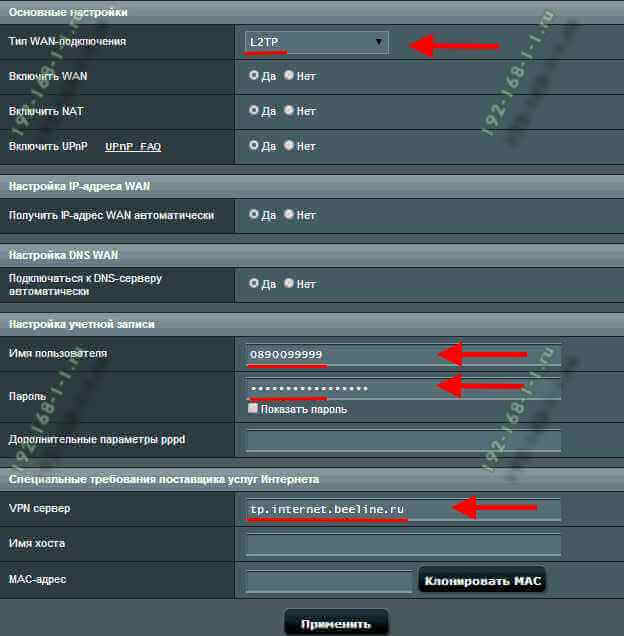
- Выберите тип WAN соединения как «PPPoE».
- Введите логин, предоставленный вашим провайдером.
- Введите пароль для подключения к сети.
- Укажите Primary DNS и Secondary DNS, предоставленные вашим провайдером.
- Сохраните изменения и проверьте подключение к сети Билайн.
Шаг 3: Безопасность и дополнительные настройки роутера Asus RT-N10
1. Изменить пароль доступа к роутеру
Для повышения безопасности сети рекомендуется изменить стандартный пароль администратора. Это можно сделать в разделе «Администрирование» или «Настройки безопасности» веб-интерфейса маршрутизатора.
2. Установить брандмауэр и фильтрацию
Настройте брандмауэр роутера и добавьте правила фильтрации для защиты сети от внешних угроз.
3. Обновляйте прошивку регулярно
Не забывайте проверять доступность обновлений прошивки для роутера Asus RT-N10 на официальном сайте производителя. Обновления часто содержат исправления уязвимостей и повышение производительности устройства.
Проведя указанные действия, вы сможете сделать ваш роутер более безопасным и защищенным.
Настройка пароля для доступа к Wi-Fi сети
Для обеспечения безопасности вашей беспроводной сети настройте пароль для доступа к Wi-Fi. Для этого выполните следующие шаги:
| 1. | Войдите в настройки маршрутизатора, введя адрес http://192.168.1.1 в браузере и нажав Enter. |
| 2. | Введите логин и пароль администратора маршрутизатора (по умолчанию admin/admin). |
| 3. | Перейдите в раздел «Безопасность» или «Wireless», выберите вкладку «Шифрование» или «Security» в зависимости от модели маршрутизатора. |
| 4. | Выберите тип шифрования (например, WPA2-PSK) и введите желаемый пароль в соответствующее поле. |
| 5. | Сохраните изменения, нажав кнопку «Применить» или «Save», и перезагрузите маршрутизатор. |
Теперь ваша Wi-Fi сеть защищена паролем, и только авторизованные пользователи смогут подключиться к ней.
