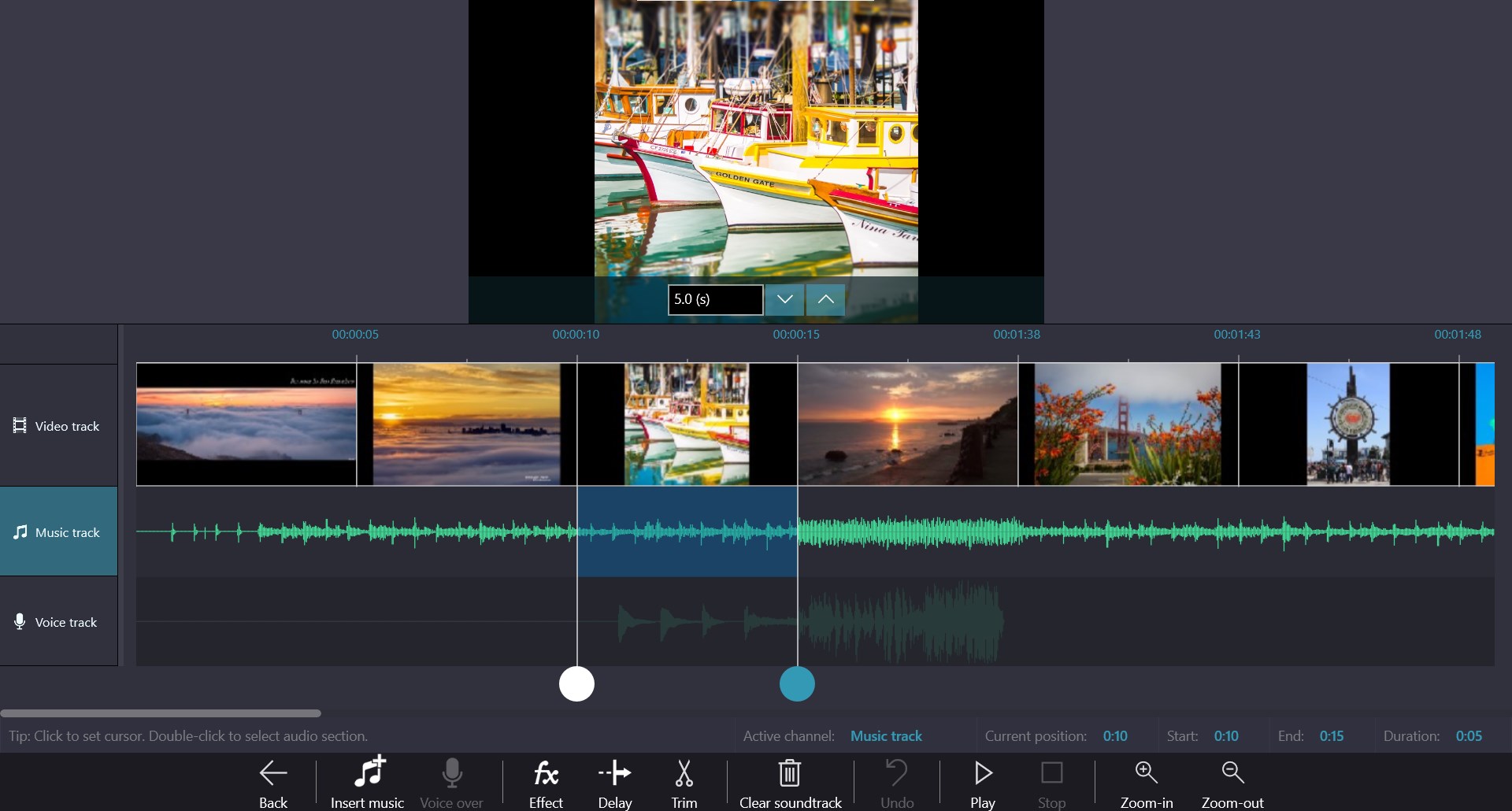
Movie Maker – это удобное и простое в использовании программное обеспечение для создания и редактирования видео на операционной системе Windows 10. Он предоставляет пользователям широкие возможности для создания качественных видеоматериалов, объединения фотографий, видеороликов, аудиозаписей и текстовых элементов в единое произведение их искусства.
С помощью Movie Maker вы сможете добавлять эффекты, переходы, музыку, текстовые надписи, анимации и другие элементы к вашим видеороликам, делая их увлекательными и привлекательными для зрителей. Программа обладает удобным интерфейсом и набором инструментов, которые помогут вам быстро и качественно создавать видеоматериалы любого уровня сложности.
Благодаря встроенным возможностям программы, Movie Maker позволяет быстро экспортировать готовое видео в различные форматы, делиться им в социальных сетях или сохранять на вашем устройстве. Независимо от того, делаете ли вы видео для личного пользования или ведения видеоблога, Movie Maker станет незаменимым инструментом для воплощения ваших идей в жизнь.
Инструкция по установке Movie Maker для Windows 10
Шаг 1: Сначала скачайте установочный файл Movie Maker с официального сайта Microsoft.
Шаг 2: После завершения загрузки откройте скачанный файл.
Шаг 3: Начнется процесс установки. Следуйте инструкциям на экране и дождитесь завершения.
Шаг 4: После установки запустите Movie Maker, который теперь будет доступен на вашем компьютере.
Шаг 5: Теперь вы можете начать создавать свои увлекательные видеоролики с помощью Movie Maker на Windows 10!
Шаг 1: Скачивание и установка
1. Перейдите на официальный сайт Microsoft для загрузки Windows Movie Maker.
2. Нажмите на кнопку «Скачать» и подождите, пока загрузка не завершится.
3. Запустите установочный файл, следуя указаниям инсталлятора.
4. Дождитесь завершения установки программы на вашем компьютере.
Настройка параметров загрузки
При создании проекта в Movie Maker для Windows 10 важно правильно настроить параметры загрузки, чтобы получить оптимальное качество и размер файла. Для этого можно перейти в раздел «Настройки» и выбрать соответствующие параметры:
- Формат файла: выберите формат файла, который наилучшим образом подходит для вашего проекта.
- Разрешение: укажите нужное разрешение видео – чем выше разрешение, тем лучше качество, но и размер файла будет больше.
- Качество: установите оптимальное качество сжатия. Выберите баланс между качеством и размером файла.
- Кодек: выберите подходящий кодек для вашего проекта, учитывая совместимость с устройствами воспроизведения.
После того, как вы установите все необходимые параметры, сохраните изменения и начните процесс загрузки. Убедитесь, что выбранные параметры соответствуют требованиям вашего проекта и ожиданиям аудитории.
Совместимость с версией Windows 10

Шаг 2: Основные функции программы

Movie Maker для Windows 10 предлагает множество полезных функций для создания и редактирования видео:
- Добавление и редактирование видеофайлов, аудиодорожек и изображений.
- Использование различных эффектов переходов между клипами.
- Настройка скорости воспроизведения видео.
- Добавление текста и заголовков к видео.
- Возможность добавления саундтреков и звуковых эффектов.
- Экспорт готового видео в различные форматы.
Создание и редактирование видео
При редактировании видео можно обрезать и объединять видеофрагменты, изменять параметры цветокоррекции, аудиодорожек и др. Для более сложных проектов, Movie Maker позволяет использовать слои, анимацию и другие продвинутые функции.
После завершения редактирования, видео можно экспортировать в различные форматы и качества, подходящие для публикации в социальных сетях, на YouTube или просмотра на устройствах. Movie Maker делает процесс создания и редактирования видео доступным даже для новичков, благодаря простому и интуитивному интерфейсу.
Добавление эффектов и музыки
Movie Maker для Windows 10 позволяет добавлять различные эффекты и музыку к вашему видео, делая его более интересным и запоминающим.
Добавление эффектов: Вы можете применить различные эффекты к вашему видео, такие как переходы между сценами, фильтры для изменения цветовой гаммы и насыщенности, а также текстовые надписи и анимации.
Добавление музыки: Чтобы подчеркнуть настроение видеоролика, можно добавить фоновую музыку. Movie Maker позволяет выбрать музыкальные файлы из вашей коллекции или использовать звуковые эффекты из предустановленной библиотеки.
Эффекты и музыка могут значительно улучшить качество вашего видео и сделать его более привлекательным для зрителей.
Шаг 3: Экспорт и сохранение готового проекта
После того как вы завершили монтаж видео и наложили все необходимые эффекты и элементы, настало время сохранить ваш проект. Для этого необходимо выполнить следующие действия:
1. Нажмите на кнопку «Экспорт» в верхней части экрана программы.
2. Выберите формат сохранения видео: вы можете выбрать различные разрешения и форматы, а также настроить качество видео.
3. Укажите путь для сохранения вашего проекта и нажмите кнопку «Сохранить».
4. Дождитесь окончания процесса экспорта. После завершения вы сможете найти свой готовый проект в выбранной вами папке.
Теперь у вас есть возможность поделиться своим творением с друзьями или загрузить его в социальные сети или на свой сайт. Теперь вы знаете, как сохранить и экспортировать свой проект в Movie Maker для Windows 10!
Выбор формата и качества видео
Movie Maker для Windows 10 предлагает возможности выбора формата и качества видео при экспорте проекта. Это позволяет пользователю настроить наилучшие параметры для конечного видео в соответствии с его потребностями.
| Формат | Описание |
| MP4 | Подходит для воспроизведения на большинстве устройств, поддерживает высокое качество видео и занимает меньший объем памяти. |
| WMV | Оптимальный формат для публикации в интернете, поддерживает высокое качество и удобен для работы с Windows. |
Кроме того, пользователь может выбрать разрешение видео (SD, HD, Full HD) и уровень качества (низкий, средний, высокий). Эти параметры влияют на размер и качество итогового видео.
