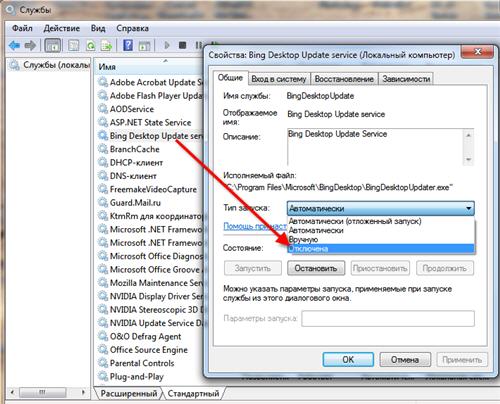
Windows 10 – популярная операционная система, которая по умолчанию имеет функцию автозапуска определенных программ при запуске системы. Это может привести к замедлению загрузки компьютера и уменьшению производительности. В данной статье мы рассмотрим, как можно отключить автозапуск программ в Windows 10.
Отключение автозапуска программ может быть полезным для оптимизации работы системы, а также для повышения безопасности компьютера. Этот процесс позволит вам выборочно запускать только необходимые вам приложения после включения компьютера.
Существует несколько способов отключения автозапуска программ в Windows 10. Один из них – это использование менеджера задач, другой – настройка встроенного инструмента «Приложения и функции». Давайте рассмотрим каждый способ подробнее.
Отключение автозапуска программ
Для отключения автозапуска программ в Windows 10 необходимо выполнить следующие шаги:
- Откройте Диспетчер задач: нажмите Ctrl + Shift + Esc или правой кнопкой мыши на панели задач и выберите «Диспетчер задач».
- Перейдите на вкладку «Загрузка»: в Диспетчере задач найдите вкладку «Загрузка».
- Отключите ненужные программы: на вкладке «Загрузка» вы увидите список программ, которые запускаются при старте Windows. Кликните правой кнопкой мыши на ненужной программе и выберите «Отключить».
- Проверьте результат: перезагрузите компьютер и убедитесь, что отключенные программы больше не запускаются автоматически.
Следуя этим простым инструкциям, вы сможете легко отключить автозапуск программ в Windows 10 и увеличить скорость загрузки системы.
Шаг 1: Пошаговая инструкция

Чтобы отключить автозапуск программ в Windows 10, следуйте этим простым шагам:
| 1. | Откройте Диспетчер задач. Для этого нажмите комбинацию клавиш Ctrl + Shift + Esc или Ctrl + Alt + Delete, затем выберите «Диспетчер задач». |
| 2. | Перейдите на вкладку «Автозапуск». Здесь вы увидите список программ, которые запускаются вместе с Windows. |
| 3. | Выберите программу, которую хотите отключить, и нажмите на нее правой кнопкой мыши. |
| 4. | В выпадающем меню выберите «Отключить». Теперь эта программа больше не будет запускаться автоматически при загрузке Windows 10. |
Открытие диспетчера задач
Чтобы отключить автозапуск программ в Windows 10, необходимо открыть диспетчер задач:
- Нажмите комбинацию клавиш Ctrl + Shift + Esc.
- Или нажмите Ctrl + Alt + Delete, затем выберите «Диспетчер задач».
- Другой способ — нажмите правой кнопкой мыши на панели задач и выберите «Диспетчер задач».
После открытия диспетчера задач перейдите на вкладку «Автозапуск». Здесь вы сможете увидеть список программ, которые запускаются при старте Windows и отключить необходимые.
Выбор вкладки «Автозапуск»
Чтобы отключить автозапуск программ в Windows 10, сначала откройте диспетчер задач. Для этого нажмите Ctrl + Shift + Esc или правой кнопкой мыши кликните на панели задач и выберите «Диспетчер задач».
После открытия диспетчера задач перейдите на вкладку «Автозапуск». Здесь вы увидите список программ, которые запускаются автоматически при загрузке системы. Отключите ненужные программы, выделите их и нажмите «Отключить».
Таким образом, вы можете выбирать и управлять автозапуском программ в Windows 10, делая систему более эффективной и быстрой.
Отключение ненужных программ
Шаг 1: Запустите Диспетчер задач, нажав комбинацию клавиш Ctrl + Shift + Esc, или нажмите ПКМ на панели задач и выберите “Диспетчер задач”.
Шаг 2: Перейдите на вкладку “Автозагрузка”.
Шаг 3: В этом разделе вы увидите список программ, которые запускаются при старте системы. Выберите ненужную программу и нажмите “Отключить”.
Шаг 4: Повторите эту операцию для всех ненужных программ в списке.
Шаг 5: После отключения всех ненужных программ перезагрузите компьютер, чтобы изменения вступили в силу.
Шаг 2: Использование инструментов Windows
Для отключения автозапуска программ в Windows 10 можно воспользоваться встроенными инструментами операционной системы. Воспользуйтесь диспетчером задач для просмотра всех запущенных приложений. Чтобы отключить автозапуск конкретной программы, выполните следующие шаги:
- Нажмите комбинацию клавиш Ctrl + Shift + Esc, чтобы открыть диспетчер задач.
- Перейдите на вкладку Загрузка, чтобы увидеть список программ, запускающихся при загрузке Windows.
- Щелкните правой кнопкой мыши на программе, которую хотите отключить, и выберите Отключить.
Повторите эти шаги для всех приложений, которые нужно исключить из автозапуска. После завершения этой процедуры перезагрузите компьютер для применения изменений.
Использование «Параметры» в «Пуск»
Для отключения автозапуска программ с помощью «Параметров» в «Пуск» выполните следующие действия:
1. Нажмите на кнопку «Пуск» в нижнем левом углу экрана.
2. Введите «Параметры» в строке поиска и нажмите Enter.
3. В открывшемся окне «Параметры» выберите раздел «Обновление и безопасность».
4. В левой панели выберите «Центр обновления Windows» и перейдите в раздел «Задачи по программам».
5. В разделе «Автозапуск» отключите переключатели у программ, которые вы хотите запретить на автозапуск.
Теперь выбранные программы больше не будут автоматически запускаться при загрузке операционной системы.
Отключение программ в «Настройках безопасности Windows»
Шаг 1: Откройте «Параметры» с помощью комбинации клавиш Win + I или щелчком на значке «Пуск» и выберите «Параметры».
Шаг 2: Перейдите в раздел «Обновление и безопасность».
Шаг 3: Выберите «Windows Security» в левой части окна.
Шаг 4: В разделе «Дополнительные варианты безопасности» найдите «Защита от вредоносного ПО» и выберите «Открыть безопасность Windows».
Шаг 5: Перейдите в раздел «Управление приложениями и параметрами запуска».
Шаг 6: В списке приложений найдите ту, которую хотите отключить, и выключите ее переключатель.
После выполнения указанных шагов выбранная программа больше не будет запускаться автоматически при загрузке системы.
