
В наше время монтаж видео является очень популярным хобби и профессией. Благодаря развитию технологий и доступности специальных программ, каждый человек может попробовать себя в этой сфере и создать уникальный контент. Однако, для начинающих пользователей процесс монтажа может показаться сложным и запутанным. В этой статье мы поговорим о двух простых и полезных приемах монтажа видео – повороте клипа и обрезке картинки.
Поворачивание клипа
Поворот видео – это отличный способ добавить динамизм и оригинальность в ваше видео. Например, вы можете повернуть клип на 90 градусов по часовой стрелке, чтобы создать эффект необычного ракурса или сделать его забавным и запоминающимся. Для этого вам понадобится специальная видеоредакторская программа, такая как Adobe Premiere Pro, Sony Vegas или Final Cut Pro. В большинстве программ эта функция находится прямо в меню редактирования, обозначается значком поворота или фигуркой стрелы.
Обрезка картинки
Когда вы создаете видео, часто бывает полезно обрезать картинку, чтобы удалить ненужные объекты или подогнать кадр по размеру. Например, вы можете обрезать видео, чтобы убрать ненужный фон или улучшить композицию. Для этого также можно использовать специальную программу для монтажа. Чтобы обрезать картинку, просто выберите нужную область и удалите лишнее, сохраните изменения и наслаждайтесь результатом.
Основы монтажа видео

Вот несколько основных шагов, которые помогут вам начать монтировать видео:
- Выберите программу для монтажа видео. Существует множество программ, как бесплатных, так и платных, которые помогут вам сделать монтаж видео. Некоторые из наиболее распространенных программ включают Adobe Premiere Pro, Final Cut Pro и iMovie. Выберите программу, которая соответствует вашим потребностям и уровню навыков.
- Импортируйте видеофайлы в программу для монтажа. Перенесите все необходимые видеофайлы из вашей папки на компьютере в программу для монтажа.
- Упорядочите видеофрагменты по порядку. Расположите видеофрагменты в нужном порядке, согласно сюжету вашего видео.
- Обрежьте видеофрагменты. Если вам нужно убрать ненужные части видеофрагментов или сделать его короче, используйте функцию обрезки в программе для монтажа.
- Добавьте переходы между видеофрагментами. Для плавных переходов между видеофрагментами можно использовать различные эффекты переходов, которые предоставляются программой для монтажа.
- Добавьте звуковую дорожку. Вы можете добавить музыку или звуки к вашему видео, чтобы создать эмоциональную атмосферу или подчеркнуть определенные моменты.
- Сделайте цветокоррекцию и настройку звука. Если ваше видео нуждается в коррекции цвета или настройке звука, используйте соответствующие инструменты в программе для монтажа, чтобы подобрать оптимальные настройки.
- Экспортируйте видеофайл. После завершения монтажа сохраните ваше видео в нужном формате и разрешении для просмотра или публикации в социальных сетях или на видеохостингах.
Следуя этим основным шагам, вы сможете создать свои собственные профессиональные видеофильмы и впечатлять своих зрителей.
Что такое монтаж видео
Монтаж видео является неотъемлемой частью процесса создания фильмов, телепередач, музыкальных клипов и других видео-проектов. Он позволяет создавать красивые, динамичные и запоминающиеся видео, которые могут эффективно выражать и передавать идеи, настроение и эмоции. Без монтажа, видео может выглядеть неструктурированным и неинтересным.
Для выполнения монтажа видео можно использовать специализированное программное обеспечение, такое как Adobe Premiere Pro, Final Cut Pro, Sony Vegas и другие. Они предоставляют множество инструментов и функций, позволяющих монтировать видео-материалы.
Основные шаги монтажа видео включают: выбор нужных сцен, их упорядочивание и обрезка, добавление переходов, наложение звуковой дорожки и визуальных эффектов, настройка яркости, контрастности и цветового баланса, а также создание титров и окончательная проверка и экспорт.
Монтаж видео предоставляет возможность раскрыть креативный потенциал и осуществить свои идеи на экране. Он требует внимания к деталям, творческого мышления и навыков в редактировании видео. С его помощью можно создать профессиональное видео, которое будет впечатлять зрителей и передавать нужное эмоциональное воздействие.
Описание процесса монтажа
Первый шаг — выбор программы для монтажа видео. На рынке существует множество программ, от бесплатных до профессиональных. Важно выбрать программу, которая соответствует вашему уровню знаний и требованиям проекта.
После выбора программы необходимо импортировать необходимые материалы. Это могут быть видеофайлы, звуковые дорожки, изображения и т.д. Следует организовать все файлы в удобной структуре, чтобы легко находить нужные элементы при работе.
Далее можно приступить к монтажу видео. Первым шагом является выбор и размещение видеоклипов на временной шкале. Здесь важно следить за логической последовательностью и создать плавные переходы между кадрами.
Чтобы повернуть клип, необходимо выбрать нужный видеофрагмент и воспользоваться инструментом поворота или кривых движения. Следует помнить о сохранении пропорций изображения и сохранении качества.
Для обрезки картинки можно воспользоваться инструментом обрезки или кадрирования, который позволяет удалить ненужные области изображения и сосредоточиться на важных деталях.
После основного монтажа следует добавить переходы, эффекты, аудиоэффекты и текстовую графику. Важно подобрать подходящие элементы, которые подчеркнут смысл видео и создадут нужную атмосферу.
Когда монтаж видео полностью готов, требуется экспортировать готовый проект в нужном формате (например, MP4), установив параметры кодирования и разрешение. Затем видео можно опубликовать, загрузить в социальные сети или передать заказчику.
Монтаж видео — это творческий процесс, в ходе которого создается история. Помните, что нет правильного и единственно верного способа монтажа, все зависит от вашей фантазии и творческого подхода. Практика и эксперименты помогут вам стать опытным монтажером.
Программы для монтажа видео
Существует множество программ, которые помогут вам в монтаже видео. Вот несколько популярных и широко используемых программ:
1. Adobe Premiere Pro — это профессиональный инструмент для монтажа видео, который предлагает широкий набор функций и инструментов. Он позволяет вам обрезать и поворачивать видео, добавлять эффекты, настраивать звук и многое другое. Однако, это платная программа, которая может быть сложной для новичков.
2. iMovie — это бесплатная программа для монтажа видео на компьютерах Mac. Она имеет простой и интуитивно понятный интерфейс, который позволяет легко обрезать и повернуть видео, добавлять титры, музыку и эффекты. iMovie также предлагает функции для цветокоррекции и звукового монтажа.
3. Windows Movie Maker — это бесплатная программа для монтажа видео на компьютерах с операционной системой Windows. Она имеет простой интерфейс и предлагает основные функции для редактирования видео. Вы можете обрезать, повернуть и добавить эффекты к вашим клипам. Однако, необходимо отметить, что Windows Movie Maker больше не поддерживается Microsoft, и его функции могут быть ограничены.
4. DaVinci Resolve — это бесплатная программа для монтажа видео, предложенная компанией Blackmagic Design. Она предлагает не только базовые инструменты для редактирования, но и продвинутые возможности для цветокоррекции и специальных эффектов. DaVinci Resolve является мощным инструментом, который может быть использован как новичками, так и профессионалами.
Это лишь некоторые программы для монтажа видео, доступные на рынке. Каждая из них имеет свои преимущества и недостатки, поэтому важно выбрать программу, которая соответствует вашим потребностям и навыкам. Начните с простых программ и постепенно осваивайте более сложные, чтобы добиться профессиональных результатов в монтаже видео.
Как повернуть видеоклип
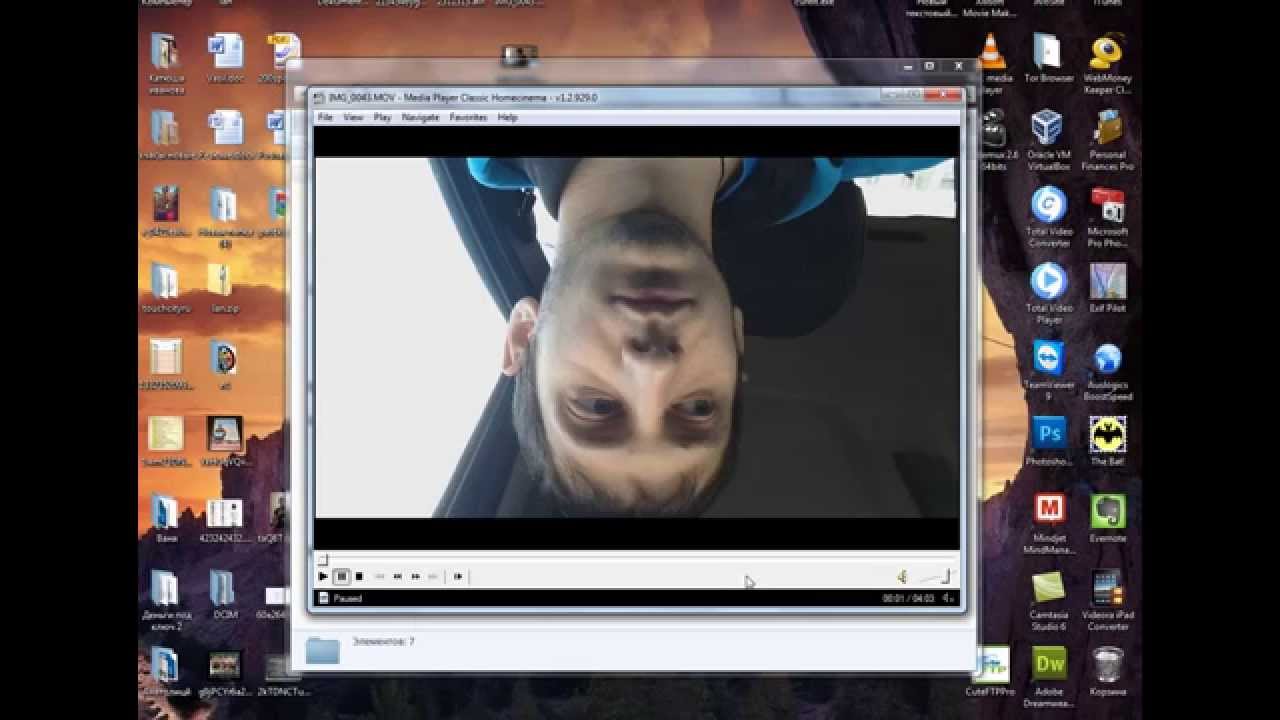
Часто бывает так, что материал, снятый на камеру или скачанный из интернета, оказывается перевернутым на 90 или 180 градусов. Что же делать в такой ситуации? К счастью, современные программы для монтажа видео предоставляют простые и эффективные инструменты для поворота клипа.
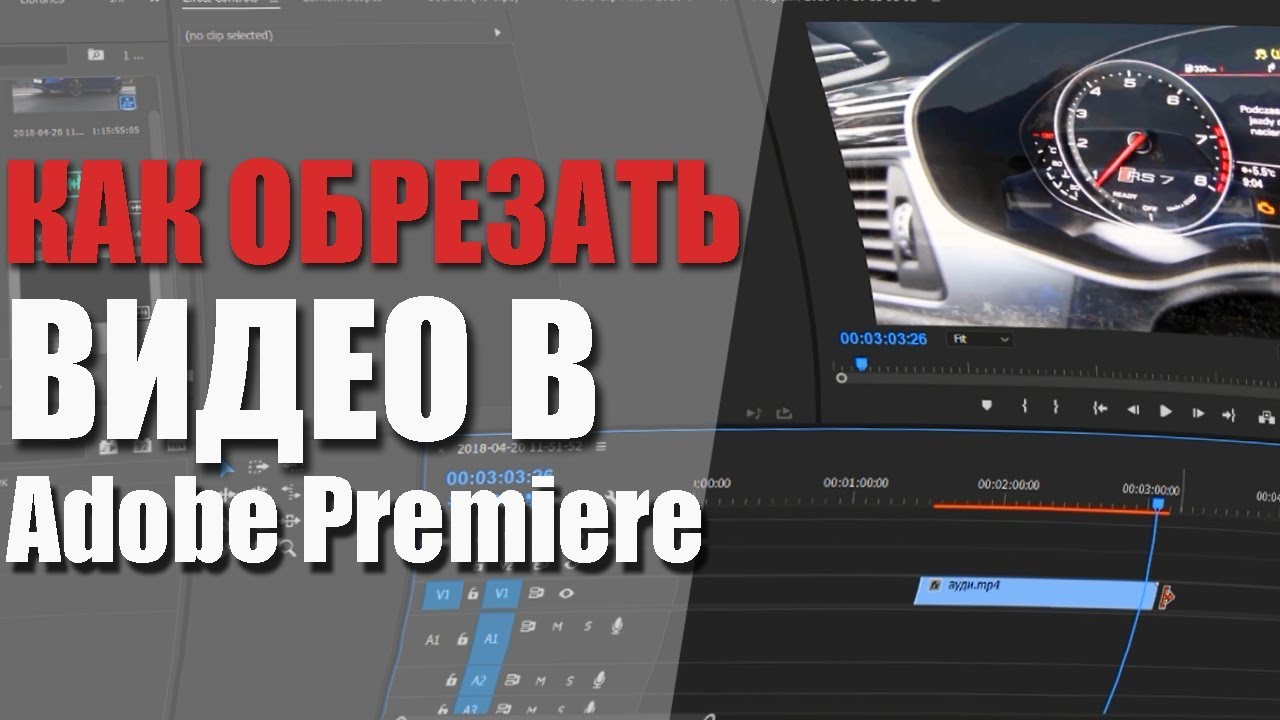
Одним из популярных программных решений является Adobe Premiere Pro. Чтобы повернуть видеоклип в Premiere Pro, нужно сделать следующее:
- Откройте проект в Premiere Pro и импортируйте видеоклип, который вы хотите повернуть.
- Перетащите видеоклип на таймлайн.
- Выделите видеоклип на таймлайн и перейдите во вкладку «Эффекты управления».
- Найдите эффект «Вращение» и перетащите его на видеоклип.
- Используйте смарт-контролы, чтобы повернуть видеоклип на нужный угол.
- Просмотрите результат и отрендерите проект, чтобы сохранить изменения.
Таким образом, в программе Adobe Premiere Pro можно легко повернуть видеоклип на нужный угол и создать интересный эффект.
Если вы предпочитаете другие программы для монтажа видео, не стоит волноваться. Большинство профессиональных программ предоставляют аналогичные инструменты для поворота клипа, и процесс обычно остаётся примерно таким же.
Итак, не стоит пугаться, если ваш видеоклип оказался перевернутым. Просто используйте инструменты программы для монтажа видео, чтобы повернуть его на нужный угол и создать уникальный и запоминающийся контент.
Подготовка к повороту видео

Прежде чем приступить к повороту видео, необходимо выполнить некоторые подготовительные действия:
- Выбор программы для видеомонтажа. Перед тем как начать работу с видео, нужно выбрать подходящую программу для монтажа. Существует множество программ для видеомонтажа, как платных, так и бесплатных. Выберите программу, которая наиболее удобна и подходит под ваши потребности.
- Импортирование видеофайла в программу. После выбора программы нужно импортировать видеофайл, с которым планируется работать. Это можно сделать путем перетаскивания файла в окно программы или через специальную функцию импорта.
- Ознакомление с основными функциями программы. Прежде чем приступить к повороту видео, рекомендуется изучить основные функции программы. Знание основных инструментов и настроек поможет вам эффективно выполнять задачу поворота видео.
После выполнения указанных действий вы будете готовы приступить к повороту видео и созданию качественного монтажа.
Методы поворота видео
При редактировании видео можно использовать различные методы поворота, чтобы достичь нужного эффекта или исправить ошибки снятого материала. Ниже представлены основные методы поворота видео.
| Метод | Описание |
|---|---|
| Поворот на 90° | Позволяет повернуть видео на 90° по часовой или против часовой стрелки. Этот метод часто используется, когда видео было снято в неправильном положении или требуется изменить ориентацию. |
| Поворот на 180° | Метод, при помощи которого видео поворачивается на 180°. Это может быть полезно, когда требуется создать зеркальное отражение или создать необычный эффект. |
| Вертикальное отражение | Позволяет изменить направление видео, отражая его вертикально. Этот метод может быть полезен для создания зеркальных эффектов или исправления зеркального отображения в снятом видео. |
| Горизонтальное отражение | Аналогично вертикальному отражению, горизонтальное отражение меняет направление видео по горизонтали. Это может быть полезно, например, для создания эффекта двойника. |
| Поворот на произвольный угол | Позволяет повернуть видео на произвольный угол в зависимости от потребностей проекта или предпочтений редактора. Этот метод предоставляет большую гибкость при редактировании видео. |
Каждый из этих методов может быть использован для создания уникальных эффектов или исправления проблем снятого материала. Важно выбрать подходящий метод в зависимости от поставленной задачи и визуального эффекта, который вы хотите достичь.
Обрезка картинки в видео
Для начала откройте выбранное вами программное обеспечение для монтажа видео и импортируйте видеоклип, в котором вы хотите обрезать картинку. Затем выберите инструмент обрезки и выделите нужную область изображения.
Просто кликните на видео и, удерживая кнопку мыши, перемещайте курсор так, чтобы выбрать нужную секцию. Когда вы увидите прямоугольник, ограничивающий выбранное изображение, отпустите кнопку мыши. Теперь вы можете изменить размер и положение прямоугольника вручную, чтобы точно обрезать картинку.
Когда вы довольны результатом, сохраните изменения и экспортируйте свой видеоклип. Теперь у вас есть обрезанное изображение в видео, готовое к публикации на платформе своего выбора.
И не забывайте экспериментировать с обрезкой картинки в видео – это отличный способ придать вашим роликам уникальный и профессиональный вид.
Выбор нужного кадра
Для этого нужно открыть видео в программе и переместить ползунок прокрутки до нужного момента. При появлении нужного кадра, можно остановить воспроизведение и выбрать его для дальнейшего монтажа.
Если нужно повернуть клип, то также можно воспользоваться функцией поворота изображения. Для этого нужно выбрать нужное видео и найти функцию поворота в меню инструментов. После этого нужно установить нужный угол поворота и применить изменения.
Правильный выбор кадра поможет сделать видео более интересным и выразительным. Редактирование видео не только помогает убрать ненужные моменты, но и добавляет возможность воплотить свои творческие идеи. Монтаж видео – увлекательный процесс, позволяющий создать уникальные и запоминающиеся работы.
