
Microsoft Word – это популярный текстовый редактор, который часто используется для создания документов. Однако, не все пользователи знают о возможности добавления и наложения различных изображений в этой программе. В этой статье мы расскажем вам о том, как наложить картинку на картинку в Ворде путем использования удобных инструментов редактора.
Наложение изображений может быть полезно для создания коллажей, презентаций или других документов, в которых требуется комбинирование нескольких картинок в одну. В Ворде вы можете легко добавлять и редактировать изображения, а также изменять их прозрачность и расположение.
Для начала, откройте документ в Microsoft Word, в который вы хотите добавить картинки. Затем, выберите место, где вы хотите наложить изображение. Далее, перейдите во вкладку «Вставка» в верхнем меню и нажмите на кнопку «Изображение». В появившемся окне выберите нужную картинку на вашем компьютере и нажмите «Вставить».
Как наложить картинку на картинку в Ворде
1. Откройте документ Word, в котором вы хотите наложить картинку на картинку.
2. Вставьте первую картинку, на которую вы хотите наложить другую. Вы можете использовать команду «Вставить» в верхнем меню или просто перетащить изображение в документ.
3. Убедитесь, что первая картинка выбрана и активна. Если вы только что вставили изображение, оно автоматически будет выбрано. Если нет, просто щелкните на нем, чтобы выбрать его.
4. Нажмите правой кнопкой мыши на выбранной картинке и выберите «Свойства изображения».
5. В открывшемся окне «Свойства изображения» найдите вкладку «Дополнительно» и откройте ее.
6. В разделе «Размещение» поставьте галочку напротив опции «На текст». Это позволит накладывать другие объекты поверх картинки.
7. Нажмите «ОК», чтобы сохранить изменения и закрыть окно «Свойства изображения».
8. Вставьте вторую картинку, которую вы хотите наложить на первую. Она будет автоматически размещена поверх первой картинки.
9. Перетащите или измените размеры второй картинки, чтобы она наложилась идеально на первую. Вы можете использовать маркеры для изменения размеров или просто перетащить изображение в нужное место.
10. Чтобы настроить прозрачность второй картинки, выделите ее и откройте вкладку «Формат» в верхнем меню Word.
11. В разделе «Прозрачность» используйте ползунок, чтобы регулировать уровень прозрачности второй картинки. Перемещение ползунка влево уменьшит прозрачность, а вправо — увеличит.
12. После того, как вы настроили прозрачность и разместили картинки в нужном порядке, сохраните документ Word.
Теперь вы знаете, как наложить картинку на картинку в Ворде. Используйте эту функцию, чтобы создавать уникальные и интересные документы с накладываниями изображений. Будьте креативны!
Подготовка файлов
Перед тем как приступить к наложению картинки на картинку в Ворде, необходимо подготовить соответствующие файлы.
Шаг 1: Выберите основную картинку, на которую вы хотите наложить вторую картинку. Убедитесь, что основная картинка имеет подходящий формат (например, JPEG или PNG) и проявляет необходимое качество.
Совет: Используйте картинку с высоким разрешением, чтобы сохранить четкость и детализацию при наложении.
Шаг 2: Подготовьте вторую картинку, которую вы хотите наложить на основную. Опять же, убедитесь, что формат и качество этой картинки соответствуют требованиям.
Совет: Используйте картинку, которая имеет прозрачный фон (например, PNG с альфа-каналом), чтобы легче было наложить ее на основную картинку.
Шаг 3: Подготовьте себе рабочую область, где вы будете выполнять наложение картинок. Например, создайте пустой документ в Ворде или откройте существующий файл, в котором вы хотите наложить картинки.
Выбор изображений
Перед тем, как наложить одну картинку на другую, необходимо выбрать и сохранить изображения на компьютере. Выбор картинок зависит от конкретной задачи, которую вы хотите решить. Например, вы можете выбрать изображения из интернета, фотографии собственного производства, иллюстрации и т.д.
Важно учитывать, что изображения должны быть в формате, поддерживаемом Microsoft Word, таким как JPEG, PNG или BMP. Также рекомендуется выбирать изображения с соответствующим разрешением и пропорциями, чтобы они хорошо вписывались друг в друга.
После того, как вы выбрали подходящие изображения, сохраните их в удобной для вас папке на компьютере. Помните, что удобное и понятное название файлов поможет вам легко ориентироваться в процессе работы с изображениями.
Теперь, когда у вас есть собранный набор изображений, вы можете приступить к следующему шагу — наложению одной картинки на другую в программе Microsoft Word.
Редактирование и изменение размера изображений
В Ворде можно легко редактировать и изменять размер изображений, чтобы адаптировать их к нужному масштабу и расположению на странице. Для этого следуйте следующим шагам:
- Выделите изображение, которое вы хотите отредактировать. Для этого щелкните на нем один раз.
- На верхней панели инструментов найдите вкладку «Формат» и нажмите на нее.
- В открывшемся меню выберите нужный размер изображения, указав новые значения в полях «Ширина» и «Высота». Если вы хотите сохранить пропорции изображения при изменении размера, убедитесь, что опция «Зафиксировать соотношение сторон» активирована.
- Для более точного позиционирования и выравнивания изображения на странице, вы можете использовать функцию «Обтекание текстом». Щелкните правой кнопкой мыши на изображении, выберите пункт меню «Обтекание» и выберите один из вариантов расположения.
Теперь вы можете свободно редактировать и изменять размер изображений в Ворде, чтобы они соответствовали вашим потребностям и предпочтениям. Используйте эти инструкции для создания профессионально выглядящих документов с красочными и адаптированными изображениями.
Создание наложения картинок
Создание эффекта наложения картинок в программе Microsoft Word может быть полезным при создании презентаций, брошюр или других документов. Для того чтобы наложить одну картинку на другую, следуйте данным инструкциям:
Шаг 1: Откройте программу Microsoft Word и создайте новый документ.
Шаг 2: На вкладке «Вставка» выберите «Формат» и затем «Изображение».
Шаг 3: Выберите первую картинку, которую хотите наложить, и нажмите «Вставить».
Шаг 4: Повторите шаги 2 и 3 для второй картинки, которую вы хотите наложить.
Шаг 5: Выделите вторую картинку, нажмите правой кнопкой мыши и выберите «Подробнее» -> «Обтекание» -> «За текстом».
Шаг 6: Переместите вторую картинку на нужное место на первой картинке.
Шаг 7: При необходимости вы можете изменить размеры и позицию второй картинки при помощи инструментов масштабирования и выравнивания, которые появляются при выделении второй картинки.
Теперь вы знаете, как наложить одну картинку на другую в Microsoft Word. Используйте этот эффект, чтобы сделать ваши документы более интересными и выразительными!
Открытие Word и создание нового документа
Процесс работы с изображениями в Microsoft Word начинается с открытия программы и создания нового документа. Чтобы начать, найдите ярлык Microsoft Word на вашем компьютере, либо воспользуйтесь поиском Windows.
Когда Word откроется, на экране появится пустой документ. Чтобы создать новый документ с нуля, щелкните по вкладке «Файл» в верхней левой части окна программы.
В открывшемся меню выберите пункт «Новый». В этом разделе вы можете выбрать один из предопределенных шаблонов документов, но для наложения картинки на картинку будет удобнее начать с пустого документа.
После выбора «Новый» появится новое меню, в котором вам нужно будет выбрать «Пустой документ». Щелкните по этому пункту, чтобы создать новый документ без какого-либо предопределенного форматирования.
Поздравляю! Теперь у вас открыт новый документ в Microsoft Word, и вы готовы начать работу с изображениями.
Вставка первого изображения
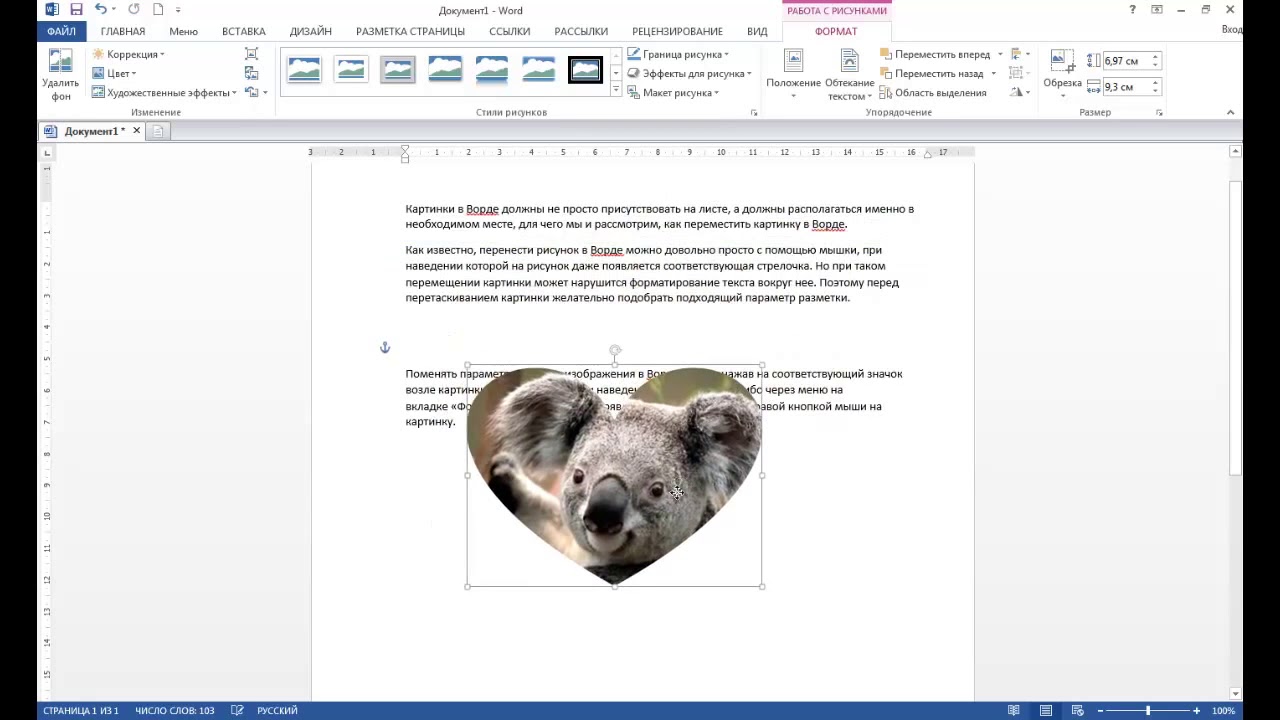
Чтобы вставить первое изображение в документ Word, выполните следующие действия:
- Откройте документ Word, в который вы хотите вставить изображение.
- Выберите место, куда вы хотите вставить изображение.
- На панели инструментов Word выберите вкладку «Вставка».
- В группе «Изображение» нажмите кнопку «Из файлов».
- В появившемся диалоговом окне найдите и выберите нужное изображение, затем нажмите кнопку «Вставить».
- Изображение будет вставлено в документ и автоматически будет обтекать текст.
Теперь вы можете свободно масштабировать и перемещать изображение по вашему усмотрению. Также вы можете настроить обтекание текста вокруг изображения, используя соответствующие инструменты и опции в Word.
Вставка второго изображения
После того, как вы вставили первое изображение в документ, вам может понадобиться добавить еще одну картинку. Для этого следуйте инструкции:
- Выберите место в документе, где вы хотите разместить второе изображение.
- Вставьте курсор в выбранном месте и перейдите на вкладку «Вставка» в верхнем меню.
- Нажмите на кнопку «Изображение» и выберите нужную картинку с помощью диалогового окна.
- Нажмите на кнопку «Вставить» или «Открыть» (в зависимости от версии Word) и изображение будет вставлено в документ.
После вставки второго изображения вы можете изменить его размеры, обрезать или вращать, если это необходимо. Для этого выделите картинку и используйте доступные инструменты вкладки «Формат».
Повторите эти шаги для добавления любого количества изображений в ваш документ в Microsoft Word. Важно отметить, что при добавлении множества изображений может потребоваться правильно расположить их на странице, чтобы документ выглядел эстетично и информативно. В этом поможет использование таблицы, которую можно создать с помощью соответствующих инструментов Word.
