
USB-соединение между компьютером и телефоном является одним из наиболее популярных способов передачи данных и зарядки. Однако, бывают случаи, когда компьютер не распознаёт подключенный по USB телефон. Это может быть довольно разочаровывающим и приводить к ряду неудобств.
Почему компьютер не видит ваш телефон по USB? Существует несколько возможных причин, включая проблемы с драйверами, поврежденный USB-кабель, неправильные настройки телефона или компьютера, а также неполадки в самом порте USB. В этой статье рассмотрим основные причины возникновения проблемы и предложим несколько эффективных способов ее решения.
Первым шагом, когда ваш компьютер не распознает телефон, стоит проверить правильность подключения. Убедитесь, что USB-кабель правильно вставлен как в порт компьютера, так и в порт телефона. При подключении USB-кабеля должно появиться уведомление на экране телефона о подключении к компьютеру.
Если правильность подключения не решает проблему, следующим шагом будет проверка состояния USB-порта. В некоторых случаях, порт может быть поврежден, что приводит к проблемам с подключением и распознаванием телефона. Убедитесь, что порт не имеет видимых повреждений и попробуйте подключить другое устройство к тому же порту, чтобы проверить его работоспособность.
Компьютер не распознает телефон по USB: причины и решения проблемы
1. Плохое соединение или поврежденный кабель
Первое, что следует проверить – это состояние USB-кабеля и его подключение. Если кабель поврежден или несоответствующего качества, компьютер может не распознать телефон. Попробуйте использовать другой кабель и убедитесь, что он надежно подключен как к компьютеру, так и к телефону.
2. Проблемы с драйверами
Если ваш компьютер не распознает телефон, возможно, в системе отсутствуют или несовместимы установленные драйверы для телефона. В этом случае, вам необходимо установить или обновить драйверы. Обычно, драйверы можно найти на официальном сайте производителя телефона или с помощью автоматического обновления устройств.
3. Некорректные настройки подключения
В некоторых случаях, компьютер не может распознать телефон по USB из-за неправильных настроек подключения. Чтобы решить эту проблему, вам нужно перейти в настройки телефона и включить режим передачи файлов (MTP) или режим разработчика (если доступно). Кроме того, убедитесь, что на компьютере не включена блокировка USB-портов или включен режим «Только зарядка».
4. Проблемы с портами USB
Если ни одно из вышеперечисленных решений не помогло, возможно проблема в самом порте USB на компьютере. Попробуйте подключить телефон к другому порту или на другом компьютере, чтобы исключить возможные проблемы с портом или компьютером.
Помните, что указанные выше причины и решения являются наиболее распространенными, однако, каждый случай уникален, и вам может потребоваться другое решение. Если проблема с распознаванием телефона по USB сохраняется, рекомендуется обратиться к специалисту или службе поддержки производителя телефона.
Почему компьютер не видит телефон по USB?
-
Неправильные драйверы: Большинство современных операционных систем автоматически устанавливают необходимые драйверы для распознавания телефона. Однако иногда может возникнуть ситуация, когда потребуются дополнительные драйверы. В таком случае, стоит обратиться к производителю телефона и скачать необходимое программное обеспечение.
-
Поврежденный USB-кабель или порт: Если USB-кабель или порт компьютера повреждены, подключение телефона может быть нарушено. Попробуйте использовать другой USB-кабель или проверить порт на предмет повреждений. Если проблема не устраняется, может потребоваться ремонт либо замена соответствующих компонентов.
-
Некорректные настройки подключения: Некоторые мобильные устройства нуждаются в специальных настройках подключения, чтобы быть распознанными компьютером. Проверьте настройки подключения телефона и убедитесь, что они настроены правильно.
-
Проблемы с программным обеспечением: Если все вышеперечисленные причины не являются причиной проблемы, то возможно, имеется ошибка в программном обеспечении компьютера или телефона. Попробуйте обновить операционную систему и драйверы, либо при необходимости обратиться к специалистам для решения данной проблемы.
Если компьютер не видит телефон по USB, это может быть весьма раздражающей ситуацией. Однако, с помощью приведенных вариантов решения проблемы, вы должны суметь восстановить связь между компьютером и вашим телефоном.
Неправильные драйверы
Когда компьютер не распознает телефон по USB, первым шагом стоит убедиться, что на компьютере установлены правильные драйверы для вашего телефона. Если драйверы не установлены, или же установлены неправильные драйверы, компьютер может не распознавать устройство или показывать ошибки при подключении.
Чтобы исправить эту проблему, необходимо установить или обновить драйверы телефона. Для этого можно воспользоваться официальным сайтом производителя телефона или поиском драйверов на специализированных ресурсах. Обычно на сайте производителя есть отдельный раздел для загрузки драйверов, где можно найти актуальные версии.
После установки новых или обновления старых драйверов рекомендуется перезагрузить компьютер и попробовать подключить телефон по USB снова. В большинстве случаев это помогает решить проблему и установить нормальное распознавание устройства.
Устаревший драйвер
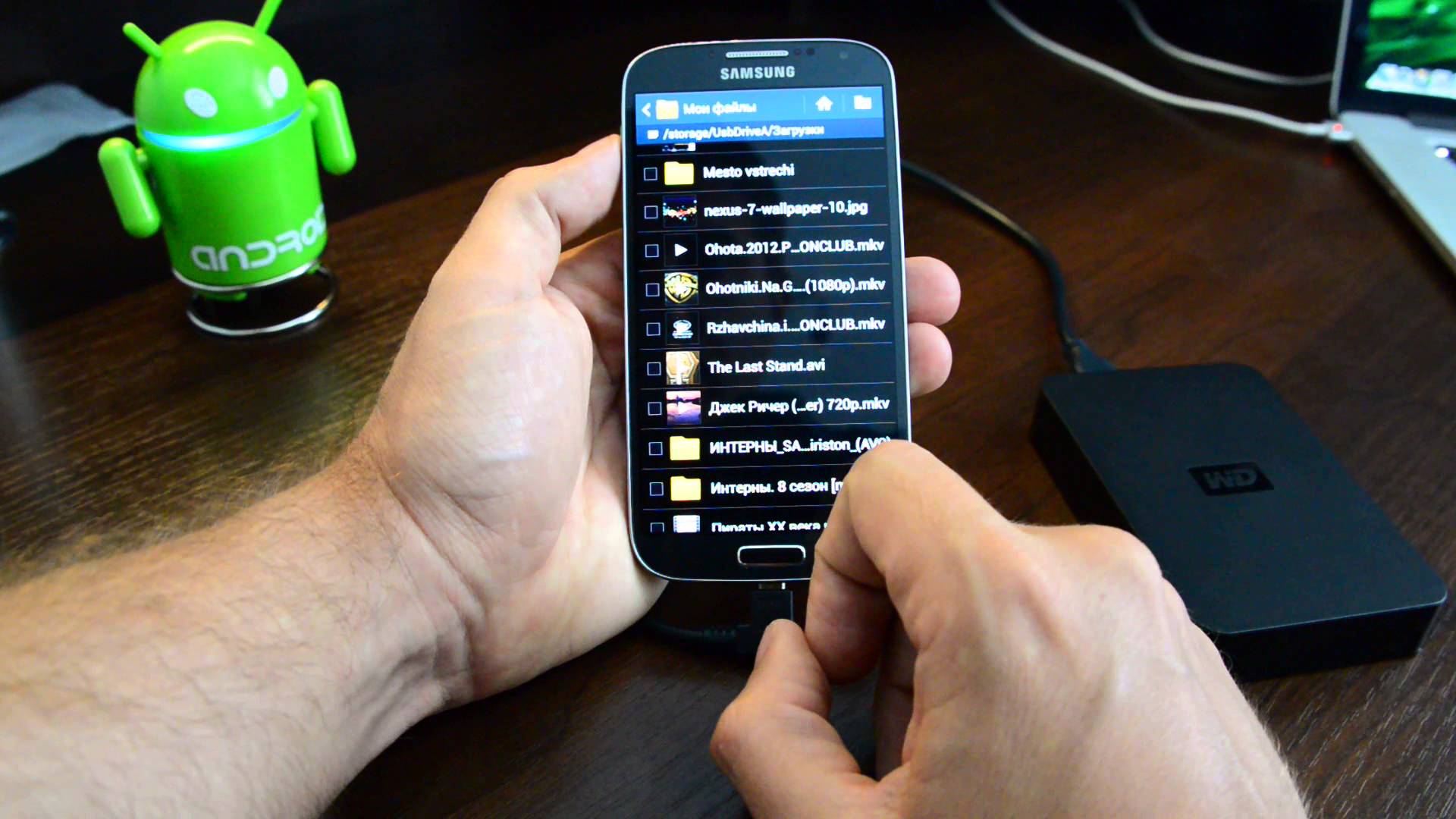
Чтобы проверить, актуален ли драйвер для вашего телефона, выполните следующие действия:
- Откройте «Диспетчер устройств», нажав комбинацию клавиш Win + X и выбрав «Диспетчер устройств» из контекстного меню.
- В «Диспетчере устройств» найдите раздел «Порты (COM и LPT)» или «Универсальные последовательные шины (USB)», раскройте его.
- Если вы видите значок с восклицательным знаком или вопросительным знаком рядом с устройством телефона, значит, у вас устаревший драйвер.
- Щелкните правой кнопкой мыши на устройстве телефона и выберите «Обновить драйвер».
- Выберите опцию «Автоматическое обновление драйверов».
- Подождите, пока Windows попытается найти и установить актуальный драйвер для вашего телефона.
Если Windows не смогла найти актуальный драйвер, вы можете посетить официальный сайт производителя телефона и скачать последнюю версию драйвера для вашей модели. Затем выполните установку драйвера согласно инструкциям производителя.
После установки актуального драйвера, перезагрузите компьютер и подключите телефон через USB. Теперь ваш компьютер должен успешно распознать устройство и позволить вам взаимодействовать с ним.
Отсутствие драйвера
Одной из основных причин, по которой ваш компьютер не распознает телефон по USB, может быть отсутствие необходимого драйвера. Каждое устройство, включая мобильные телефоны, требует специального драйвера, чтобы взаимодействовать с компьютером.
Если у вас стоит стандартная операционная система, вероятнее всего, что она автоматически установит драйвер, когда вы подключите свой телефон. Однако иногда может возникнуть ситуация, когда драйвер не установлен или старый драйвер несовместим с вашим телефоном.
Чтобы решить эту проблему, вам необходимо установить правильный драйвер для вашего телефона. Он может быть найден на официальном веб-сайте производителя вашего телефона или на сайте операционной системы, которую вы используете (например, для Windows — сайт Microsoft).
После установки драйвера вам может потребоваться перезагрузить компьютер, чтобы изменения вступили в силу. После перезагрузки компьютер должен успешно распознать ваш телефон по USB.
Неправильная настройка соединения
Одной из причин, почему компьютер не может распознать телефон при подключении через USB, может быть неправильная настройка соединения между устройствами. Вот несколько возможных настроек, которые могут потребоваться изменить:
- Проверьте, что USB-кабель правильно подключен и не поврежден. Попробуйте использовать другой USB-кабель, чтобы исключить возможность проблемы именно с кабелем.
- Убедитесь, что на телефоне активирован режим передачи данных по USB. Обычно это можно сделать из настроек устройства или путем проведения пальцем вниз по экрану и выбора нужного режима передачи данных.
- Проверьте, что на компьютере установлены необходимые драйверы для вашего телефона. В зависимости от модели и операционной системы могут потребоваться специальные драйвера, чтобы устанавливать соединение через USB. Попробуйте найти и установить драйверы с официального веб-сайта производителя телефона.
- Если вы используете операционную систему Windows, попробуйте проверить Диспетчер устройств. Если вы видите значок устройства, помеченный восклицательным знаком или другим предупреждающим знаком, это может указывать на проблему с драйвером или соединением. Попробуйте обновить драйвер или выполнить другие действия для устранения проблемы.
- Если вы используете операционную систему MacOS, проверьте настройки безопасности и приватности. В некоторых случаях, для разрешения доступа к устройству может потребоваться изменение настроек безопасности.
Проверьте каждый из предложенных пунктов, чтобы исключить возможность, что проблема связана с неправильной настройкой соединения. Если все настройки правильно прописаны и проблема с подключением по USB не решается, возможно, что проблема может быть в другом месте, и стоит обратиться к специалисту или технической поддержке производителя телефона или компьютера.
Неактивный режим передачи данных
Если ваш компьютер не распознает подключенный по USB телефон, причиной может быть неактивный режим передачи данных на устройстве. Некоторые телефоны имеют возможность выбора режима работы при подключении к компьютеру, и если режим передачи данных неактивен, компьютер не сможет обнаружить телефон.
Для включения режима передачи данных на телефоне, откройте настройки соединения или подключения через USB на устройстве. Обычно эту опцию можно найти в меню настроек или в выпадающем уведомлении при подключении кабеля USB.
Один из способов активации режима передачи данных — выбор опции «Передача файлов» или «Передача фотографий» в меню соединения. Также может быть предложен выбор режима работы, например, «MTP» (Media Transfer Protocol) или «PTP» (Picture Transfer Protocol).
Если необходимое меню или опции не появляются при подключении телефона, проверьте, не заблокированы ли настройки разработчика на устройстве. Иногда для доступа к режиму передачи данных необходимо разрешить отладку по USB или активировать опцию для разработчиков.
После включения режима передачи данных на телефоне, попробуйте повторно подключить его к компьютеру. Если все настройки указаны правильно, компьютер должен успешно обнаружить телефон и установить драйверы, если они не были установлены ранее.
Важно: Если после всех попыток активации режима передачи данных компьютер по-прежнему не распознает телефон, возможно, проблема кроется в драйверах или в самом компьютере. Рекомендуется проверить обновления драйверов, обновление операционной системы или попробовать подключить телефон к другому компьютеру, чтобы выяснить, в чем причина проблемы.
Неправильная настройка USB параметров
Если компьютер не распознает подключенный телефон по USB, одной из возможных причин может быть неправильная настройка USB параметров. Когда телефон подключается к компьютеру, он обычно считывается как устройство хранения данных или MTP-устройство (Media Transfer Protocol).
Чтобы исправить эту проблему, следует проверить настройки USB на телефоне и компьютере. На телефоне нужно перейти в настройки, затем выбрать «Соединение с компьютером» или подобный пункт и убедиться, что опция «Подключение к компьютеру» активирована.
На компьютере следует открыть «Диспетчер устройств» (Device Manager) и проверить, есть ли проблемы с устройствами USB. Если есть, можно попробовать обновить драйверы или переустановить их.
Еще одним возможным решением может быть перезагрузка как компьютера, так и телефона. Иногда неправильная настройка USB параметров может быть связана с программными ошибками, и перезагрузка поможет их исправить.
Неправильная настройка USB параметров может быть одной из причин нераспознавания телефона компьютером. Проверка и исправление этих параметров может помочь восстановить нормальное подключение и передачу данных.
