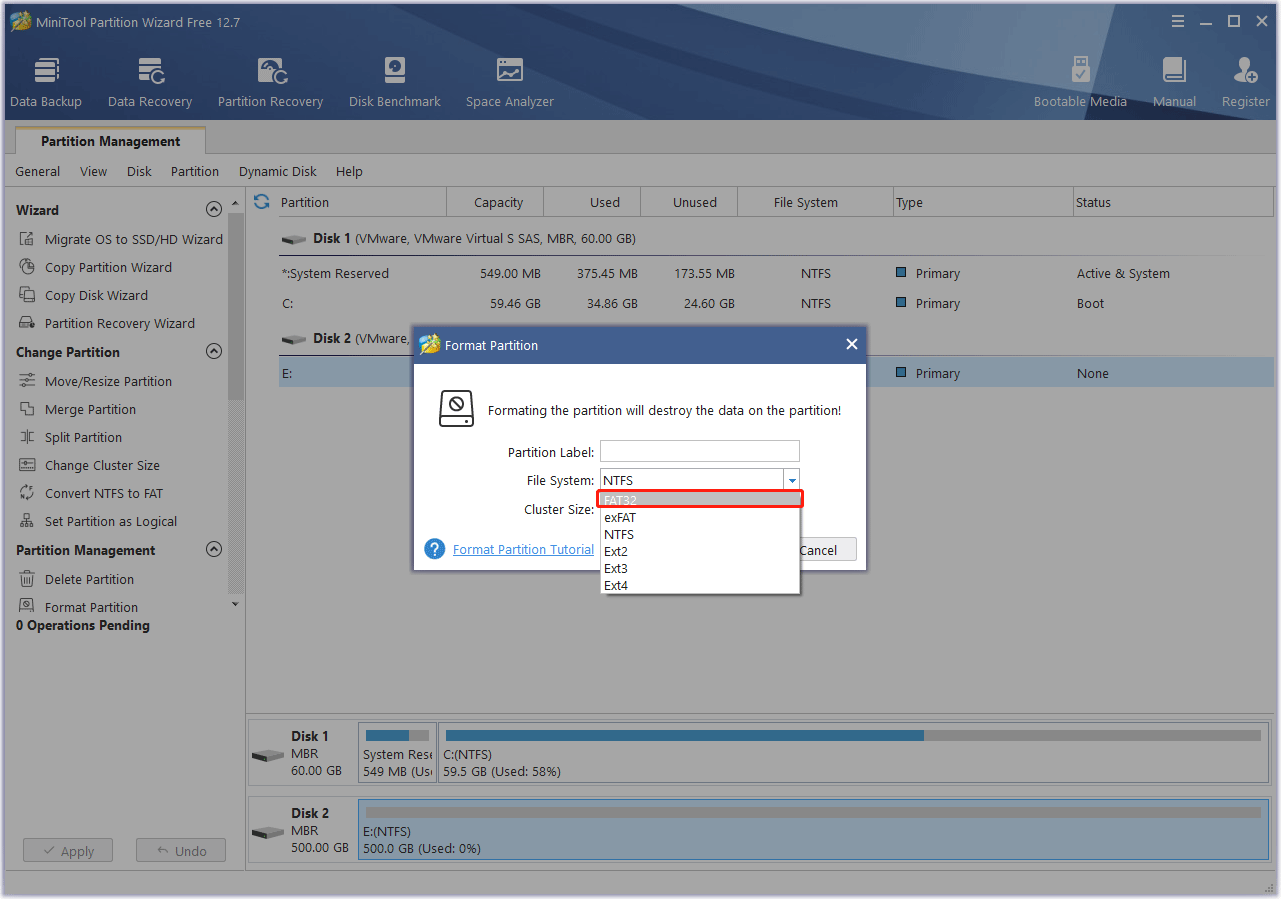
USB-накопители стали неотъемлемой частью нашей повседневной жизни, и иногда возникает необходимость отформатировать их в файловую систему FAT32. Однако, форматирование больших накопителей, таких как USB объемом в 500 ГБ, может вызвать определенные проблемы, особенно если вы используете стандартные инструменты операционной системы. В данной статье мы рассмотрим шаги, необходимые для форматирования USB-накопителя объемом 500 ГБ в FAT32.
Файловая система FAT32 широко используется из-за своей совместимости с различными операционными системами, включая Windows, MacOS и Linux. Однако, FAT32 имеет ограничение на размер файла в 4 ГБ и не поддерживает сохранение файлов размером более 4 ГБ на диске. Тем не менее, иногда нужно именно эту файловую систему. Поэтому, если у вас USB-накопитель объемом 500 ГБ и вы хотите отформатировать его в FAT32, следуйте нашему руководству.
Как отформатировать USB-накопитель 500 ГБ в формат FAT32

Для форматирования USB-накопителя объемом 500 ГБ в формат FAT32 можно воспользоваться стандартными инструментами операционной системы. Ниже приведены шаги для выполнения данной операции:
| Шаг 1: | Подключите USB-накопитель к компьютеру, убедившись, что он распознается операционной системой. |
| Шаг 2: | Откройте «Диспетчер дисков» (Disk Management) в Windows или утилиту для работы с дисками в macOS. |
| Шаг 3: | Выберите соответствующий диск (USB-накопитель) и выполните операцию форматирования. |
| Шаг 4: | Выберите формат FAT32 и подтвердите начало форматирования. |
| Шаг 5: | После завершения процесса форматирования USB-накопитель будет использоваться в формате FAT32 с доступным объемом 500 ГБ. |
Следуя указанным шагам, вы сможете успешно отформатировать USB-накопитель 500 ГБ в формат FAT32 для использования на различных устройствах.
Форматирование 500 ГБ USB в ФАТ32
Для форматирования 500 ГБ USB в ФАТ32 без проблем можно воспользоваться сторонними утилитами, такими как «GUIFormat», «FAT32 Format» или «EaseUS Partition Master». Эти программы позволяют с легкостью выбрать нужное устройство и выбрать ФАТ32 в качестве файловой системы.
При форматировании убедитесь, что все данные на USB-накопителе сохранены в другом месте, так как форматирование полностью стирает все данные с устройства. После успешного форматирования 500 ГБ USB в ФАТ32, вы сможете использовать его для хранения файлов и передачи данных между устройствами без ограничений.
Как форматировать диск на 500GB в FAT32?
- Подключите диск на 500GB к компьютеру через USB-порт.
- Откройте «Диспетчер дисков» в вашей операционной системе (Windows, MacOS, Linux).
- Найдите подключенный диск на 500GB в списке устройств и выберите его.
- Выберите опцию «Форматировать» или «Format» (в зависимости от языка вашей ОС).
- Выберите ФАТ32 в качестве типа файловой системы и подтвердите начало процесса форматирования.
- Дождитесь завершения процесса форматирования и убедитесь, что диск теперь отформатирован в ФАТ32.
Теперь ваш диск на 500GB готов к использованию с ФАТ32, что позволит вам хранить и передавать файлы между различными устройствами без проблем совместимости.
Использование специальных программ
Для начала, загрузите и установите программу на ваш компьютер. Подключите USB накопитель к компьютеру и запустите программу FAT32format. Убедитесь, что выбран правильный диск, который нужно отформатировать в файловую систему FAT32.
Далее, следуйте инструкциям программы, выбрав соответствующие параметры форматирования (например, размер аллокации, метку тома и т.д.) и запустите процесс форматирования. Подождите завершения операции, после чего ваш USB накопитель объемом 500 ГБ будет отформатирован в FAT32 и готов к использованию.
| Программа | Описание |
|---|---|
| FAT32format | Простая и удобная в использовании программа для форматирования USB накопителей в FAT32 |
Шаги по форматированию диска
Перед тем как начать процесс форматирования диска, убедитесь, что у вас есть резервные копии всех важных данных.
Далее следуйте этим шагам:
| 1. | Подключите USB-накопитель к компьютеру. |
| 2. | Откройте «Диспетчер дисков» (Disk Management) на вашем компьютере. |
| 3. | Найдите нужный USB-накопитель в списке дисков и выберите его. |
| 4. | Нажмите правой кнопкой мыши на выбранный диск и выберите «Форматировать». |
| 5. | Выберите файловую систему «FAT32» и нажмите «Старт» для начала процесса форматирования. |
| 6. | Дождитесь завершения форматирования и проверьте USB-накопитель. |
После завершения этих шагов ваш USB-накопитель должен быть отформатирован в FAT32.
Преимущества FAT32 для USB 500GB
1. Простота использования: ФАТ32 поддерживается множеством устройств и операционных систем, что делает его идеальным выбором для USB накопителей. Простая работа с файлами и возможность перемещения данных между различными устройствами делает ФАТ32 удобным форматом для USB 500GB.
2. Максимальная совместимость: ФАТ32 совместим с большинством устройств, даже старыми моделями, что позволяет без проблем использовать USB 500GB с различными устройствами, включая компьютеры, плееры, телевизоры и другие устройства.
3. Объем файлов и размер раздела: ФАТ32 поддерживает файлы объемом до 4 ГБ и разделы объемом до 2 ТБ, что делает его идеальным форматом для USB 500GB, позволяя хранить большие файлы на накопителе.
4. Простота восстановления данных: ФАТ32 — один из самых простых форматов файловой системы, что облегчает восстановление данных в случае ошибок или сбоев на USB 500GB.
Совместимость с различными устройствами
Благодаря своей универсальной совместимости, FAT32 отлично подходит для устройств, которые не поддерживают более современные файловые системы, и позволяет легко перемещать данные между различными платформами.
