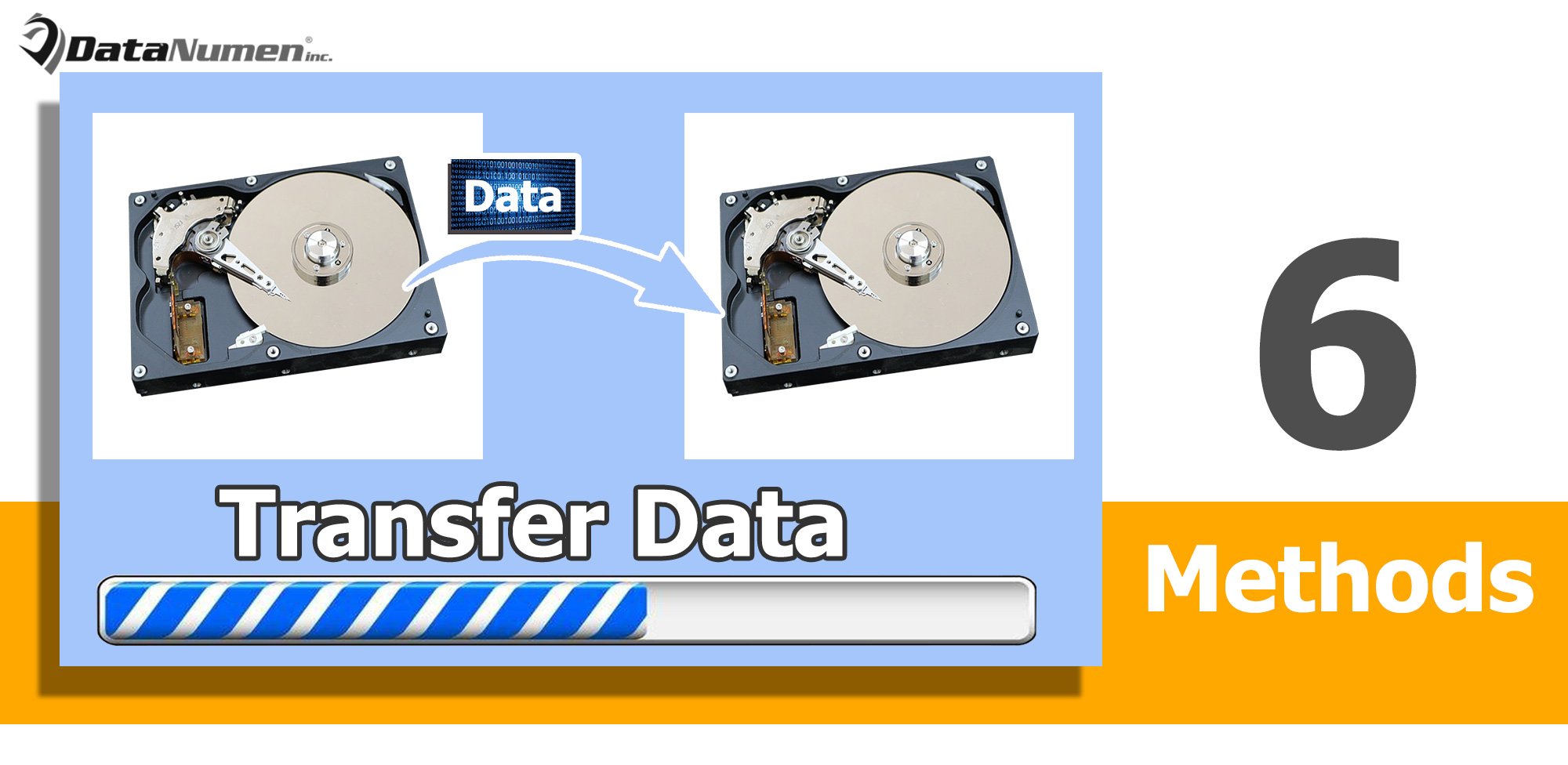
Перенос данных с одного внутреннего жесткого диска на другой может стать необходимым при апгрейде компьютера, резервном копировании информации или просто при необходимости освободить место на диске. Перенос данных — это процесс, который требует внимания и аккуратности, чтобы избежать потери файлов или повреждения информации.
Существует несколько способов осуществления переноса данных с одного внутреннего жесткого диска на другой, и правильный выбор метода зависит от объема данных, технической оснащенности компьютера и личных предпочтений. В этой статье мы рассмотрим основные способы переноса данных между внутренними жесткими дисками для обычных пользователей.
Как перенести данные с одного внутреннего жесткого диска на другой
Перенос данных с одного внутреннего жесткого диска на другой может быть простым процессом, если следовать определенным шагам:
- Подготовка: Убедитесь, что оба жестких диска подключены к компьютеру и оба доступны.
- Выбор метода: Выберите способ передачи данных: копирование, клонирование или использование программного обеспечения.
- Выполнение переноса: Перенесите нужные данные с одного диска на другой, следуя инструкциям выбранного метода.
- Проверка: После завершения процесса убедитесь, что все данные перенесены корректно и доступ к ним сохранен.
Подготовка к переносу данных
Прежде чем начать процесс переноса данных, убедитесь, что у вас под рукой все необходимые инструменты: два внутренних жестких диска, отвертка для откручивания крепежных винтов, защитные перчатки (опционально), антистатический браслет (для предотвращения электростатического разряда), а также программное обеспечение для клонирования дисков, если планируете использовать этот метод.
Создайте резервную копию
Перед началом передачи данных с одного внутреннего жесткого диска на другой важно создать резервную копию всех важных файлов и папок. Это обеспечит защиту ваших данных в случае непредвиденных сбоев. Вы можете использовать встроенные инструменты операционной системы или специальные программы для создания резервных копий.
Подготовьте новый жесткий диск
Прежде чем начать перенос данных, надежно подготовьте новый жесткий диск.
1. Убедитесь, что новый жесткий диск совместим с вашей системой и соответствует требованиям по объему.
2. Установите новый жесткий диск в свободный отсек вашего компьютера.
3. Подключите необходимые кабели к новому жесткому диску и к материнской плате.
4. Убедитесь, что новый жесткий диск правильно определен в BIOS вашего компьютера.
Теперь, когда новый жесткий диск готов к использованию, вы можете переносить данные с помощью необходимых инструментов.
Перенос данных при помощи программного обеспечения
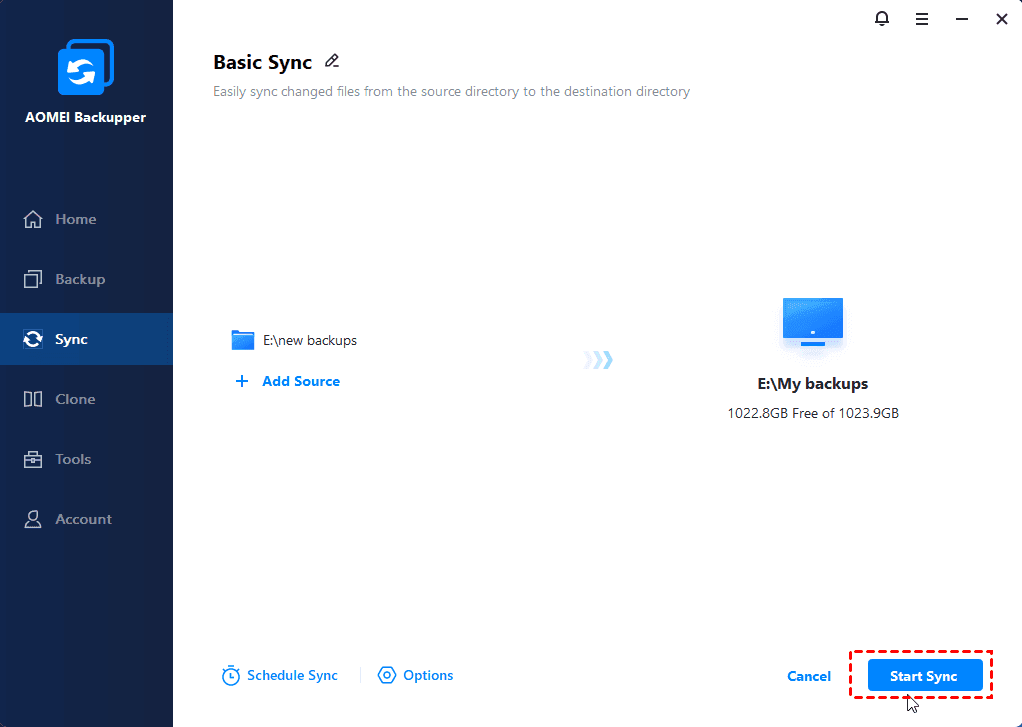
Для использования Acronis True Image, вам следует следовать инструкциям программы. После запуска утилиты выберите опцию создания резервной копии и выберите исходный и целевой диски для переноса данных. Затем запустите процесс копирования данных и дождитесь его завершения.
После успешного завершения процесса переноса данных с помощью программного обеспечения, вы сможете убедиться в том, что все необходимые файлы и папки были успешно скопированы на новый жесткий диск.
Используйте специализированное ПО
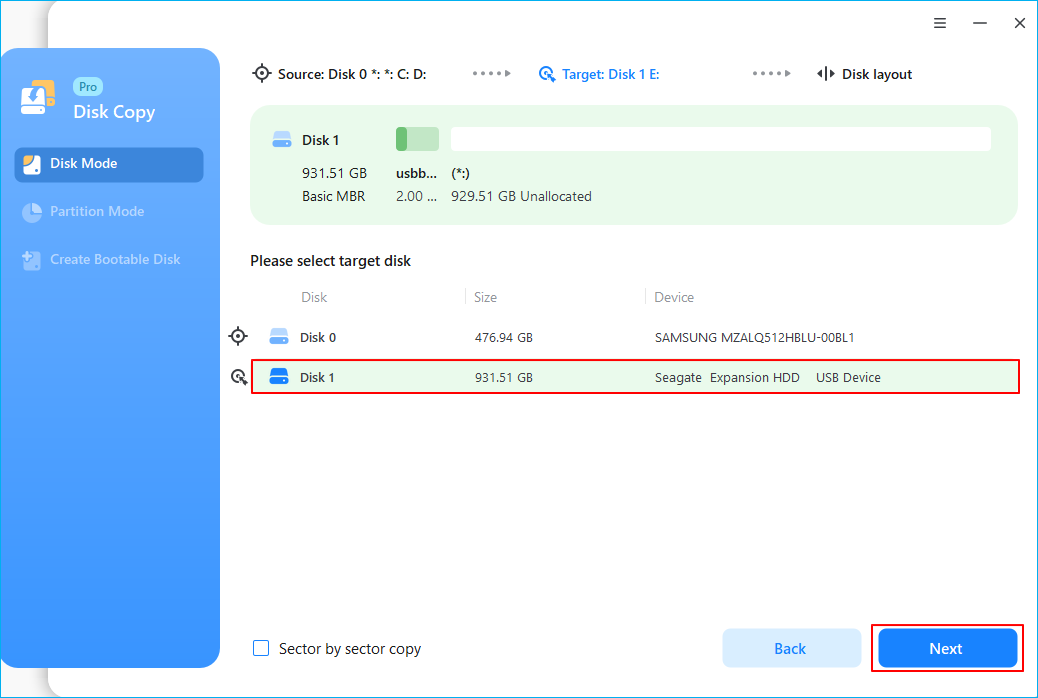
Для более удобного и эффективного процесса переноса данных между внутренними жесткими дисками рекомендуется воспользоваться специализированным программным обеспечением. Некоторые из наиболее популярных программ для клонирования дисков включают AOMEI Backupper, Acronis True Image, EaseUS Todo Backup и другие.
Эти программы предоставляют пользователю простой интерфейс и мощные функции, такие как полное или выборочное клонирование диска, резервное копирование данных, создание образа диска и многое другое. При использовании специализированного ПО вы сможете сохранить все данные без потерь и скопировать их на новый диск быстро и надежно.
Выберите метод переноса
Есть несколько способов переноса данных с одного внутреннего жесткого диска на другой. Ниже приведены основные методы и инструкции по их использованию:
| Метод | Описание |
|---|---|
| 1. Копирование данных вручную | Откройте оба жестких диска, выберите нужные файлы и папки и скопируйте их на новый диск. |
| 2. Использование программы для клонирования диска | Скачайте и установите специализированное ПО, которое поможет скопировать все данные с одного диска на другой. |
| 3. Подключение обоих дисков к компьютеру и использование менеджера файлов | Подключите оба диска к компьютеру, откройте менеджер файлов и перетащите нужные данные с одного диска на другой. |
Ручной перенос данных
Если вы решаете перенести данные с одного внутреннего жесткого диска на другой вручную, то это требует некоторой организации и внимания к деталям. Вам нужно скопировать и вставить файлы с одного диска на другой, чтобы перенести данные. Это можно сделать путем открытия обоих дисков на компьютере и перетаскивания файлов между ними. Убедитесь, что у вас достаточно места на целевом диске для всех данных, которые вы планируете скопировать. Также учтите, что процесс может занять некоторое время в зависимости от объема данных.
Копирование и вставка файлов

Чтобы скопировать файлы с одного внутреннего жесткого диска на другой, следуйте этим простым шагам:
| 1. | Выберите файлы, которые вы хотите скопировать. |
| 2. | Нажмите правой кнопкой мыши на выбранных файлах и выберите опцию «Копировать». |
| 3. | Перейдите к папке на другом внутреннем жестком диске, куда вы хотите вставить файлы. |
| 4. | Нажмите правой кнопкой мыши в папке и выберите опцию «Вставить». |
| 5. | Файлы будут скопированы на второй внутренний жесткий диск. |
