Командная строка – это удивительный инструмент, который позволяет вам контролировать и взаимодействовать с вашим компьютером посредством команд. Подобная функциональность может показаться сложной и непонятной для новичков, но на самом деле она является незаменимой в повседневной жизни для людей, работающих с технологиями.
Знание основных команд командной строки может стать мощным инструментом для автоматизации рутинных задач или выполнения сложных действий, которые занимают драгоценное время и требуют большого количества кликов мышью. Кроме того, использование командной строки может помочь вам лучше понять и контролировать ваш компьютер и операционную систему.
В данной статье мы рассмотрим список полезных команд командной строки, которые помогут вам упростить вашу работу с компьютером. Будут рассмотрены различные команды, от основных и широко используемых до более продвинутых и специализированных. Вы узнаете о том, как выполнить основные операции, такие как создание, удаление и перемещение файлов и папок, а также об основных командах для работы с сетью, процессами и терминалом.
Команды командной строки: список полезных команд

Вот список полезных команд командной строки, которые могут пригодиться при работе с различными задачами:
1. Команда «dir»
Команда «dir» отображает содержимое текущей директории. Она показывает список файлов и папок, имя, размер, дату создания и дату последнего изменения.
2. Команда «cd»
Команда «cd» позволяет перемещаться между директориями. С ее помощью можно перейти в другую директорию, используя полный путь или относительный путь от текущей директории.
3. Команда «mkdir»
Команда «mkdir» создает новую директорию в текущей директории. Ей нужно передать имя новой директории в качестве аргумента.
4. Команда «copy»
Команда «copy» позволяет копировать файлы из одной директории в другую. Она принимает имя источника и имя цели для копирования.
5. Команда «del»
Команда «del» удаляет файлы. Ей нужно передать имя файла или шаблон имени файлов для удаления.
Это лишь небольшой список команд командной строки, которые могут быть полезны при работе с компьютером. Изучение и применение команд командной строки поможет повысить эффективность работы и даст больше контроля над операционной системой.
Раздел 1: Работа с файлами и директориями
Командная строка предоставляет множество удобных команд для работы с файлами и директориями на компьютере.
Вот несколько полезных команд:
cd— команда для изменения текущей директории. Может быть использована с указанием пути к нужной директории.mkdir— команда для создания новой директории. Позволяет создавать директории с указанием имени.touch— команда для создания нового файла. Позволяет создавать файлы с указанием имени.cp— команда для копирования файлов и директорий. Позволяет копировать файлы/директории из одного места в другое.mv— команда для перемещения файлов и директорий. Позволяет перемещать файлы/директории из одного места в другое.rm— команда для удаления файлов и директорий. Позволяет удалить файлы/директории указанные в команде.
Это лишь несколько примеров команд для работы с файлами и директориями в командной строке. Зная эти команды, вы сможете эффективно управлять своими данными и файлами на компьютере.
Подраздел 1.1: Управление файлами
Вот некоторые полезные команды для управления файлами:
mkdir— команда, используемая для создания новой директории.cd— команда, используемая для перехода в другую директорию.cp— команда, используемая для копирования файлов и директорий.mv— команда, используемая для перемещения или переименования файлов и директорий.rm— команда, используемая для удаления файлов и директорий.
Это лишь некоторые из команд, которые могут помочь в управлении файлами через командную строку. Эти команды могут быть очень полезными при работе с большим количеством файлов или при автоматизации задач обработки файлов.
Подраздел 1.2: Управление директориями
1. Создание директории
- mkdir: Создает новую директорию. Пример использования:
mkdir new_directory
2. Перемещение в директорию
- cd: Переходит в указанную директорию. Пример использования:
cd new_directory
3. Перемещение на уровень вверх
- cd ..: Перемещается на уровень вверх от текущей директории. Пример использования:
cd ..
4. Копирование директории
- cp -r: Копирует директорию и все ее содержимое рекурсивно. Пример использования:
cp -r source_directory destination_directory
5. Удаление директории
- rm -r: Удаляет директорию и все ее содержимое рекурсивно. Пример использования:
rm -r directory_to_delete
Теперь, будучи знакомыми с командами для управления директориями, вы сможете эффективно организовывать файловую структуру на своем компьютере.
Раздел 2: Работа с процессами
kill— команда позволяет завершить выполнение выбранного процесса. Можно указать идентификатор процесса или его имя.top— команда показывает список активных процессов в реальном времени, сортирует их по использованию ресурсов. Очень полезна для мониторинга работы компьютера.nice— команда изменяет приоритет выполнения процесса. Можно указать значение от -20 (наивысший приоритет) до 19 (низший приоритет).renice— команда изменяет приоритет выполнения выбранного процесса. Позволяет управлять приоритетами процессов, уже запущенных на компьютере.
Знание команд командной строки для работы с процессами позволяет контролировать и управлять работой операционной системы, повышая эффективность использования компьютера.
Подраздел 2.1: Запуск и остановка процессов
Для запуска процесса используется команда start. Она позволяет открыть новое окно командной строки, запустить приложение, файл или команду в фоновом режиме. Пример использования команды start:
| Команда | Описание |
|---|---|
start filename.txt | Открывает файл filename.txt с помощью программы, связанной с его расширением. |
start notepad.exe | Запускает текстовый редактор Notepad. |
Для остановки процесса используется команда taskkill. Она позволяет завершить процесс по его имени или идентификатору. Пример использования команды taskkill:
| Команда | Описание |
|---|---|
taskkill /im notepad.exe | Завершает процесс текстового редактора Notepad. |
taskkill /pid 1234 | Завершает процесс с идентификатором 1234. |
Запуск и остановка процессов – важные задачи, которые помогают нам эффективно управлять работой компьютера.
Подраздел 2.2: Мониторинг процессов
1. Команда top
Команда top показывает список текущих процессов в реальном времени. Она отображает информацию о каждом процессе, такую как его ID, имя, текущую загрузку ЦП и использование памяти. Вы также можете увидеть общую загрузку системы и список запущенных сервисов. Для выхода из программы нажмите клавишу «Q».
2. Команда ps
Команда ps позволяет просматривать список запущенных процессов и получать дополнительные сведения о них, такие как идентификаторы процессов (PID), статусы, использование ресурсов и другие атрибуты. Команда ps имеет различные опции, например, ps aux показывает список всех процессов в системе с расширенной информацией.
3. Команда kill
Команда kill используется для завершения запущенного процесса. У каждого процесса есть свой уникальный идентификатор (PID), и вы можете использовать этот идентификатор, чтобы отправить сигнал процессу и попросить его завершиться. Например, команда kill PID завершает процесс с указанным идентификатором.
4. Команда top
Команда top позволяет отслеживать активность процессов в реальном времени. Она отображает список процессов, отсортированных по использованию ЦП, и показывает текущую загрузку каждого процесса. Top также позволяет увидеть общую загрузку системы и использование памяти. Для выхода из top нажмите клавишу «Q».
Использование команд мониторинга процессов в командной строке позволит вам эффективно управлять ресурсами компьютера и оптимизировать его производительность. Запомните эти команды и используйте их, чтобы быть в курсе происходящего на вашем компьютере.
Раздел 3: Работа с сетью
Некоторые полезные команды командной строки, связанные с работой с сетью, включают:
ping – команда для проверки связи между компьютерами в сети. Она позволяет узнать, доступен ли определенный хост, а также оценить задержку времени отклика.
ifconfig – команда для получения информации о сетевых интерфейсах на компьютере. Она позволяет узнать IP-адрес компьютера, маску подсети, а также другую сетевую конфигурацию.
nslookup – команда для получения информации о DNS-записях для указанного домена. Она позволяет узнать IP-адреса серверов, отвечающих за домен, а также другую информацию, связанную с доменом.
ssh – команда для удаленного подключения к другому компьютеру или серверу по протоколу SSH. Она позволяет выполнить удаленные команды на удаленной машине или установить защищенное соединение для передачи данных.
Это лишь некоторые из команд, которые помогут вам работать с сетью с помощью командной строки. Они помогут упростить рутинные задачи и повысить эффективность работы с компьютером в сетевой среде.
Подраздел 3.1: Проверка подключения к сети
Командная строка предоставляет несколько полезных команд для проверки подключения к сети. Вот некоторые из них:
- ping — это команда, позволяющая проверить доступность других компьютеров или серверов в сети. Просто введите «ping» и IP-адрес или доменное имя, чтобы проверить подключение.
- ipconfig — позволяет получить информацию о вашем сетевом подключении, включая IP-адрес, маску подсети и шлюз по умолчанию. Просто введите «ipconfig» для получения списка доступных сетевых подключений.
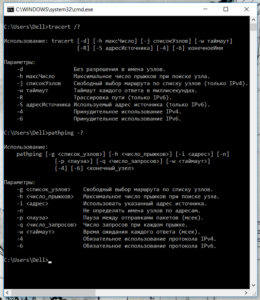
- tracert — позволяет отследить маршрут до определенного IP-адреса или доменного имени. Эта команда отображает список всех промежуточных узлов (хопов), через которые проходят пакеты данных до указанного адреса. Просто введите «tracert» и IP-адрес или доменное имя.
- netstat — это команда, которая показывает статистику сетевых соединений вашего компьютера. Введите «netstat» для получения списка открытых портов, активных соединений и другой информации о сетевых соединениях.
Используйте эти команды, чтобы проверить ваше подключение к сети, обнаружить проблемы с соединением или отладить сетевые проблемы.
