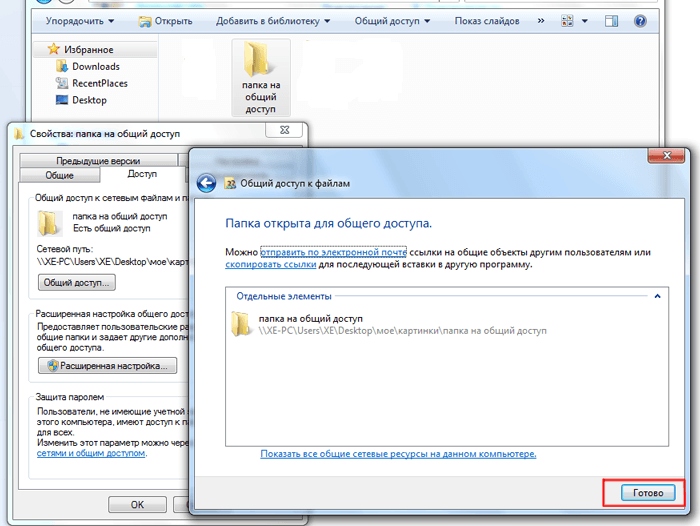
Windows 10 – мощная операционная система, обладающая широкими возможностями. Одним из ее преимуществ является возможность создать общий доступ к папке, который позволяет другим пользователям получить доступ к вашим файлам и папкам через сеть. Это особенно полезно для работы в коллективе или в случае, когда вам необходимо предоставить доступ к файлам другим устройствам в вашей домашней сети.
Настройка общего доступа к папке в Windows 10 довольно проста и занимает всего несколько шагов. В этой пошаговой инструкции мы расскажем вам, как открыть доступ к папке и настроить его параметры.
Шаг 1: Найдите папку, которую вы хотите открыть для общего доступа. Щелкните правой кнопкой мыши на этой папке и выберите опцию «Свойства». В открывшемся окне выберите вкладку «Общий доступ».
Шаг 2: На вкладке «Общий доступ» нажмите кнопку «Дополнительно». В открывшемся окне появится список пользователей, которые имеют доступ к этой папке. Если необходимо, нажмите кнопку «Добавить», чтобы добавить нового пользователя.
Шаг 3: Выберите пользователя из списка или введите его имя в поле «Введите объект для выбора». Затем нажмите кнопку «Проверить имена» и убедитесь, что имя пользователя введено правильно. Нажмите кнопку «ОК», чтобы закрыть окно.
Шаг 4: Теперь вы можете настроить права доступа для пользователя. В открывшемся окне «Разрешения» выберите нужные вам параметры доступа – чтение, запись, исполнение и т.д. После настройки прав доступа нажмите кнопку «ОК», чтобы сохранить изменения.
Готово! Теперь выбранный пользователь имеет доступ к вашей папке. Если вы хотите удалить доступ или изменить настройки, вы можете вернуться к вкладке «Общий доступ» и внести соответствующие изменения.
Создание общего доступа к папке в Windows 10 позволяет эффективно совместно работать с другими пользователями и обмениваться файлами по сети. Не забудьте обеспечить защиту своих файлов и папок паролем, чтобы предотвратить несанкционированный доступ к ним. Удачной настройки общего доступа!
Как открыть общий доступ к папке в Windows 10
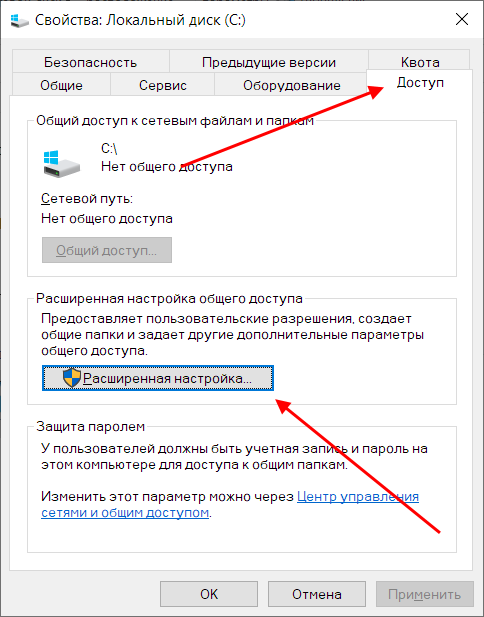
Открытие общего доступа к папке в Windows 10 позволяет другим пользователям в вашей сети получить доступ к файлам и папкам, которые хранятся в этой папке. Вы можете настроить общий доступ к папке, чтобы обмениваться файлами с другими компьютерами или упростить совместную работу с файлами в команде. Вот пошаговая инструкция о том, как открыть общий доступ к папке в Windows 10.
1. Щелкните правой кнопкой мыши на папке, к которой вы хотите открыть общий доступ, и выберите «Свойства».

2. Перейдите на вкладку «Общий доступ».

3. Нажмите на кнопку «Дополнительные параметры» и откройте «Дополнительное разрешение общего доступа».

4. Установите флажок рядом с опцией «Разрешить общий доступ к этой папке».

5. Нажмите на кнопку «ОК», чтобы сохранить настройки.
Теперь ваша папка будет иметь общий доступ, и другие пользователи в вашей сети смогут открыть ее и просматривать содержимое. Они также смогут добавлять, изменять или удалять файлы и папки в этой общей папке, в зависимости от разрешений доступа, которые вы установите.
Подготовка к настройке общего доступа
Перед тем как приступить к настройке общего доступа к папке в Windows 10, следует выполнить ряд предварительных действий:
- Убедитесь, что у вас есть административные права на компьютере.
- Откройте проводник, выберите папку, к которой вы хотите предоставить доступ, и кликните правой кнопкой мыши.
- В контекстном меню выберите «Свойства».
- На вкладке «Общий доступ» отметьте галочку «Разрешить совместный использование данной папки».
- Выберите тип общего доступа: «Только чтение» или «Чтение/запись».
- Нажмите кнопку «Применить» и «OK», чтобы сохранить изменения.
Теперь у вас есть общий доступ к папке, который может быть разрешен другим пользователям в вашей сети.
Создание новой папки в Windows 10
Как иногда требуется создать новую папку для организации файлов и документов на вашем компьютере под управлением Windows 10. Чтобы создать новую папку, следуйте этим простым шагам:
| 1. | Откройте проводник, щелкнув на значке папки на панели задач или нажав клавишу Win + E. |
| 2. | Перейдите в папку, где вы хотите создать новую папку. |
| 3. | Щелкните правой кнопкой мыши в области папки и выберите опцию Новый. |
| 4. | В контекстном меню выберите пункт Папка. |
| 5. | Появится новая папка с именем «Новая папка». Вы можете сразу же изменить имя папки, нажав Enter и введя имя, которое вам нравится. |
Теперь у вас есть новая папка, в которую вы можете перемещать или копировать файлы и документы, чтобы лучше управлять своими данными.
Изменение прав доступа к папке
Если вам нужно изменить права доступа к папке в Windows 10, вы можете использовать встроенные инструменты операционной системы. Это может быть полезно, например, если вы хотите предоставить общий доступ к папке для других пользователей в сети или ограничить доступ только для определенных пользователей.
1. Щелкните правой кнопкой мыши на папке, к которой вы хотите изменить права доступа, и выберите «Свойства» в контекстном меню.
2. В окне «Свойства» перейдите на вкладку «Безопасность».
3. Чтобы изменить права доступа для существующих пользователей, выберите пользователя из списка и нажмите «Изменить».
4. В появившемся окне вы можете разрешить или запретить различные операции для выбранного пользователя. Для этого установите или снимите флажки возле разрешенных или запрещенных действий.
5. Если вы хотите добавить нового пользователя, щелкните «Добавить». В появившемся окне вы можете ввести имя пользователя или группы и нажать «Проверить имена». Затем выберите пользователя из списка и нажмите «ОК».
6. После внесения всех необходимых изменений нажмите «ОК» во всех открытых окнах, чтобы применить новые права доступа.
Теперь вы знаете, как изменить права доступа к папке в Windows 10, чтобы предоставить или ограничить доступ для других пользователей. Это отличный способ организовать общий доступ к папке или защитить ваши личные данные.
Открытие настройки общего доступа
Для того чтобы открыть настройки общего доступа к папке в Windows 10, следуйте этим простым шагам:
- Нажмите правой кнопкой мыши на папку, к которой вы хотите предоставить доступ. В выпадающем меню выберите «Свойства».
- В окне «Свойства» выберите вкладку «Общий доступ».
- Нажмите на кнопку «Дополнительные настройки…».
- На вкладке «Общий доступ» отметьте флажок «Разрешить общий доступ к этому объекту» и выберите нужные варианты доступа для других пользователей.
- Нажмите на кнопку «Применить», а затем на «ОК», чтобы сохранить изменения.
Теперь папка будет доступна для всех пользователей, которым вы предоставили разрешение на доступ.
Настройка общего доступа к папке

- Щелкните правой кнопкой мыши на папке, к которой хотите настроить общий доступ.
- Выберите пункт «Свойства» в контекстном меню, чтобы открыть окно свойств папки.
- Перейдите на вкладку «Общий доступ», которая расположена сверху окна свойств папки.
- Нажмите кнопку «Дополнительные параметры», чтобы открыть дополнительные настройки общего доступа.
- Отметьте флажок «Разрешить общий доступ к этому элементу» и укажите нужные параметры доступа для пользователей, которым вы хотите предоставить доступ.
- Нажмите кнопку «Применить» для сохранения настроек общего доступа.
- Если требуется, настройте также безопасность папки, щелкнув на вкладку «Безопасность» и указав нужные разрешения для пользователей.
Теперь вы настроили общий доступ к папке в Windows 10 и можете предоставить доступ к этой папке другим пользователям вашей системы.
Включение общего доступа к папке
Шаг 1: Откройте проводник Windows, найдите и выберите папку, которую вы хотите сделать общедоступной.
Шаг 2: Щелкните правой кнопкой мыши на выбранной папке и выберите пункт «Свойства».
Шаг 3: В окне свойств папки перейдите на вкладку «Общий доступ» и нажмите кнопку «Дополнительно».
Шаг 4: В открывшемся окне нажмите на кнопку «Поделить папку».
Шаг 5: Введите имя или группу пользователей, с которыми вы хотите разделить доступ к папке. Затем выберите нужные уровни доступа с помощью флажков «Чтение», «Запись» и «Удаление».
Шаг 6: После указания прав доступа щелкните на кнопку «Добавить» и затем нажмите «ОК».
Шаг 7: После применения изменений закройте все окна свойств папки.
Шаг 8: Теперь выбранная папка имеет общий доступ, и вы сможете поделиться ею с другими пользователями или группами в сети.
