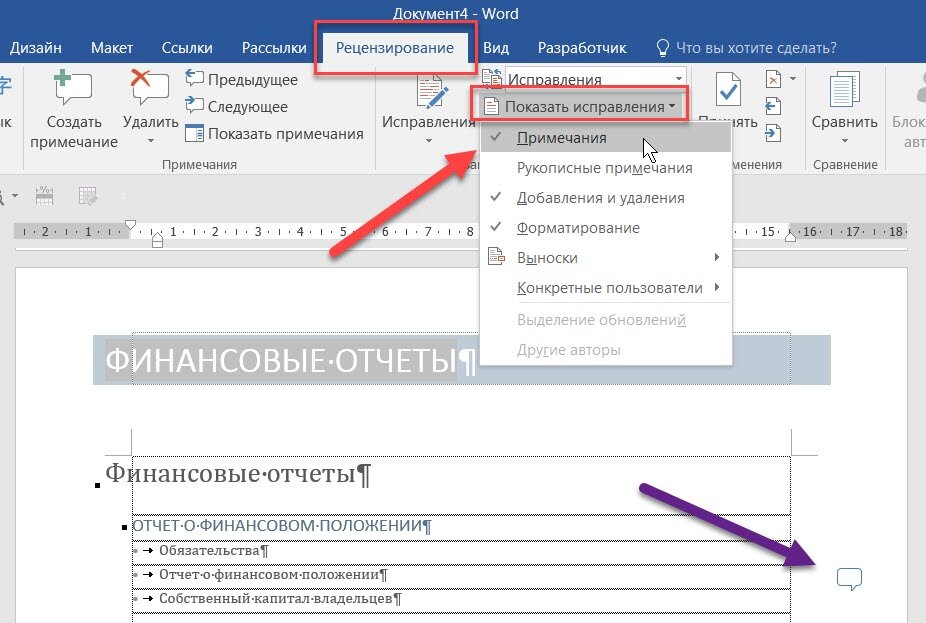
Microsoft Word является одним из самых популярных текстовых редакторов, который широко используется для создания различных документов. Одной из полезных функций программы является возможность добавлять примечания. Примечания помогают читателю лучше понять текст, выделить важные моменты и предоставить дополнительную информацию.
Для добавления примечания в Ворде необходимо выполнить несколько простых шагов. Во-первых, выберите место, где вы хотите добавить примечание. Затем выберите вкладку «Вставка» в верхнем меню программы. В этой вкладке вы найдете различные функции, в том числе и функцию добавления примечания.
Для добавления примечания в Ворде воспользуйтесь командой «Примечание». Нажмите на эту команду, и откроется окно добавления примечания. В этом окне вы можете ввести текст примечания и настроить его внешний вид с помощью доступных инструментов форматирования. Кроме того, вы можете добавить ссылку на источник, если это требуется.
Теперь, когда вы знаете, как сделать примечание в Ворде, вы можете легко добавлять дополнительную информацию к своим документам. Примечания помогут вам сделать текст более понятным и информативным для читателей. Не забывайте, что примечания могут быть полезными не только для других, но и для вас самого, чтобы не забыть важные детали и дополнения к тексту.
Как добавить примечание в Microsoft Word: подробная инструкция
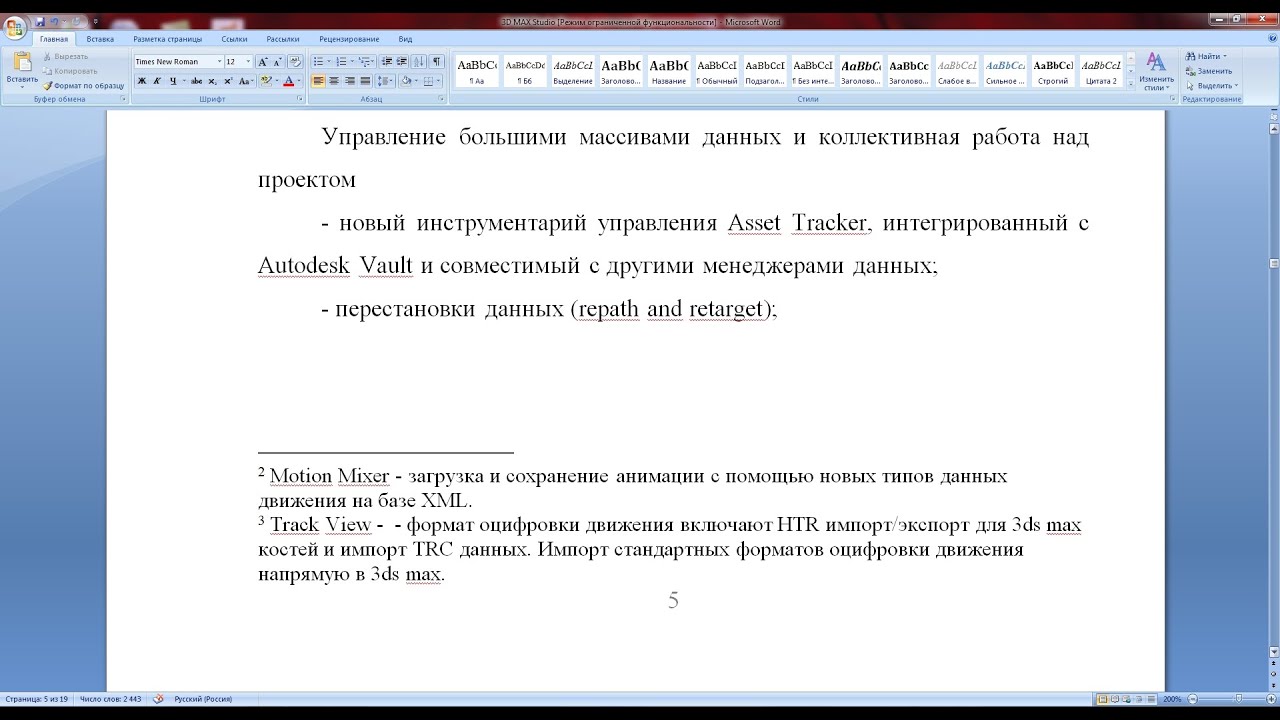
- Откройте документ в Microsoft Word и установите курсор в месте, где вы хотите добавить примечание.
- Выберите вкладку «Вставка» в верхнем меню.
- На панели инструментов в разделе «Сноски» нажмите на кнопку «Вставить сноску».
- В появившемся окне «Сноска» введите текст примечания в поле текста.
- Если необходимо, установите опцию «Нумеровать сноски» для автоматической нумерации всех примечаний в документе.
- Нажмите на кнопку «Вставить», чтобы добавить примечание в документ.
- Примечание будет добавлено в текст с соответствующим номером, а внизу страницы будет создана специальная область для отображения всех примечаний.
Вы также можете изменить форматирование примечания, выбрав его и используя доступные опции на панели инструментов. Если вам необходимо удалить примечание, просто выделите его и нажмите на кнопку «Удалить сноску».
Теперь вы знаете, как добавить примечание в Microsoft Word. Используйте эту функцию, чтобы улучшить структуру и ясность ваших документов.
Шаг 1: Открыть документ в Microsoft Word
Прежде всего, для того чтобы добавить примечание в Microsoft Word, вам необходимо открыть документ, в котором вы хотите создать примечание.
Для этого выполните следующие действия:
- Запустите Microsoft Word на своем компьютере. Для этого вы можете щелкнуть по иконке программы на рабочем столе или найти ее в меню «Пуск».
- После запуска программы Word, вам будет предложено открыть существующий документ или создать новый. Выберите опцию «Открыть», чтобы выбрать существующий документ.
- В появившемся окне «Открыть файл» просмотрите папку или диск, где находится нужный вам документ, и дважды щелкните по нему, чтобы открыть его в программе.
После выполнения этих шагов вы увидите выбранный документ в окне Microsoft Word и будете готовы приступить к добавлению примечания.
Запустить Microsoft Word и открыть нужный документ
Для начала, запустите программу Microsoft Word, кликнув на значок в меню Пуск или щелкнув по ярлыку на рабочем столе. При необходимости, подождите, пока приложение полностью загрузится.
После того, как Microsoft Word откроется, воспользуйтесь командой «Открыть» для того, чтобы выбрать нужный документ. Нажмите на вкладку «Файл» в верхнем левом углу окна программы и выберите опцию «Открыть» из выпадающего меню.
В открывшемся окне «Открыть» найдите местоположение файла, который вы хотите открыть, и дважды кликните на нем, чтобы выбрать его. Если вам известен путь к файлу, вы можете ввести его вручную в поле «Имя файла» в верхней части окна.
Когда вы выбрали нужный документ и нажали на кнопку «Открыть», Microsoft Word загрузит его и откроет для редактирования. Теперь вы можете приступить к созданию примечаний и вносить любые необходимые изменения в документ.
Выбрать место, где нужно добавить примечание
Прежде чем добавлять примечание в документ Microsoft Word, необходимо выбрать место, где оно будет размещено. Место для примечания может быть выбрано любым удобным способом, в зависимости от требований и предпочтений автора.
Один из самых простых способов выбрать место для примечания — это поместить его после конца соответствующего абзаца или предложения. Для этого автор должен поставить курсор после последнего символа в абзаце или предложении и затем перейти к следующей строке.
Другой способ выбрать место для примечания — это использовать приложенную к Документу заметок внизу страницы. В этом случае примечание будет размещено в соответствующем разделе внизу страницы, а в тексте документа будет добавлена ссылка на это примечание. Для перехода к этому разделу внизу страницы, где будут размещены примечания, автор должен установить курсор в конце страницы и нажать правую кнопку мыши. Затем следует выбрать пункт меню «Вставить заметку внизу страницы» и в открывшемся диалоговом окне ввести текст примечания.
|
| Пример размещения примечания. Заметка внизу страницы с номером 1 будет автоматически связана со ссылкой в тексте документа. |

Шаг 2: Вставить примечание
После того, как вы создали основной текст документа в Microsoft Word, перейдите к тому месту, где вы хотите вставить примечание.
Для вставки примечания в Word вы можете использовать следующие способы:
- Щелкните на закладке «Ссылки» в верхней панели меню и выберите «Вставить примечание».
- Нажмите правой кнопкой мыши на место, где вы хотите вставить примечание, а затем выберите «Вставить примечание» в контекстном меню.
- Используйте сочетание клавиш Ctrl+Alt+F для быстрого вставления примечания.
После выбора одного из способов будет открыто окно «Вставка примечания», где вы сможете ввести текст примечания. Также в данном окне можно выбрать формат нумерации примечаний и определить, будут ли они отображаться на каждой странице или только на конкретной.
После того, как вы введете текст примечания и настроите параметры, нажмите кнопку «Вставить», чтобы добавить примечание в документ. Примечание будет отображено в виде надстрочной ссылки, а сам текст примечания будет помещен на специальной странице «Примечания», которая будет автоматически создана в конце документа.
Выбрать вкладку «Вставка» в верхней панели инструментов
Для того чтобы сделать примечание в Microsoft Word, вам потребуется выбрать специальную вкладку «Вставка», которая находится в верхней панели инструментов программы. Вкладка «Вставка» содержит различные функции и инструменты для добавления разнообразных элементов в ваш документ. Выбор этой вкладки позволит вам легко и удобно создать исключительно профессиональное примечание в вашем документе.
Чтобы выбрать вкладку «Вставка», выполните следующие шаги:
| 1. | Откройте Microsoft Word и загрузите документ, в который вы хотите добавить примечание. |
| 2. | В верхней части окна программы вы увидите панель инструментов с различными вкладками. Одна из этих вкладок называется «Вставка». |
| 3. | Кликните на вкладку «Вставка» один раз, чтобы активировать ее. |
После выполнения этих простых шагов, вам будет доступна широкая палитра инструментов и функций, которые помогут вам создать примечание. Именно на вкладке «Вставка» вы найдете опцию «Примечание». Выберите эту опцию, чтобы начать добавление примечания в ваш документ.
Нажать на кнопку «Примечание» в группе «Комментарии»
Чтобы добавить примечание в документе Word, необходимо найти группу «Комментарии» на вкладке «Рецензирование» в верхней панели меню. В этой группе расположена кнопка «Примечание», символизирующая добавление нового комментария.
После нажатия на кнопку «Примечание» откроется боковое окно, где вы сможете вводить текст примечания. Можно указать, от кого именно это примечание и выбрать цвет для различения разных комментариев. Кроме того, можно добавить ярлык для быстрой навигации по примечаниям.
Когда примечание готово, его можно просмотреть в боковом окне, перемещаться между примечаниями, удалять и редактировать их при необходимости. Примечания также будут видны другим пользователям, работающим с этим документом.
Ввести текст примечания в открывшемся окне
Для ввода текста примечания в Microsoft Word необходимо выполнить следующие шаги:
- Выберите место, где вы хотите вставить примечание в тексте документа.
- Кликните на вкладке «Вставка» в верхнем меню программы.
- В разделе «Сноски» найдите кнопку «Вставить сноску» и нажмите на нее.
- В открывшемся окне введите текст примечания.
- После ввода примечания нажмите «ОК», чтобы закрыть окно.
Примечание: Вы также можете использовать горячие клавиши «Ctrl + Alt + F» для быстрого вставления примечания.
Обратите внимание: После вставки примечания в документ, в тексте будет автоматически добавлена нумерация или символ, указывающий на место примечания. Вы можете изменить формат нумерации или символа, используя соответствующие настройки Word.
