
Скайп – одна из самых популярных программ для общения в сети. Однако, не всегда удается запомнить все детали интересного разговора с коллегами, близкими или друзьями. В таких случаях очень полезной может оказаться возможность записи аудио или видео разговора.
В этой статье мы подскажем вам, как легко и просто записать аудио или видео в Скайпе. Вам понадобятся лишь базовые знания работы с программой и несколько минут свободного времени.
Шаг 1: Проверьте, что у вас есть все необходимое.
Прежде чем начать, вам необходимо убедиться, что у вас есть следующие компоненты:
- Компьютер или ноутбук с предустановленной программой Скайп;
- Функция записи звука или видео в программе Скайп активирована и настроена;
- Микрофон и камера (если вы планируете записывать видеоразговор).
Шаг 2: Подготовьтесь к записи.
Перед началом записи убедитесь, что вы настроены и готовы к разговору. Установите микрофон в удобном для вас положении и проверьте его работоспособность. Если вы планируете записать видеоразговор, убедитесь, что камера работает и подключена. Запишите все необходимые инструкции и вспомогательные материалы для разговора.
Шаг 3: Начните запись.
Когда вы готовы начать запись, запустите программу Скайп и войдите в свою учетную запись. Найдите контакт, с которым вы планируете провести разговор, и начните разговор.
Чтобы записать аудио разговор, вам понадобится дополнительная программа. Скачайте и установите ее на свой компьютер. После этого запустите программу и в настройках Скайпа выберите эту программу, как источник звука.
Если вы хотите записать видеоразговор, в программе Скайп уже есть встроенная функция записи видео. Просто нажмите на кнопку «Записать» во время разговора и ваш разговор будет сохранен в видеофайле.
Теперь вы знаете, как записать аудио или видео разговор в Скайпе. Не забудьте регулярно проверять настройки программы и обновлять ее, чтобы не пропустить возможные новые функции и улучшения.
Как записать аудио или видео разговор в Скайпе
Существует несколько способов записи аудио или видео разговора в Скайпе, включая использование сторонних программ. Однако самый простой способ – это использование встроенной функции записи в Скайпе.
Чтобы записать аудио или видео разговор в Скайпе, следуйте следующим шагам:
| Шаг 1: | Запустите Скайп на вашем компьютере и войдите в свою учетную запись. |
| Шаг 2: | Подготовьте все необходимое для записи, например, подключите микрофон или веб-камеру, если вы планируете записывать аудио или видео разговор. |
| Шаг 3: | Начните разговор с вашим собеседником в Скайпе. |
| Шаг 4: | Во время разговора нажмите правой кнопкой мыши на окно с вызовом и выберите опцию «Записать разговор». |
| Шаг 5: | Выберите формат записи (аудио или видео) и место сохранения файла. |
| Шаг 6: | Нажмите кнопку «Запись», чтобы начать запись аудио или видео разговора. |
| Шаг 7: | Когда разговор завершится, нажмите кнопку «Остановить запись» или закройте окно разговора, чтобы остановить запись. |
| Шаг 8: | Проверьте запись, открыв файл в соответствующем программном обеспечении. |
Теперь вы знаете, как записать аудио или видео разговор в Скайпе при помощи встроенной функции записи. Этот простой способ поможет вам сохранить и использовать важную информацию из своих разговоров.
Подготовка к записи
Перед тем, как начать запись аудио или видео разговора в Скайпе, вам следует сделать некоторую подготовку, чтобы стабильно и качественно осуществить процесс.
Вот несколько шагов, которые помогут вам подготовиться:
- Убедитесь, что у вас есть стабильное интернет-соединение. Во время записи недостаточное качество интернет-соединения может вызвать проблемы и помешать вам получить четкий звук и изображение во время разговора.
- Выберите подходящее и комфортное помещение, в котором вы будете записывать разговор. Обязательно проверьте, что ваши окна закрыты, чтобы минимизировать посторонние шумы, которые могут помешать при записи.
- Проверьте работоспособность вашего аудио- или видеоустройства, которое вы собираетесь использовать для записи. Убедитесь, что микрофон и камера надежно подключены к компьютеру и правильно настроены.
- Перед началом разговора соберите всю необходимую информацию и подготовьте вопросы, если вы планируете провести интервью или обсудить определенные темы. Это поможет вам быть готовым к записи и более организованным во время разговора.
- Не забудьте сообщить вашего собеседника о том, что вы собираетесь записывать разговор. Важно получить их согласие на запись, чтобы не нарушать их конфиденциальность и права на интеллектуальную собственность.
Выбор подходящих программ
Для записи аудио или видео разговора в Skype вы можете использовать различные программы. Вот некоторые из них:
- MP3 Skype Recorder: Это популярное и бесплатное программное обеспечение, которое позволяет вам записывать аудио разговоры в формате MP3. Оно имеет простой интерфейс и предлагает различные настройки для улучшения качества записи.
- Evaer: Эта программы предназначена для записи видео разговоров в Skype. Она поддерживает запись видео в форматах AVI и MP4, и может записывать как входящий, так и исходящий видео поток.
- Pamela for Skype: Это мощная программа для записи и управления разговорами в Skype. Она поддерживает запись аудио и видео, а также предоставляет функциональность для автоматической записи, отчетов и управления контактами.
- Callnote: Эта программа подходит для записи аудио и видео разговоров в Skype, а также для записи разговоров в других приложениях, таких как Viber и FaceTime. Она имеет удобный интерфейс и позволяет сохранять записи в форматах MP3 и MP4.
Выбор программы зависит от ваших потребностей и предпочтений. Убедитесь, что выбранная вами программа совместима с вашей операционной системой и имеет функции записи, которые вы ищете. Скачайте и установите выбранную программу, следуйте инструкциям для настройки записи и наслаждайтесь сохраненными разговорами!
Проверка наличия микрофона и камеры
Перед началом записи аудио или видео разговора в Скайпе важно убедиться, что ваш компьютер оборудован микрофоном и камерой.
Для проверки наличия микрофона выполните следующие шаги:
- Шаг 1: Подключите микрофон к компьютеру. Обычно микрофон подключается через входной разъем или USB-порт.
- Шаг 2: Настройте микрофон в операционной системе. Для этого откройте настройки звука и выберите подключенный микрофон в качестве устройства записи.
- Шаг 3: Проверьте работу микрофона с помощью встроенного аудио-рекордера или любого другого аудио-приложения.
Для проверки наличия камеры выполните следующие шаги:
- Шаг 1: Подключите камеру к компьютеру. Камеры обычно подключаются через USB-порт.
- Шаг 2: Установите драйверы для камеры, если это требуется. Драйверы обычно предоставляются производителем камеры на диске или доступны для загрузки с их веб-сайта.
- Шаг 3: Проверьте работу камеры с помощью встроенного приложения или любого другого приложения для видео-записи.
Если вы успешно проверили наличие микрофона и камеры, то вы готовы к записи аудио или видео разговора в Скайпе.
Запись разговора в Скайпе
Скайп предоставляет возможность записывать аудио и видео разговоры, чтобы сохранить важную информацию или просто вернуться к ней в будущем. Это может быть полезно, например, для работы или учебы, а также для ведения записей интервью или конференций.
Для записи разговора в Скайпе можно использовать различные программы и приложения. Например, одним из вариантов является использование специального программного обеспечения, такого как Callnote или Pamela. Эти приложения позволяют записывать аудио и видео разговоры в Скайпе с высоким качеством звука и изображения.
Также можно воспользоваться встроенной функцией записи, предоставленной самим Скайпом. Для этого необходимо выбрать опцию «Запись разговора» в меню «Вызов» во время активного разговора. После окончания записи она будет доступна во вкладке «Записи разговоров» в Скайпе.
Важно помнить, что перед записью разговора всегда следует уведомить всех участников разговора и получить их согласие. Это позволит избежать нарушений конфиденциальности и возможных правовых проблем.
Теперь вы знаете, как записать аудио или видео разговор в Скайпе и сохранить важные моменты для будущего использования.
Установка программы для записи
Чтобы записывать аудио или видео разговоры в Скайпе, вам потребуется специальная программа для записи экрана или звука. Существует множество бесплатных и платных программ, которые могут вам подойти. Вот некоторые из них:
- Apowersoft Free Online Audio Recorder;
- OBS Studio;
- Bandicam;
- CamStudio;
- Snagit;
Вы можете выбрать любую программу, которая вам более удобна либо соответствует ваши потребности. Затем вам потребуется установить выбранную программу на свой компьютер:
- Перейдите на официальный сайт программы;
- Нажмите на кнопку «Скачать» или «Download»;
- Сохраните установочный файл на ваш компьютер;
- Откройте установочный файл и следуйте инструкциям для установки программы;
- После завершения установки, запустите программу;
После установки программы для записи, вы будете готовы начать запись ваших разговоров в Скайпе. Программа будет автоматически обнаруживать аудио или видео разговоры в Скайпе и позволит вам сохранять их в нужном вам формате.
Настройка программы для записи
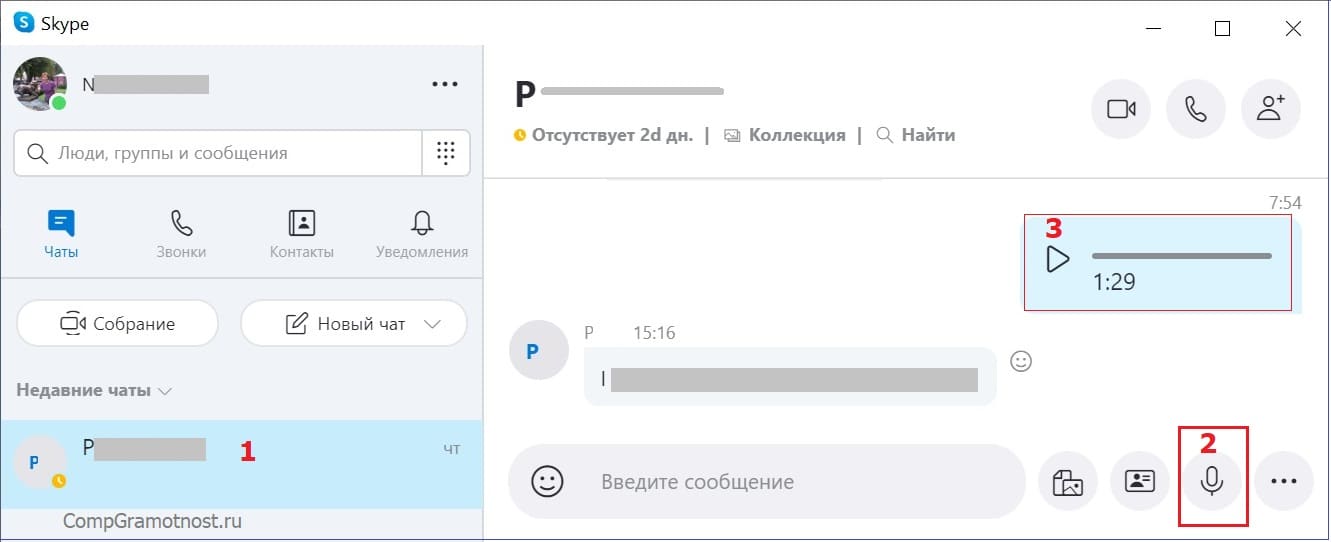
Чтобы записать аудио или видео разговор в Скайпе, необходимо настроить программу для записи звука и изображения. Следуйте этим простым шагам для правильной настройки:
- Выберите программу для записи: Существует множество программ, которые могут быть использованы для записи Скайп-разговоров. Некоторые из них бесплатны, в то время как другие могут предлагать дополнительные возможности. Выберите программу, которая подходит вам наиболее.
- Установите программу для записи: После выбора программы для записи, загрузите ее с официального сайта и выполните установку на ваш компьютер.
- Настройте аудио параметры: В программе для записи, найдите настройки аудио и убедитесь, что выбран правильный аудио устройство. Также проверьте уровень записи и убедитесь, что он настроен правильно.
- Настройте видео параметры: Если вы планируете записывать видео разговоры, убедитесь, что камера выбрана правильно и работает нормально. Также проверьте настройки видео качества и фреймрейта.
- Проверьте запись: Перед тем, как начать запись аудио или видео разговора в Скайпе, проверьте, что программа для записи работает нормально. Выполните тестовую запись и прослушайте или просмотрите ее, чтобы убедиться, что все настроено правильно.
После завершения этих шагов, у вас будет полностью настроена программа для записи Скайп-разговоров, и вы готовы начать запись. Не забывайте, что запись разговора может быть незаконной в некоторых случаях, поэтому убедитесь, что у вас есть разрешение лиц, участвующих в разговоре, перед началом записи.
