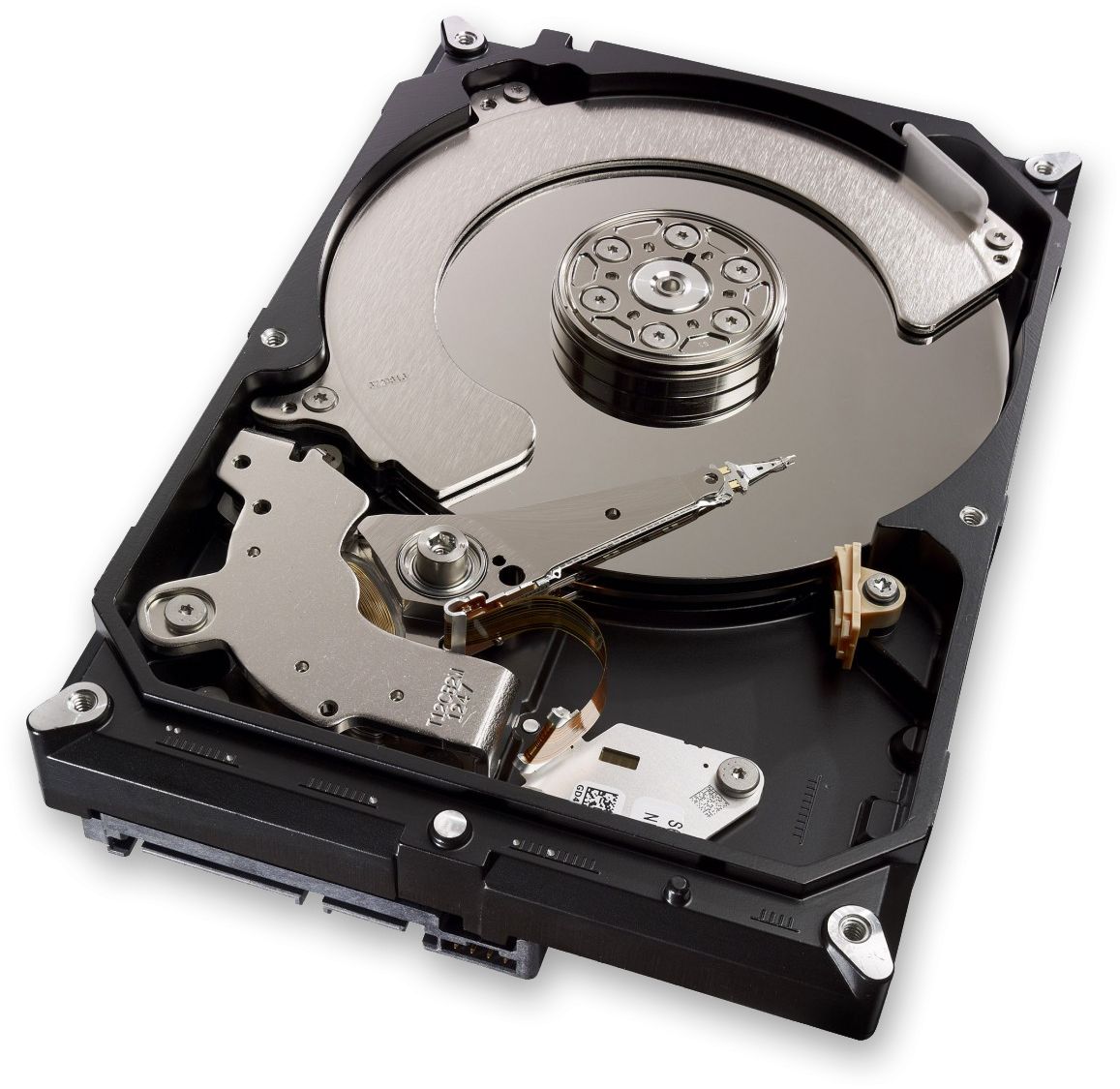
Гибридные твердотельные накопители (SSHD) – это одно из наиболее эффективных решений для улучшения производительности компьютера. Они объединяют в себе преимущества твердотельных и обычных жестких дисков, обеспечивая быструю скорость загрузки и большой объем хранения данных.
Если вы хотите улучшить производительность своего компьютера, обновив его до гибридного твердотельного накопителя, то эта статья для вас. Здесь мы расскажем о том, как выбрать подходящий SSHD, как выполнить процесс обновления и как настроить новый накопитель для оптимальной работы системы.
Подготовка к установке SSHD
Перед тем как приступить к установке SSHD, необходимо подготовиться к процессу. Вот несколько шагов, которые помогут вам успешно обновить ваш компьютер с помощью SSHD:
- Сделайте резервную копию всех важных данных с текущего жесткого диска на внешний носитель или облачное хранилище.
- Удостоверьтесь, что у вас есть все необходимые инструменты для откручивания крышки компьютера и доступа к жесткому диску.
- Подготовьте SSHD к установке, соблюдая все инструкции производителя и не перегибая провода.
- Имейте в виду, что процесс установки SSHD может потребовать переустановки операционной системы, так что убедитесь, что у вас есть необходимые диски или ключи доступа.
Следуя этим шагам, вы готовы приступить к установке SSHD и наслаждаться быстродействием вашего обновленного компьютера!
Выбор подходящего SSHD
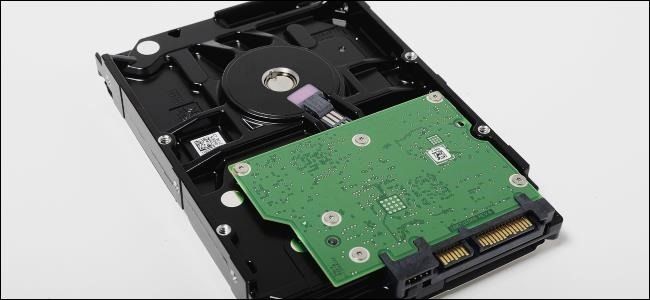
Объем памяти: При выборе SSHD учитывайте объем памяти, который вам требуется для хранения данных и программ. Оптимальным вариантом может быть SSHD с объемом 1TB или более для удовлетворения потребностей в хранении данных.
Скорость чтения/записи: Обратите внимание на скорость чтения и записи данных, так как это важный параметр для эффективного использования SSHD. Чем выше скорость, тем быстрее будут работать ваши программы и процессы.
Надежность: При выборе SSHD обратите внимание на надежность производителя и гарантии качества продукта. Выбирайте надежные и проверенные бренды для уверенности в долговечной работе вашего SSHD.
Определение необходимой емкости
:max_bytes(150000):strip_icc()/segate_SSHD-5806b6035f9b5805c28897c4.jpg)
Прежде чем выбрать SSHD для апгрейда, важно определить необходимую емкость диска. Для этого рекомендуется изучить текущее использование дискового пространства на компьютере. Вы можете проверить размер всех установленных приложений, хранящиеся файлы, а также свободное место на жестком диске.
Также полезно учитывать потребности в будущем. Если у вас есть планы на установку новых приложений, съемку большого количества видео или фотографий, увеличение объема файлов и данных, то рекомендуется выбрать более емкий SSHD.
При выборе емкости SSHD также стоит учитывать бюджет и возможности вашего компьютера. Важно найти баланс между необходимым объемом хранения и ценой устройства, чтобы получить оптимальное решение для ваших потребностей.
Выбор производителя
При выборе Solid-state Hybrid Drive (SSHD) важно обратить внимание на производителя. На рынке представлены такие компании, как Seagate, Western Digital, Toshiba и другие. Каждый производитель имеет свои особенности и характеристики, поэтому важно выбрать тот, который соответствует вашим потребностям и бюджету. При выборе следует учитывать долговечность, скорость чтения/записи, объем памяти и гарантийные условия производителя. Просмотрите отзывы пользователей и экспертов, чтобы выбрать наиболее надежную и качественную модель SSHD.
Установка SSHD в компьютер
Установка SSHD в компьютер может значительно повысить производительность вашего устройства. Для начала, откройте корпус компьютера, отключив его от питания. Найдите место для установки SSHD на материнской плате, обратив внимание на подходящие разъемы SATA.
Шаг 1: Осторожно подключите SSHD к материнской плате с помощью кабеля SATA. Убедитесь, что все контакты правильно выровнены и надежно подсоединены.
Шаг 2: Закрепите SSHD в корпусе с помощью винтов, чтобы обеспечить надежное крепление и предотвратить дребезжание компонентов во время работы.
Шаг 3: Подключите кабель питания к SSHD, удостоверившись, что провода правильно соединены, чтобы обеспечить электропитание устройства.
Шаг 4: Закройте корпус компьютера, подключите его к питанию, и включите устройство. После запуска компьютера убедитесь, что SSHD распознан как новое хранилище настроенных данных.
После успешной установки SSHD в ваш компьютер, вы сможете наслаждаться улучшенной скоростью загрузки и обработки данных, что значительно повысит общую производительность устройства.
Отключение питания и открывание корпуса
Перед началом установки SSHD рекомендуется отключить питание компьютера и подождать некоторое время, чтобы обеспечить безопасность при работе с жестким диском.
После того как питание отключено, необходимо открыть корпус компьютера с помощью отвертки или специального инструмента. Обычно для этого нужно открутить отверткой несколько винтов на задней панели корпуса.
Отключение шнура питания

Перед началом процедуры обновления до SSHD необходимо сначала отключить шнур питания вашего компьютера. Это важно для вашей безопасности, чтобы избежать случайных повреждений оборудования в процессе замены диска. Прежде чем приступить к работе, убедитесь, что компьютер полностью выключен.
1. Отсоедините шнур питания от стены или розетки.
2. Проверьте, что все связанные с компьютером устройства также отключены от электричества.
3. Дайте компьютеру немного времени на полное выключение перед тем, как продолжить установку SSHD.
Отвинчивание винтов на корпусе
Прежде чем приступить к замене жесткого диска на твердотельный гибридный диск, необходимо отвинтить винты, которые крепят корпус компьютера.
Внимательно изучите корпус и найдите все винты, держащие его сверху. Обычно их можно распознать по форме и размеру. Используйте подходящий отвертку, чтобы осторожно отвинчивать винты.
Убедитесь, что вы пометили их местоположение, чтобы в дальнейшем правильно собрать корпус.
Настройка и использование SSHD
После успешной установки SSHD в ваш ноутбук или компьютер, настало время настроить и начать использовать этот быстрый и эффективный накопитель. Вот некоторые шаги, которые помогут вам в этом процессе:
1. Установка драйверов: Перед началом использования SSHD убедитесь, что у вас установлены все необходимые драйвера. Обычно, SSHD работает «из коробки», но установка драйверов может повысить производительность и стабильность устройства.
2. Настройка кэширования: Одной из особенностей SSHD является его способность к кэшированию данных для более быстрого доступа. Настройте параметры кэширования в соответствии с вашими потребностями и типом используемых приложений.
3. Перенос операционной системы: Если вы хотите, чтобы ваша операционная система работала с оптимальной производительностью на SSHD, рекомендуется перенести ее на накопитель. Это может ускорить загрузку и работу системы.
4. Резервное копирование данных: Не забывайте регулярно делать резервные копии ваших данных. Даже с использованием SSHD, не стоит рисковать потерей важной информации из-за непредвиденных сбоев.
Следуя этим советам, вы сможете настроить и эффективно использовать Solid-state Hybrid Drive, получив максимальную пользу от его возможностей.
