
Windows 10 предлагает широкие возможности подключения к интернету через Wi-Fi, что делает работу с компьютером более удобной и эффективной. Однако, иногда пользователи могут столкнуться с проблемой, когда у них возникают трудности с включением Wi-Fi на своем устройстве.
Чтобы включить Wi-Fi на Windows 10, следует выполнить несколько простых шагов. Сначала необходимо открыть «Панель управления» и выбрать раздел «Сеть и интернет». Затем перейти в «Центр сетевых и общих ресурсов» и выбрать «Изменение параметров адаптера».
Далее нужно найти адаптер Wi-Fi в списке доступных устройств, щелкнуть по нему правой кнопкой мыши и выбрать «Включить». После этого Wi-Fi будет активирован на вашем устройстве и вы сможете без проблем подключиться к интернету.
Подключение вай-фая в Windows 10: FAQ
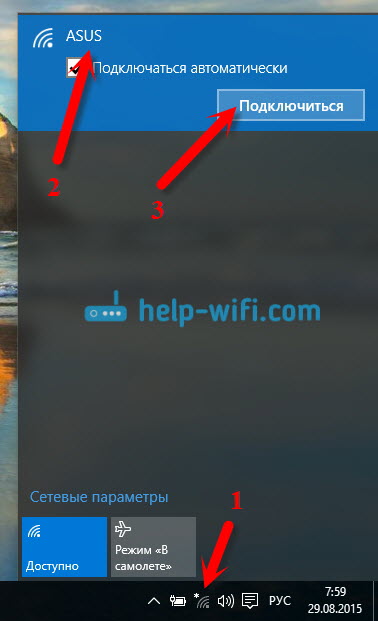
Windows 10 предоставляет удобные инструменты для подключения к беспроводным сетям Wi-Fi. В этом разделе мы рассмотрим часто задаваемые вопросы о подключении к вай-фаю в Windows 10.
1. Как включить Wi-Fi на компьютере?
Для включения Wi-Fi на компьютере с Windows 10 необходимо нажать на значок сети в правом нижнем углу экрана и выбрать нужную беспроводную сеть для подключения.
2. Как найти доступные Wi-Fi сети?
Для поиска доступных Wi-Fi сетей на компьютере с Windows 10 также следует нажать на значок сети и выбрать опцию «Показать доступные сети Wi-Fi».
3. Как подключиться к защищенной сети Wi-Fi?
Для подключения к защищенной сети Wi-Fi в Windows 10 необходимо ввести пароль (если он есть) после выбора нужной сети.
4. Что делать, если компьютер не видит Wi-Fi сеть?
Если компьютер не видит Wi-Fi сеть, можно попробовать перезагрузить роутер, обновить драйвера Wi-Fi или проверить настройки сетевых подключений.
5. Как добавить новую Wi-Fi сеть в список известных сетей?
Для добавления новой Wi-Fi сети в список известных сетей в Windows 10 можно перейти в Настройки, выбрать раздел «Сеть и интернет», затем «Wi-Fi» и «Управление известными сетями».
Надеемся, эти ответы помогут вам успешно подключиться к вай-фаю в Windows 10.
Как включить Wi-Fi на компьютере с Windows 10
Для включения Wi-Fi на компьютере с Windows 10 следуйте инструкциям:
1. Перейдите в «Параметры» (Settings) через «Пуск» (Start) или сочетание клавиш Win + I.
2. Выберите «Сеть и интернет» (Network & Internet).
3. В разделе «Wi-Fi» включите переключатель «Wi-Fi» в положение «Включено».
4. Компьютер начнет поиск доступных сетей Wi-Fi, выберите нужную и подключитесь к ней.
Теперь Wi-Fi на вашем компьютере с Windows 10 включен, и вы можете пользоваться интернетом без проводов.
Настройки Wi-Fi в панели управления
Для настройки Wi-Fi на Windows 10 следуйте инструкциям:
- Откройте Панель управления.
- Выберите «Сеть и Интернет».
- Зайдите в раздел «Сеть и общий доступ к Интернету».
- Выберите «Настроить соединение с беспроводной сетью».
- Теперь вы можете просматривать доступные сети, подключаться к ним или управлять сетевыми параметрами.
Горячие клавиши для включения Wi-Fi
Для быстрого включения или выключения Wi-Fi на компьютере под управлением Windows 10 можно использовать горячие клавиши. Ниже приведены некоторые полезные комбинации:
- Win + А: открыть действия центра уведомлений, где можно быстро включить или отключить Wi-Fi.
- Win + I: открыть настройки Windows, затем пройти в раздел «Сеть и интернет» и включить или отключить Wi-Fi.
- Fn + F2 (в зависимости от производителя ноутбука): некоторые ноутбуки имеют специальную клавишу, которая позволяет включить или выключить Wi-Fi.
Используйте эти горячие клавиши для быстрого управления Wi-Fi на вашем устройстве под управлением Windows 10.
Как настроить Wi-Fi соединение на Windows 10
Для настройки Wi-Fi соединения на компьютере под управлением Windows 10 следуйте следующим шагам:
| 1. Нажмите на иконку «Пуск» в нижнем левом углу экрана. |
| 2. Выберите «Настройки» (значок шестеренки). |
| 3. В открывшемся окне выберите «Сеть и интернет». |
| 4. Выберите вкладку «Wi-Fi» слева в меню. |
| 5. Включите переключатель «Wi-Fi» в положение «Вкл». |
| 6. Нажмите на сеть Wi-Fi, к которой хотите подключиться, и введите пароль. |
| 7. После успешного подключения вы увидите уведомление о подключении к сети. |
Подключение к сети Wi-Fi через панель управления
Для подключения к сети Wi-Fi в Windows 10 через панель управления выполните следующие шаги:
Шаг 1: Откройте панель управления. Для этого нажмите на кнопку «Пуск» и выберите «Панель управления».
Шаг 2: В панели управления выберите раздел «Сеть и Интернет».
Шаг 3: В разделе «Сеть и Интернет» выберете «Центр сетевых и общедоступных ресурсов».
Шаг 4: В центре сетевых и общедоступных ресурсов выберете «Настройка нового подключения или сети».
Шаг 5: Выберете опцию «Подключение к беспроводной сети» и следуйте инструкциям мастера подключения.
После выполнения этих шагов вы успешно подключитесь к сети Wi-Fi через панель управления в Windows 10.
Использование центра управления сетями и общим доступом
Для включения Wi-Fi на устройстве под управлением Windows 10 можно воспользоваться центром управления сетями и общим доступом. Нажмите правой кнопкой мыши на значок сети в правом нижнем углу панели задач и выберите «Открыть Центр управления сетями и общим доступом».
Далее в разделе «Изменение параметров адаптера» найдите вашу сетевую карту Wi-Fi, нажмите правой кнопкой мыши на нее и выберите «Включить». Теперь Wi-Fi будет активирован и вы сможете подключиться к доступным сетям.
Часто задаваемые вопросы о Wi-Fi на Windows 10
Ниже приведены ответы на некоторые популярные вопросы о настройке и использовании Wi-Fi на Windows 10.
| Вопрос | Ответ |
| Как включить Wi-Fi на Windows 10? | Для включения Wi-Fi на Windows 10 откройте «Параметры» (Settings), выберите «Сеть и интернет» (Network & Internet) и переключите переключатель Wi-Fi в положение «Вкл». |
| Почему мой компьютер не видит доступные сети Wi-Fi? | Это может быть вызвано различными причинами, такими как неполадки с драйверами Wi-Fi или неправильными настройками. Попробуйте перезагрузить компьютер или проверьте настройки беспроводного соединения. |
| Как изменить пароль Wi-Fi на Windows 10? | Для изменения пароля Wi-Fi на Windows 10 нужно зайти в настройки роутера или точки доступа Wi-Fi. Здесь можно изменить пароль и другие параметры безопасности. |
