Жесткий диск является одним из самых важных компонентов компьютера, на котором сохраняется вся информация пользователя. Поэтому важно регулярно проверять работоспособность и состояние диска, чтобы избежать потери данных.
Существует несколько способов проверки жесткого диска, которые позволяют выявить проблемы и ошибки. Один из самых популярных методов — использование утилиты CHKDSK в операционной системе Windows. Эта программа позволяет сканировать диск на наличие ошибок и восстанавливать их.
Если у вас установлена операционная система Linux, то для проверки жесткого диска можно воспользоваться командой fsck. Эта утилита поможет обнаружить и исправить ошибки на диске. Также существуют специальные программы, такие как CrystalDiskInfo или Hard Disk Sentinel, которые позволяют провести подробную диагностику состояния диска и отследить его жизненный цикл.
Как проверить жесткий диск
1. Проверка диска с помощью встроенной утилиты Windows
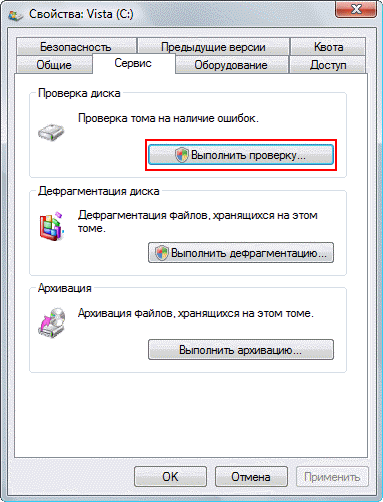
В Windows есть встроенная утилита для проверки жесткого диска на наличие ошибок. Для этого нужно перейти в «Мой компьютер», правой кнопкой мыши выбрать нужный диск, затем «Свойства», «Инструменты» и «Проверить». Утилита запустит сканирование диска и покажет результаты проверки.
2. Использование специализированных программ
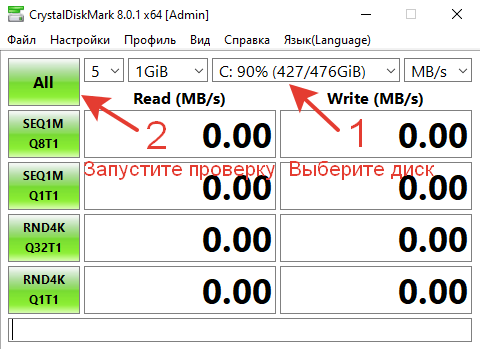
Для более тщательной проверки жесткого диска можно воспользоваться специализированными программами, например, CrystalDiskInfo, HD Tune, Victoria и другими. Эти программы помогут выявить более глубокие проблемы с диском и предоставят дополнительные сведения о его состоянии.
3. Проверка SMART-информации
SMART – это технология, которая позволяет отслеживать состояние жесткого диска. Для проверки SMART-информации можно воспользоваться специализированными программами или встроенными возможностями BIOS. При обнаружении каких-либо предупреждений в SMART-информации рекомендуется обратиться к специалистам для дополнительной диагностики.
Проверка жесткого диска регулярно поможет предотвратить возможные проблемы с хранением данных и обеспечит более надежную работу компьютера.
Установка специального ПО
Для тестирования жесткого диска требуется специальное программное обеспечение, такое как CrystalDiskInfo, HDDScan или другие аналогичные утилиты. Для установки ПО следуйте инструкциям на сайте разработчика или скачайте программу с официального сайта. После загрузки установочного файла запустите процесс установки, следуя инструкциям мастера установки. По завершении установки запустите программу для анализа параметров жесткого диска. Это поможет вам оценить состояние диска и выявить возможные проблемы.
Выбор подходящей программы
.jpg)
Для проверки жесткого диска можно воспользоваться различными программами, которые предоставляют различные функции и возможности. При выборе программы следует учитывать следующие критерии:
| 1 | Наличие функции сканирования жесткого диска на наличие ошибок и битых секторов. |
| 2 | Возможность выполнения поверочной диагностики для выявления потенциальных проблем. |
| 3 | Поддержка различных интерфейсов подключения, таких как SATA, USB и другие. |
| 4 | Наличие опции восстановления данных в случае обнаружения проблем. |
Установка и запуск программы на компьютере

Для начала установки программы на компьютер нужно скачать установочный файл с официального сайта разработчика или из надежного источника. После скачивания откройте файл и следуйте инструкциям установщика, выбирая необходимые параметры установки.
После завершения установки запустите программу. Обычно иконка новой программы появляется на рабочем столе или в меню «Пуск». Щелкните по иконке программы дважды левой кнопкой мыши, чтобы запустить ее.
Проверка жесткого диска через BIOS
| Шаг 1: | Перезагрузите компьютер и во время загрузки нажмите определенную клавишу (обычно это DEL, F2, F10 или Esc), чтобы войти в BIOS. |
| Шаг 2: | В меню BIOS найдите раздел, отвечающий за информацию о жестких дисках. Обычно это раздел «Storage» или «Advanced Options». |
| Шаг 3: | Проверьте статус и параметры жесткого диска. Можно увидеть информацию о его объеме, скорости вращения, температуре и других параметрах. |
| Шаг 4: | Проверьте наличие ошибок или нестандартных значений. Если обнаружены проблемы, рекомендуется провести более детальную диагностику с помощью специализированных программ. |
Загрузка в BIOS
1. Перезапустите компьютер и нажмите определенную клавишу (обычно это Del, F2, F10 или Esc), чтобы зайти в BIOS. Обычно это отображается на экране во время загрузки.
2. Внутри BIOS найдите раздел, отвечающий за устройства хранения данных (обычно называется «Boot» или «Drive Configuration»).
3. Проверьте, правильно ли обнаруживается ваш жесткий диск. Если жесткий диск отображается в списке устройств хранения данных, значит он правильно подключен к компьютеру.
4. Настройте порядок загрузки так, чтобы компьютер пытался загружаться с жесткого диска первым.
5. Сохраните изменения и выйдите из BIOS. Перезапустите компьютер и проверьте работу жесткого диска.
Поиск раздела с проверкой диска
Для проверки жесткого диска на предмет ошибок и битых секторов можно воспользоваться утилитами операционной системы, такими как CHKDSK в Windows или fsck в Linux.
Далее необходимо открыть командную строку или терминал и выполнить соответствующую команду.
Например, для Windows: chkdsk C: (где C — буква диска, который вы хотите проверить)
Для Linux: sudo fsck /dev/sda (где /dev/sda — путь к жесткому диску)
После выполнения команды утилита начнет сканирование и проверку диска на наличие ошибок. При обнаружении проблем утилита попытается исправить их.
Также можно воспользоваться сторонними программами, специализированными на диагностике и ремонте жестких дисков, например CrystalDiskInfo или HDDScan.
Проверка диска с помощью командной строки
Для проверки жесткого диска с помощью командной строки можно воспользоваться утилитой chkdsk в Windows или fsck в Linux.
Для Windows:
1. Откройте командную строку от имени администратора.
2. Введите команду: chkdsk C: (где C — буква диска, который вы хотите проверить).
3. Дождитесь завершения проверки и анализируйте результаты.
Примечание: Перезагрузка компьютера может потребоваться для запуска проверки.
Для Linux:
1. Откройте терминал.
2. Введите команду: sudo fsck /dev/sda1 (где /dev/sda1 — путь к диску).
3. Следуйте инструкциям утилиты для проверки и исправления ошибок, если они будут обнаружены.
Примечание: Монтирование файловой системы на диске может потребоваться перед началом проверки.
Открытие командной строки
1. Для поиска командной строки в ОС Windows можно воспользоваться поиском. Для этого нажмите клавишу Win и в поле поиска введите «cmd».
2. В операционных системах Linux и macOS командную строку можно открыть из меню приложений или нажав сочетание клавиш Ctrl+Alt+T.
3. При открытии командной строки рекомендуется запустить ее с правами администратора для выполнения определенных операций.
